OpenTouch Conversation
Aktualisiert
Aktuelle Version
2.61.08.4
Angeboten von

Machen Sie sich keine Sorgen mehr über überhöhte Gebühren, wenn Sie OpenTouch Conversation auf Ihrem Mobiltelefon verwenden, befreien Sie sich von dem winzigen Bildschirm und genießen Sie die Nutzung der App auf einem viel größeren Display. Von nun an können Sie Ihre App mit Tastatur und Maus im Vollbildmodus nutzen. MEmu bietet Ihnen all die überraschenden Funktionen, die Sie erwartet haben: schnelle Installation und einfache Einrichtung, intuitive Steuerung, keine Einschränkungen mehr durch Batterie, mobile Daten und störende Anrufe. Der brandneue MEmu 9 ist die beste Wahl für die Nutzung von OpenTouch Conversation auf Ihrem Computer. Mit unserer Absorption kodiert, ermöglicht der Multi-Instanz-Manager die Eröffnung von 2 oder mehr Konten zur gleichen Zeit. Und das Wichtigste, unsere exklusive Emulations-Engine kann das volle Potenzial Ihres PCs freisetzen und alles reibungslos und angenehm gestalten.
Mehr anzeigen
Genieße OpenTouch Conversation auf deinem PC mit MEmu Play in einer fantastischen Version. Dieser leistungsstarke, kostenlose Android-Emulator bietet dir Zugriff auf Tausende von Android-Apps für deinen Desktop. Bleib mit Freunden in Kontakt und arbeite effizienter! PLATTFORMANFORDERUNGEN.
PLATTFORMANFORDERUNGEN
• Für Alcatel-Lucent Enterprise OpenTouch Conversation® für Android™-Smartphones ist die Infrastruktur „OXO Connect“ Version 4+ ODER „OpenTouch MultiMedia Services“ Version 2.6.1 erforderlich.
• BEACHTEN SIE, dass der Funktionsumfang der Anwendung sowohl vom Endbenutzerprofil als auch von der Host-Infrastruktur abhängt.
• Android OS 8.0+ ist erforderlich (Liste der unterstützten Geräte siehe unten).
VORTEILE
• Reduzierte Unternehmenskommunikationskosten durch Nutzung von Wi-Fi oder 4G/3G-Datenkonnektivität für Telefongespräche und Konferenzgespräche.
• Verbessern Sie die Zusammenarbeit und steigern Sie die Effizienz durch eine optimierte Entwicklung von Geschäftsgesprächen mit mehreren Parteien und kontinuierlichen Gesprächen unterwegs.
MERKMALE
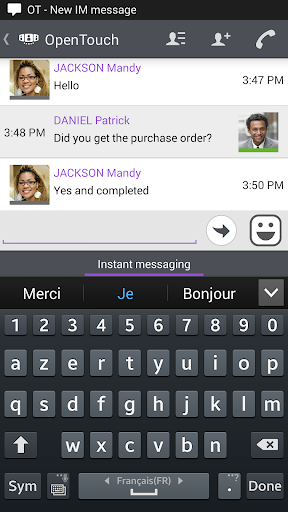
Alcatel-Lucent Enterprise OpenTouch Conversation für Android-Smartphones nutzt das, was Benutzer am meisten lieben – ihre eigenen Geräte. OpenTouch Conversation gibt Benutzern die Wahl und Kontrolle darüber, wie sie kommunizieren, in welchen Medien auch immer, von jedem Ort und Gerät aus.
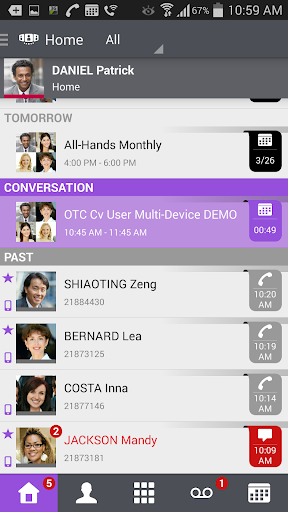
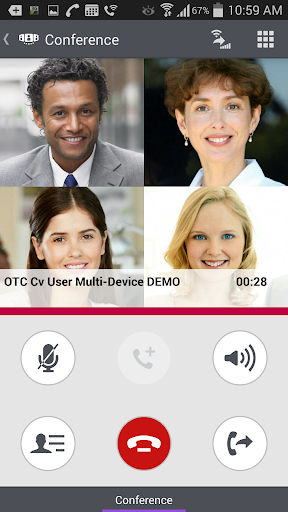
Verwenden Sie Gesten, um Anrufe zu tätigen, Nachrichten abzurufen und problemlos von einem Telefonanruf oder einer Sofortnachricht zu einem Gespräch mit mehreren Teilnehmern zu wechseln. Nehmen Sie mit einem Klick an Konferenzen teil, genießen Sie die Ergonomie der visuellen Voicemail und definieren und wählen Sie Ihre Anrufweiterleitungsprofile entsprechend dem aktuellen Standort und der Verfügbarkeit aus.
• Laden Sie eine einzelne Anwendung herunter, die verschiedenen Endbenutzerprofilen entspricht.
• Präsentieren Sie eine einzige Unternehmensidentität mit einer Telefonnummer auf mehreren Geräten – Tischtelefon, PC, Tablet und Smartphone.
• Bieten Sie unabhängig vom verwendeten Gerät ein einheitliches Benutzererlebnis.
• Voice over IP überall.
• Tätigen, beantworten und verwalten Sie Sprachanrufe mithilfe des Unternehmens-Wählplans.
• Rufen Sie überall über das Gerät, das Unternehmensverzeichnis oder OT/OXO RCE-Kontakte an.
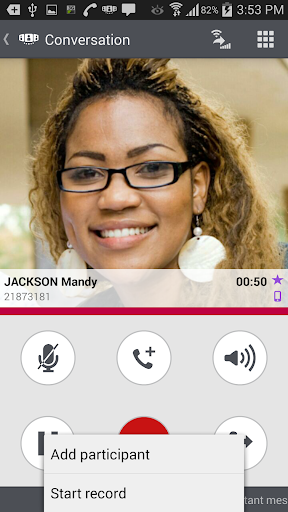
• Verwalten Sie Gespräche mit allen Steuerelementen während des Anrufs: Anrufaufzeichnung, Rückfrage, Halten, Hin- und Herschalten, Weiterleiten, Ad-hoc-Konferenz, Teilnehmer hinzufügen/entfernen, Konferenz verlassen oder beenden und auflegen.
• Nehmen Sie mit einem Klick an einem geplanten Meeting teil.
• Verschieben Sie die Konversation zwischen Geräten mit Rapid Session Shift – verschieben Sie die Konferenz am späten Tag auf Ihr Mobilgerät und seien Sie pünktlich zum nächsten Termin.
• Hören und verwalten Sie Voicemail-Nachrichten.
• Sehen Sie sich die Präsenz und Verfügbarkeit von Kontakten an und tippen Sie auf, um gemeinsame, sichere Gespräche zu starten und zu verwalten.
• Beginnen Sie mit einem einfachen Einzelchat und fügen Sie Personen und Stimmen hinzu – nahtlos und mühelos.
• Öffnen Sie frühere Chats, um den Austausch zu überprüfen, und starten Sie die Konversation bei Bedarf erneut.
• Verwalten Sie Kommunikationspräferenzen und Erreichbarkeit mithilfe von Anrufweiterleitungsprofilen mühelos von unterwegs.
• Anrufüberwachung und Manager-Assistent-Delegierung aktivieren/deaktivieren.
• Planen Sie Besprechungen unterwegs mit vordefinierten Besprechungsprofilen, die die OpenTouch-Konferenzfunktionen an die Art der Besprechung oder Veranstaltung anpassen.
• Führen Sie bei Bedarf einen privaten Anruf durch.
LOKALISIERUNG
Brasilianisches Portugiesisch, vereinfachtes Chinesisch, traditionelles Chinesisch, Tschechisch, Dänisch, Niederländisch, Englisch, Finnisch, Französisch, Deutsch, Ungarisch, Italienisch, Koreanisch, Norwegisch, Polnisch, Portugiesisch, Russisch, Spanisch, Schwedisch, Türkisch.
Weiße Liste des Geräts
Die Geräte-Whitelist für OpenTouch Conversation Software-Clients (Dokumentreferenz 8AL90822AAAB) wird auf Alcatel-Lucent Enterprise MyPortal in der Technischen Dokumentationsbibliothek gehostet.
Bitte konsultieren Sie regelmäßig ALE MyPortal, um über die neuesten Beiträge, einschließlich technischer Mitteilungen und Versionshinweise, informiert zu sein.
Weitere Informationen finden Sie unter https://www.al-enterprise.com/en/products/platforms/omnipcx-enterprise-communication-server
Mehr anzeigen

1. Laden das MEmu-Installationsprogramm herunter und beenden die Installation

2. MEmu starten und Google Play auf der Homepage öffnen

3. Suchen OpenTouch Conversation in Google Play
Install
4. Herunterladen und Installieren OpenTouch Conversation
5. Klicken nach Abschluss der Installation auf das Symbol, um es zu starten

6. Verwenden Sie MEmu, um OpenTouch Conversation auf Ihrem PC zu nutzen
MEmu Play ist aktuell der beste kostenlose Android-Emulator und bietet 50 Millionen Nutzern ein überragendes Android-App-Erlebnis. Dank der Virtualisierungstechnologie von MEmu können Sie Tausende von Android-Apps problemlos auf Ihrem Computer nutzen, selbst solche mit hohen Grafikanforderungen.
BGrößeres Bild mit besserer Grafik; Keine unterbrechungen, keine sorgen um Akku
Komplette Tastenbelegung unterstützt mit Maus und Tastatur oder Controller
Mit dem „Multi-Instance-Manager“ können Sie mehrere Spielkonten oder Spiele gleichzeitig auf einem PC ausführen.
Use OpenTouch Conversation on PC by following steps: