Zima Client
Aktualisiert
Aktuelle Version
1.8.3
Angeboten von

Machen Sie sich keine Sorgen mehr über überhöhte Gebühren, wenn Sie Zima Client auf Ihrem Mobiltelefon verwenden, befreien Sie sich von dem winzigen Bildschirm und genießen Sie die Nutzung der App auf einem viel größeren Display. Von nun an können Sie Ihre App mit Tastatur und Maus im Vollbildmodus nutzen. MEmu bietet Ihnen all die überraschenden Funktionen, die Sie erwartet haben: schnelle Installation und einfache Einrichtung, intuitive Steuerung, keine Einschränkungen mehr durch Batterie, mobile Daten und störende Anrufe. Der brandneue MEmu 9 ist die beste Wahl für die Nutzung von Zima Client auf Ihrem Computer. Mit unserer Absorption kodiert, ermöglicht der Multi-Instanz-Manager die Eröffnung von 2 oder mehr Konten zur gleichen Zeit. Und das Wichtigste, unsere exklusive Emulations-Engine kann das volle Potenzial Ihres PCs freisetzen und alles reibungslos und angenehm gestalten.
Mehr anzeigen
Genieße Zima Client auf deinem PC mit MEmu Play in einer fantastischen Version. Dieser leistungsstarke, kostenlose Android-Emulator bietet dir Zugriff auf Tausende von Android-Apps für deinen Desktop. Bleib mit Freunden in Kontakt und arbeite effizienter! Willkommen in der neuen Welt von ZimaOS.
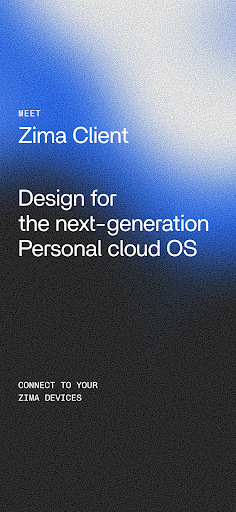
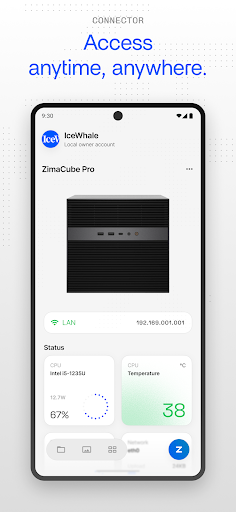
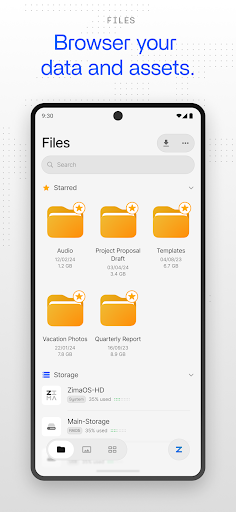
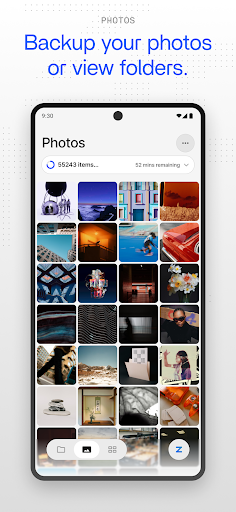
Willkommen in der neuen Welt von ZimaOS.
Der Zima Client dient als mobile Verwaltungsschnittstelle für ZimaOS. Ob Sie den Betriebsstatus überwachen, bereitgestellte Anwendungen ausführen oder Ihre Dateien überprüfen möchten – all dies lässt sich nahtlos von Ihrem Mobilgerät aus erledigen.
VPN-Nutzung: Wenn Sie „Über Remote-ID verbinden“ auswählen, verwendet der Zima Client den Android-VPN-Dienst, um einen verschlüsselten, vom Benutzer initiierten Tunnel zwischen Ihrem Android-Gerät und Ihrem ZimaOS-Gerät oder Ihrem privaten Netzwerk herzustellen. Über diesen Tunnel wird ausschließlich der für den Fernzugriff auf Ihr ZimaOS-Gerät erforderliche Datenverkehr geleitet. Der Zima Client ist kein universelles VPN. Der VPN-Dienst startet erst nach Ihrer Aktion und der Zustimmung des Android-Systems und kann jederzeit getrennt werden.
Datenschutz und Datensouveränität haben für uns höchste Priorität. Bei Fragen können Sie sich jederzeit an uns wenden. Wir arbeiten kontinuierlich daran, diese Aspekte zu überwachen und zu verbessern.
Feedback-E-Mail: feedback@zimaos.com
Mehr anzeigen

1. Laden das MEmu-Installationsprogramm herunter und beenden die Installation

2. MEmu starten und Google Play auf der Homepage öffnen

3. Suchen Zima Client in Google Play
Install
4. Herunterladen und Installieren Zima Client
5. Klicken nach Abschluss der Installation auf das Symbol, um es zu starten

6. Verwenden Sie MEmu, um Zima Client auf Ihrem PC zu nutzen
MEmu Play ist aktuell der beste kostenlose Android-Emulator und bietet 50 Millionen Nutzern ein überragendes Android-App-Erlebnis. Dank der Virtualisierungstechnologie von MEmu können Sie Tausende von Android-Apps problemlos auf Ihrem Computer nutzen, selbst solche mit hohen Grafikanforderungen.
BGrößeres Bild mit besserer Grafik; Keine unterbrechungen, keine sorgen um Akku
Komplette Tastenbelegung unterstützt mit Maus und Tastatur oder Controller
Mit dem „Multi-Instance-Manager“ können Sie mehrere Spielkonten oder Spiele gleichzeitig auf einem PC ausführen.
Use Zima Client on PC by following steps: