MMGuardian App para Padres
Actualizada
Versión actual
3.7.22
Ofrecida por

Deje de preocuparse por los recargos cuando use MMGuardian App para Padres en su teléfono celular, libérese de la pequeña pantalla y disfrute usando la aplicación en una pantalla mucho más grande. A partir de ahora, obtenga una experiencia de pantalla completa de su aplicación con teclado y mouse. MEmu le ofrece todas las características sorprendentes que esperaba: instalación rápida y configuración fácil, controles intuitivos, no más limitaciones de batería, datos móviles y llamadas molestas. El nuevo MEmu 9 es la mejor opción para usar MMGuardian App para Padres en su computadora. Codificado con nuestra absorción, el administrador de instancias múltiples hace posible abrir 2 o más cuentas al mismo tiempo. Y lo más importante, nuestro exclusivo motor de emulación puede liberar todo el potencial de su PC, hacer que todo sea fluido y agradable.
Más detalles
Descargar MMGuardian App para Padres en PC con MEmu Android Emulador. Disfruta jugando en la pentalla grande. ¡La app para Padres MMGuardian es la mejor app para proteger a los adolescentes!
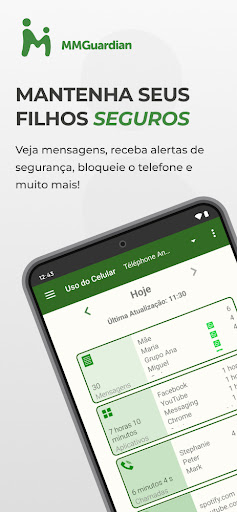
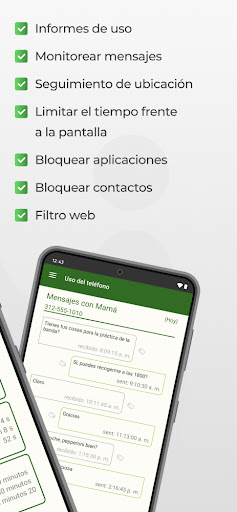
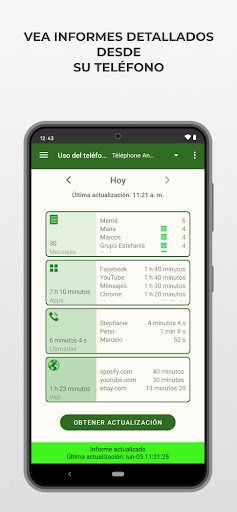
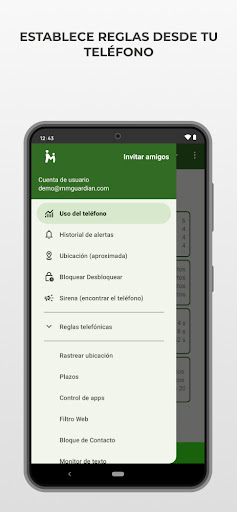
¡La app para Padres MMGuardian es la mejor app para proteger a los adolescentes! Rastreador de SMS, bloqueador de aplicaciones, filtro de llamadas y más. La app Parental se utiliza para administrar remotamente la app para niños Control Parental MMGuardian instalada en el teléfono inteligente de su hijo. ¡Controle el teléfono de su hijo directamente desde su teléfono y proteja a sus adolescentes y preadolescentes!
Una vez que se haya instalado la app Control Parental MMGuardian en el teléfono Android de su hijo, podrá utilizar la app para Padres MMGuardian para configurar:
- Un rastreador y bloqueador de SMS - Rastreador y bloqueador de llamadas
- Rastreador y bloqueador de URLs web, con filtros en función de la edad
- Rastreador de uso de apps y bloqueador de apps Y para:
- Ver todos los SMS/mensajes de texto, llamadas, URLs y uso de app rastreados desde esta app para Padres.
- Localice rápidamente el teléfono de su hijo, y vea la ubicación en un mapa
- Vea las actualizaciones de ubicación fácilmente en el mapa
- Bloquee o desbloquee el teléfono del niño simplemente haciendo clic en un botón Además, puede establecer y editar configuraciones para:
- Límites de tiempo de pantalla: establezca el horario para ir a dormir y el horario de escuela para administrar el tiempo de pantalla
- Ubicación programada (rastreador): establezca horas predefinidas para informarle sobre la ubicación del teléfono de su hijo
- Bloqueo de SMS y llamadas: bloquee las llamadas y mensajes de texto de ciertos contactos
- Control de apps: bloquee apps o juegos directamente o configure un límite de tiempo de uso en una o varias apps y juegos
- Rastreador de SMS y alerta: los padres reciben alertas cuando ciertas palabras clave coinciden con el SMS
- Navegador seguro y filtro web: para proteger aún más a su hijo de los riesgos y peligros de la web.
También debe instalar y registrar la app Control Parental MMGuardian en el teléfono Android de su hijo (consulte https://play.google.com/store/apps/details?id=com.mmguardian.childapp). Si ya registró la app Control Parental en el teléfono de su hijo, inicie sesión en la app para Padres utilizando el correo electrónico y la contraseña que utilizó para registrar la app del niño. Si su hijo no tiene un teléfono que use Android, las funciones descritas anteriormente no estarán disponibles, pero es posible que otras funciones sí lo estén. Para obtener más detalles, visite https://www.mmguardian.com.
Tanto su teléfono como el teléfono de su hijo deben tener capacidad de datos de red, ya que la app usa datos en lugar de SMS para enviar y recibir comandos e información de configuración. Puede comprar suscripciones o licencias para aplicarlas a la app Control Parental MMGuardian instalada en el teléfono Android de su hijo desde esta app para Padres, para evitar tener que añadir credenciales de pago (tarjetas de crédito, etc.) a la cuenta Play Store de su hijo. Después del período de prueba gratuito de 14 días de la app en el teléfono de su hijo, las secciones de la app para Padres que se relacionen con las funciones Premium en la app del niño estarán desactivadas, a menos que la aplicación del niño tenga licencia o tenga una suscripción en curso. Sin embargo, aún podrá utilizar la app Parental para localizar, bloquear o desbloquear el teléfono Android de su hijo.
Más detalles

1. Descargar el instalador de MEmu y finalice la instalación

2. Iniciar MEmu y abrir Google Play en la página de inicio

3. Buscar MMGuardian App para Padres en Google Play
Install
4. Descargar y instalar MMGuardian App para Padres
5. Hacer click al icono para iniciar

6. Experiencia MMGuardian App para Padres en PC con MEmu
MEmu App Player es el mejor emulador de Android gratuito y 50 millones de personas ya están disfrutando su magnífica experiencia de aplicación en Android. La tecnología de virtualización de MEmu te permite jugar a miles de aplicaciones Android suavemente en tu PC, incluso los más intensivos gráficamente.
Pantalla más grande con mejores gráficos; Larga duración, sin limitación de batería o datos móviles.
Soporte completo de keymapping para un control preciso del teclado y el mouse o gamepad.
Múltiples cuentas de juegos o tareas en una sola PC a la vez con el administrador de instancias múltiples.
Use MMGuardian App para Padres on PC by following steps: