Asobi: Remote Play
Mise à jour
Version actuelle
1.1.3
Proposée par

Ne vous inquiétez plus des surcharges lorsque vous utilisez Asobi: Remote Play sur votre téléphone portable, libérez-vous de l'écran minuscule et profitez de l'application sur un écran beaucoup plus grand. Désormais, vous pouvez utiliser votre application en plein écran avec le clavier et la souris. MEmu vous offre toutes les fonctionnalités surprenantes que vous attendiez : installation rapide et configuration facile, commandes intuitives, plus de limitations de batterie, de données mobiles et d'appels dérangeants. Le tout nouveau MEmu 9 est le meilleur choix pour utiliser Asobi: Remote Play sur votre ordinateur. Codé avec notre absorption, le gestionnaire multi-instance permet d'ouvrir 2 ou plusieurs comptes en même temps. Et le plus important, notre moteur d'émulation exclusif peut libérer tout le potentiel de votre PC, rendre tout cela fluide et agréable.
Afficher plus
Profitez d'une expérience Asobi: Remote Play exceptionnelle sur PC grâce à MEmu Play. Cet émulateur Android gratuit et performant vous donne accès à des milliers d'applications Android pour votre ordinateur. Restez en contact avec vos amis et travaillez plus efficacement ! Asobi : Lecture à distance et streaming cloud pour votre PlayStation®.
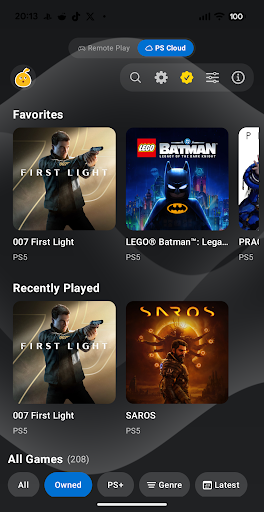
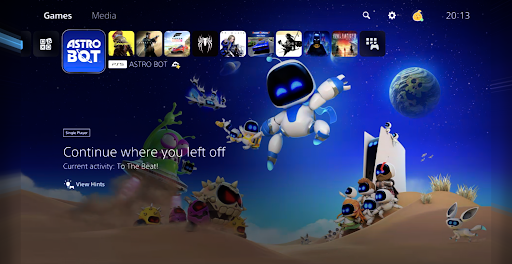
Asobi : Lecture à distance et streaming cloud pour votre PlayStation®
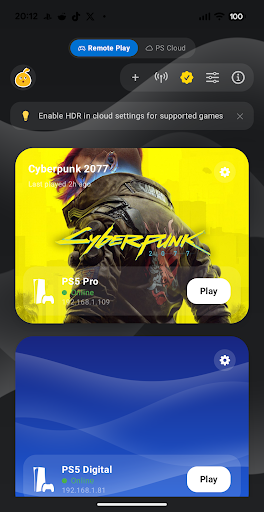
Transformez votre téléphone ou tablette Android en un client PS Remote Play de haute qualité pour votre PlayStation® 4 et PlayStation® 5, avec de vraies manettes, des boutons virtuels et un streaming intelligent.
Expérience de base (gratuite) :
• Lecture à distance depuis la PS4 et la PS5 via votre réseau local ou Internet
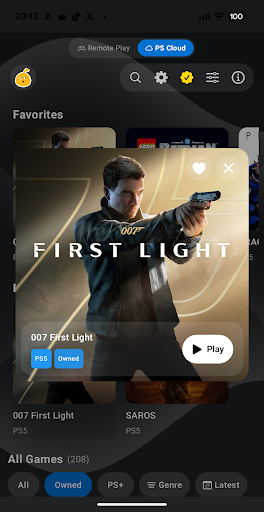
• Streaming vers le cloud PlayStation® 5 (PlayStation®Plus Premium requis pour les jeux en cloud)
• Plusieurs comptes PSN avec basculement instantané
• Infos et progression : derniers trophées, jeux en cours et votre progression
• Streaming SDR 1080p / 30 fps : fluide, net et sans interruption
• Débit automatique : l’application adapte la qualité à votre réseau
• Correction d’erreurs sans voie de retour (FEC) : récupération fluide même en cas de brèves coupures Wi-Fi
• Compatibilité avec les manettes Backbone pour une expérience similaire à PlayStation Portal
• Manette virtuelle intégrée pour les consoles sans manette
• Compatibilité avec les écrans pliables et doubles : affichage plein écran sur l’écran interne du Pixel Fold, affichage avec écran vers le haut et pavé tactile vers le bas sur l’AYN Thor
• Enregistrement automatique de la console : jumelage sans code PIN sur le même compte PSN
Premium, déblocage unique :
• Compatibilité complète avec les manettes DualSense et DualSense Edge Compatibilité avec la manette DualShock 4 (USB et Bluetooth)
• Vidéo HDR : couleurs et contraste optimaux sur les écrans compatibles
• Streaming 1080p / 60 images/s : fluidité doublée pour une réactivité accrue
• Upscaling FSR (Qualité 2K / Ultra 4K) et génération d’images jusqu’à 120 images/s sur les appareils compatibles
• Plusieurs modes faible latence pour une latence Compétition/Ultra faible/Faible
• Contrôle manuel du débit binaire (2 à 100 Mbit/s)
• Vibration de la manette via DualSense USB ou Bluetooth
• Éclairage d’ambiance : halo lumineux autour de l’image, aligné sur les bords du flux
• Modes d’affichage : Remplissage, Zoom, Étirement et Zoom sécurisé : choisissez l’affichage de l’image à l’écran
• Halo lumineux à l’écran : visualisez l’état de la manette directement sur votre écran
• Retours haptiques sur l’appareil lors de l’utilisation de la manette virtuelle ou d’une manette télescopique
Avertissement
Asobi est un client Remote Play indépendant pour PlayStation®4 et PlayStation®5. Ce service est conçu pour être utilisé avec du contenu dont vous êtes propriétaire ou pour lequel vous disposez d'une licence, sur du matériel dont vous êtes propriétaire, avec un compte PlayStation Network valide et, pour le streaming dans le cloud, un abonnement PlayStation Plus actif. Asobi ne contourne pas les systèmes de protection contre la copie et ne facilite pas le piratage. Asobi n'est ni affilié à, ni approuvé par Sony Interactive Entertainment. PlayStation®, PlayStation Plus®, DualShock®, DualSense®, PlayStation Portal®, PlayStation®4 et PlayStation®5 sont des marques déposées de Sony Group Corporation.
Afficher plus

1. Téléchargez l'installateur MEmu et terminez l'installation

2. Démarrez MEmu puis ouvrez Google Play sur la page d'accueil

3. Recherchez Asobi: Remote Play dans Google Play
Install
4. Téléchargez et installez Asobi: Remote Play
5. Une fois l'installation terminée, cliquez sur l'icône pour démarrer

6. Utiliser MEmu pour utiliser Asobi: Remote Play sur votre ordinateur
MEmu Play est actuellement le meilleur émulateur Android gratuit, avec 50 millions d'utilisateurs qui profitent d'une expérience Android exceptionnelle. La technologie de virtualisation de MEmu vous permet de jouer facilement à des milliers d'applications Android sur votre ordinateur, même les plus gourmandes en ressources.
L’écran plus grand avec de meilleurs graphismes; Une longue durée, sans limitation de batterie ou de données mobiles.
Soutien du Keymapping pour un contrôle précis du clavier et de la souris ou de la manette de jeu
Plusieurs comptes de jeu ou tâches sur un seul PC en même temps avec le gestionnaire de multi-instance.
Use Asobi: Remote Play on PC by following steps: