Asobi: Remote Play
Aktualisiert
Aktuelle Version
1.1.3
Angeboten von

Machen Sie sich keine Sorgen mehr über überhöhte Gebühren, wenn Sie Asobi: Remote Play auf Ihrem Mobiltelefon verwenden, befreien Sie sich von dem winzigen Bildschirm und genießen Sie die Nutzung der App auf einem viel größeren Display. Von nun an können Sie Ihre App mit Tastatur und Maus im Vollbildmodus nutzen. MEmu bietet Ihnen all die überraschenden Funktionen, die Sie erwartet haben: schnelle Installation und einfache Einrichtung, intuitive Steuerung, keine Einschränkungen mehr durch Batterie, mobile Daten und störende Anrufe. Der brandneue MEmu 9 ist die beste Wahl für die Nutzung von Asobi: Remote Play auf Ihrem Computer. Mit unserer Absorption kodiert, ermöglicht der Multi-Instanz-Manager die Eröffnung von 2 oder mehr Konten zur gleichen Zeit. Und das Wichtigste, unsere exklusive Emulations-Engine kann das volle Potenzial Ihres PCs freisetzen und alles reibungslos und angenehm gestalten.
Mehr anzeigen
Genieße Asobi: Remote Play auf deinem PC mit MEmu Play in einer fantastischen Version. Dieser leistungsstarke, kostenlose Android-Emulator bietet dir Zugriff auf Tausende von Android-Apps für deinen Desktop. Bleib mit Freunden in Kontakt und arbeite effizienter! Asobi: Remote Play & Cloud-Streaming für deine PlayStation®.
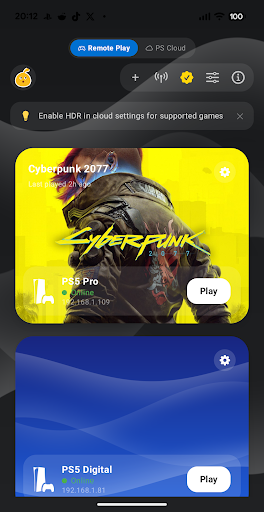
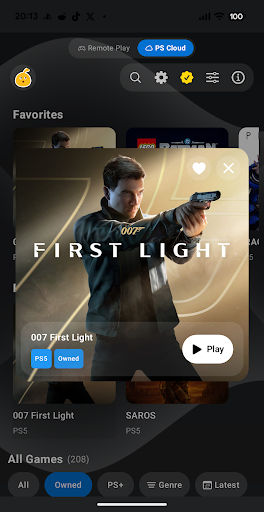
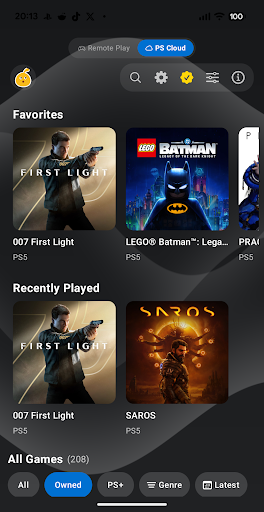
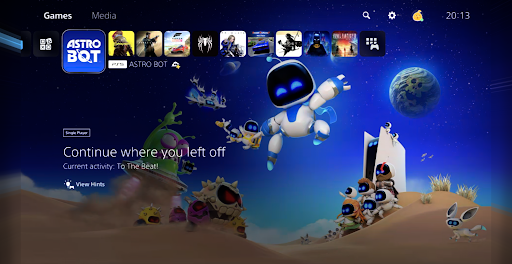
Asobi: Remote Play & Cloud-Streaming für deine PlayStation®
Verwandle dein Android-Smartphone oder -Tablet in einen hochwertigen PS Remote Play-Client für deine PlayStation® 4 und PlayStation® 5 – mit echten Controllern, virtuellen Tasten und intelligentem Streaming.
Basisfunktionen (kostenlos):
• Remote Play von PS4 und PS5 über dein lokales Netzwerk oder das Internet
• PlayStation® 5 Cloud-Streaming (PlayStation®Plus Premium für Cloud-Spiele erforderlich)
• Mehrere PSN-Konten mit One-Tap-Wechsel
• Spielinformationen & Fortschritt: Neueste Trophäen, aktuell gespielte Spiele und dein Fortschritt
• 1080p / 30 fps SDR-Streaming: Flüssig, scharf, einfach zuverlässig
• Automatische Bitrate: Die App passt die Qualität an dein Netzwerk an
• Vorwärtsfehlerkorrektur (FEC): Behebt kurze WLAN-Aussetzer ohne Ruckler
• Unterstützung für Backbone-Controller mit PlayStation Portal-ähnlichem Erlebnis
• Integrierte virtuelle Controller-Anzeige für die Nutzung ohne Controller
• Unterstützung für Falt- und Dual-Screen-Systeme: Vollbild-Video auf dem inneren Pixel Fold-Bildschirm, Video-oben/Touchpad-unten-Layout auf dem AYN Thor
• Automatische Konsolenregistrierung: Koppeln ohne PIN mit demselben PSN-Konto
Premium, einmalige Freischaltung:
• Volle Unterstützung für DualSense, DualSense Edge und DualShock 4 Unterstützung (USB und Bluetooth)
• HDR-Video: Volle Farben und Kontraste auf unterstützten Displays
• 1080p/60 fps-Streaming: Doppelt so flüssig für reaktionsschnelles Gameplay
• FSR-Upscaling (Qualität 2K/Ultra 4K) und bis zu 120 fps Bildwiederholrate auf unterstützten Geräten
• Mehrere Modi mit niedriger Latenz für flüssigeres Gameplay / Ultraniedrige Latenz / Niedrige Latenz
• Manuelle Bitratensteuerung (2 bis 100 Mbit/s)
• Controller-Vibration über DualSense USB oder Bluetooth
• Umgebungslicht: Hintergrundbeleuchtung um das Bild, angepasst an den Rand des Streams
• Ansichtsmodi: Füllen, Zoomen, Strecken und Sicherer Zoom: Wählen Sie die Bilddarstellung
• Bildschirm-Lichtleiste: Anzeige des Controller-Status direkt auf dem Display
• Haptische Rückmeldung auf dem Gerät bei Verwendung des virtuellen Controllers oder eines Teleskop-Controllers
Haftungsausschluss
Asobi ist ein unabhängiger Remote-Play-Client für PlayStation®4 und PlayStation®5. Asobi ist für die Verwendung mit Inhalten vorgesehen, die Ihnen gehören oder für die Sie eine Lizenz besitzen, auf Hardware, die Ihnen gehört, mit einem gültigen PlayStation Network-Konto und, für Cloud-Streaming, mit einer aktiven PlayStation Plus-Mitgliedschaft. Asobi umgeht keinen Kopierschutz und fördert keine Piraterie. Asobi steht in keiner Verbindung zu Sony Interactive Entertainment und wird von diesem Unternehmen nicht unterstützt. PlayStation®, PlayStation Plus®, DualShock®, DualSense®, PlayStation Portal®, PlayStation®4 und PlayStation®5 sind Marken der Sony Group Corporation.
Mehr anzeigen

1. Laden das MEmu-Installationsprogramm herunter und beenden die Installation

2. MEmu starten und Google Play auf der Homepage öffnen

3. Suchen Asobi: Remote Play in Google Play
Install
4. Herunterladen und Installieren Asobi: Remote Play
5. Klicken nach Abschluss der Installation auf das Symbol, um es zu starten

6. Verwenden Sie MEmu, um Asobi: Remote Play auf Ihrem PC zu nutzen
MEmu Play ist aktuell der beste kostenlose Android-Emulator und bietet 50 Millionen Nutzern ein überragendes Android-App-Erlebnis. Dank der Virtualisierungstechnologie von MEmu können Sie Tausende von Android-Apps problemlos auf Ihrem Computer nutzen, selbst solche mit hohen Grafikanforderungen.
BGrößeres Bild mit besserer Grafik; Keine unterbrechungen, keine sorgen um Akku
Komplette Tastenbelegung unterstützt mit Maus und Tastatur oder Controller
Mit dem „Multi-Instance-Manager“ können Sie mehrere Spielkonten oder Spiele gleichzeitig auf einem PC ausführen.
Use Asobi: Remote Play on PC by following steps: