Button Mapper: Remap your keys
Mise à jour
Version actuelle
1789489349
Proposée par

Ne vous inquiétez plus des surcharges lorsque vous utilisez Button Mapper: Remap your keys sur votre téléphone portable, libérez-vous de l'écran minuscule et profitez de l'application sur un écran beaucoup plus grand. Désormais, vous pouvez utiliser votre application en plein écran avec le clavier et la souris. MEmu vous offre toutes les fonctionnalités surprenantes que vous attendiez : installation rapide et configuration facile, commandes intuitives, plus de limitations de batterie, de données mobiles et d'appels dérangeants. Le tout nouveau MEmu 9 est le meilleur choix pour utiliser Button Mapper: Remap your keys sur votre ordinateur. Codé avec notre absorption, le gestionnaire multi-instance permet d'ouvrir 2 ou plusieurs comptes en même temps. Et le plus important, notre moteur d'émulation exclusif peut libérer tout le potentiel de votre PC, rendre tout cela fluide et agréable.
Afficher plus
Profitez d'une expérience Button Mapper: Remap your keys exceptionnelle sur PC grâce à MEmu Play. Cet émulateur Android gratuit et performant vous donne accès à des milliers d'applications Android pour votre ordinateur. Restez en contact avec vos amis et travaillez plus efficacement ! Button Mapper facilite le remappage des actions personnalisées à vos boutons de volume et autres boutons matériels.
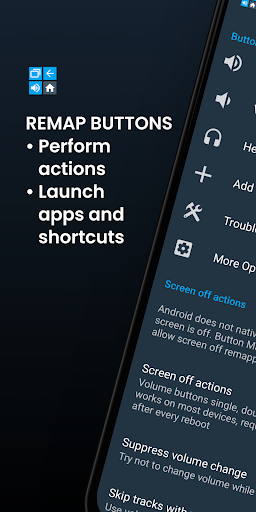
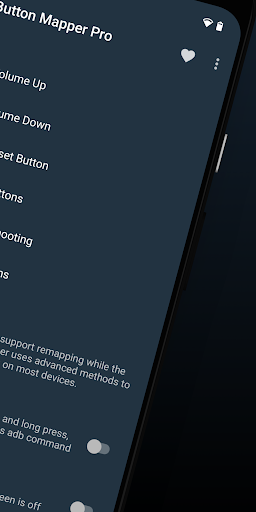
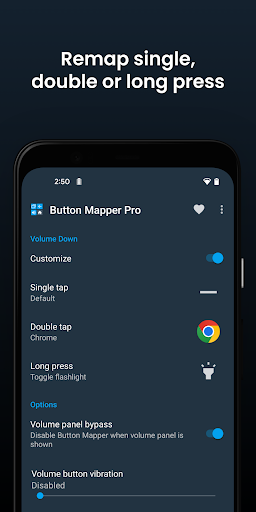
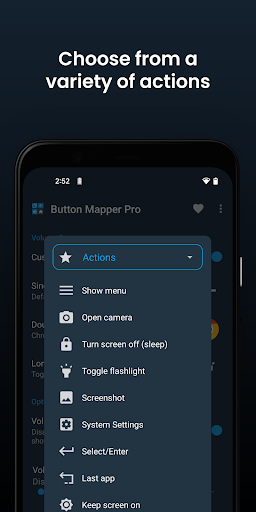
Button Mapper facilite le remappage des actions personnalisées à vos boutons de volume et autres boutons matériels. Remappez les boutons pour lancer n'importe quelle application, raccourci ou action personnalisée avec une seule, double pression ou pression longue.
Button Mapper peut remapper la plupart des touches et boutons physiques ou capacitifs, tels que les boutons de volume, certains boutons d'assistance et les touches capacitives home, back et récentes. Button Mapper peut également remapper des boutons sur de nombreux gamepads, télécommandes et autres périphériques.
La racine n'est pas requise pour la plupart des actions, mais certaines nécessitent une commande adb à partir d'un PC connecté si elles ne sont pas rootées. Button Mapper ne fonctionne pas lorsque l'écran est éteint, sauf si votre appareil est enraciné ou si vous exécutez une commande adb.
Quelques exemples de remappage que vous pouvez faire avec Button Mapper:
-appui long pour basculer votre lampe de poche
- cartographiez votre télécommande TV
-appuyez pour diffuser des intentions, des scripts ou des commandes personnalisés
-appui long pour ouvrir l'appareil photo et prendre une photo
- Appuyez deux fois pour lancer votre application ou raccourci préféré
- Appuyez deux fois pour ouvrir vos notifications
-échangez votre dos et les touches d'applications récentes (boutons capacitifs uniquement!)
- utilisez vos boutons de volume pour régler la luminosité de l'écran
-appui long pour basculer en mode "ne pas déranger"
-et beaucoup plus
Fonctionnalités supplémentaires déverrouillées dans la version pro:
-Simuler les codes clés (nécessite la commande adb ou root)
-Inverser les touches de volume lors du changement d'orientation
-Par défaut pour sonner le volume sur Pie ou plus tard
-Détection de poche
-Thèmes
-Changer les boutons retour et recents
-Personnalisation du retour haptique (vibration) sur pression de bouton et appui long
Actions pouvant être mappées sur des boutons ou des touches:
-Lancez n'importe quelle application ou raccourci
-Désactiver le bouton
Intentions de diffusion (PRO)
-Scripts d'exécution (PRO)
- Obturateur de caméra
-Éteindre l'écran
-Toggle lampe de poche
-Réglages rapides
-Afficher les notifications
- Boîte de dialogue d'alimentation
-Prendre une capture d'écran
-Musique: piste précédente / suivante et lecture / pause
-Régler le volume ou couper le son
-Dernier commutateur d'application
-Toggle ne dérange pas
-Régler la luminosité
-Maintenant sur le robinet (racine)
-Menu bouton (racine)
-Choisissez un code clé personnalisé (root et PRO)
-Root command (root et PRO)
-Toggle WiFi
-Toggle Bluetooth
-Toggle la rotation
-Clear notifications
-Écran divisé
-Faire défiler vers le haut / bas (racine)
-Et beaucoup plus...
Boutons pris en charge:
-Maison physique, dos et applications / boutons de menu récents
-Monter le son
-Baisser le volume
-La plupart des boutons de l'appareil photo
-Beaucoup de boutons de casque
-Boutons personnalisés: ajoutez d'autres boutons (actifs, muets, etc.) sur votre téléphone, vos écouteurs, vos manettes de jeu, votre télécommande TV et d'autres périphériques
Options additionelles:
-changer la durée de l'appui long ou du double appui
- Appuyez sur le bouton initial pour un meilleur fonctionnement à double pression
-désactiver le mappeur de boutons lors de l'utilisation d'applications spécifiques
-plus de nombreuses personnalisations supplémentaires
Dépannage:
-Assurez-vous que le service d'accessibilité Button Mapper est activé et autorisé à s'exécuter en arrière-plan
-Button Mapper ne fonctionne pas avec les boutons à l'écran (tels que les touches programmables ou la barre de navigation) ou le bouton d'alimentation.
-Les options affichées dans l'application dépendent des boutons disponibles sur votre téléphone. Tous les téléphones n'ont pas de boutons home, back et recents!
Cette application utilise les services d'accessibilité. L'accessibilité est utilisée pour détecter le moment où les boutons physiques ou capacitifs sont enfoncés sur votre appareil afin qu'ils puissent être réaffectés à des actions personnalisées pour répondre à vos besoins. Il n'est pas utilisé pour voir ce que vous tapez. Button Mapper ne collecte ni ne partage aucune de vos informations personnelles, elles sont sécurisées et votre vie privée est respectée.
Cette application utilise l'autorisation d'administrateur de périphérique. (BIND_DEVICE_ADMIN)
Cette autorisation est utilisée pour verrouiller l'écran si l'action "Désactiver l'écran" est choisie. Si vous souhaitez supprimer cette autorisation, ouvrez Button Mapper, cliquez sur le menu (trois points dans le coin supérieur droit) et sélectionnez "Désinstaller"
Afficher plus

1. Téléchargez l'installateur MEmu et terminez l'installation

2. Démarrez MEmu puis ouvrez Google Play sur la page d'accueil

3. Recherchez Button Mapper: Remap your keys dans Google Play
Install
4. Téléchargez et installez Button Mapper: Remap your keys
5. Une fois l'installation terminée, cliquez sur l'icône pour démarrer

6. Utiliser MEmu pour utiliser Button Mapper: Remap your keys sur votre ordinateur
MEmu Play est actuellement le meilleur émulateur Android gratuit, avec 50 millions d'utilisateurs qui profitent d'une expérience Android exceptionnelle. La technologie de virtualisation de MEmu vous permet de jouer facilement à des milliers d'applications Android sur votre ordinateur, même les plus gourmandes en ressources.
L’écran plus grand avec de meilleurs graphismes; Une longue durée, sans limitation de batterie ou de données mobiles.
Soutien du Keymapping pour un contrôle précis du clavier et de la souris ou de la manette de jeu
Plusieurs comptes de jeu ou tâches sur un seul PC en même temps avec le gestionnaire de multi-instance.
Use Button Mapper: Remap your keys on PC by following steps:



![Color Changer Pro [root] PC](https://dl.memuplay.com/new_market/img/mobi.omegacentauri.red_pro.icon.2025-01-18-10-09-08.png)