Button Mapper: Remap your keys
Aktualisiert
Aktuelle Version
1783272963
Angeboten von

Machen Sie sich keine Sorgen mehr über überhöhte Gebühren, wenn Sie Button Mapper: Remap your keys auf Ihrem Mobiltelefon verwenden, befreien Sie sich von dem winzigen Bildschirm und genießen Sie die Nutzung der App auf einem viel größeren Display. Von nun an können Sie Ihre App mit Tastatur und Maus im Vollbildmodus nutzen. MEmu bietet Ihnen all die überraschenden Funktionen, die Sie erwartet haben: schnelle Installation und einfache Einrichtung, intuitive Steuerung, keine Einschränkungen mehr durch Batterie, mobile Daten und störende Anrufe. Der brandneue MEmu 9 ist die beste Wahl für die Nutzung von Button Mapper: Remap your keys auf Ihrem Computer. Mit unserer Absorption kodiert, ermöglicht der Multi-Instanz-Manager die Eröffnung von 2 oder mehr Konten zur gleichen Zeit. Und das Wichtigste, unsere exklusive Emulations-Engine kann das volle Potenzial Ihres PCs freisetzen und alles reibungslos und angenehm gestalten.
Mehr anzeigen
Laden Sie Play Button Mapper: Remap your keys auf dem PC mit MEmu Android Emulator. Viel Spaß beim Spielen auf großmundieren. Mit Button Mapper können Sie Ihren Lautstärketasten und anderen Hardwaretasten auf einfache Weise benutzerdefinierte Aktionen zuordnen.
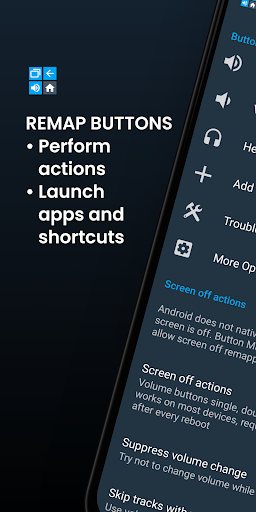
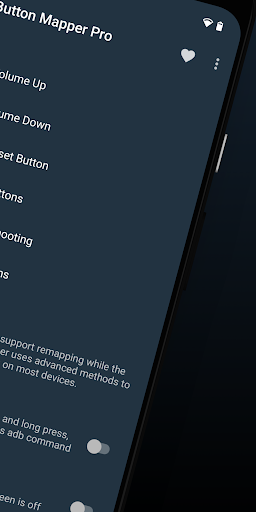
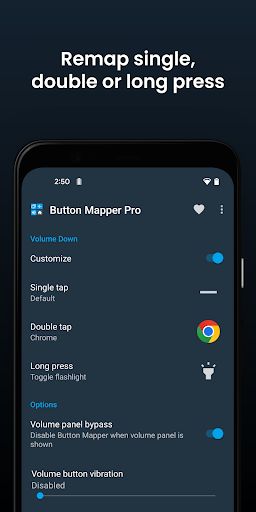
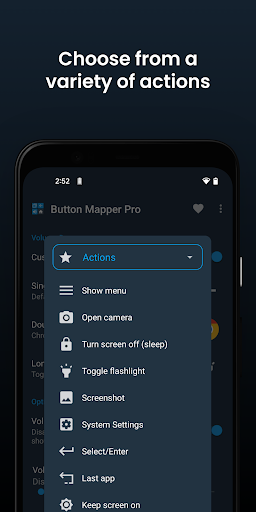
Mit Button Mapper können Sie Ihren Lautstärketasten und anderen Hardwaretasten auf einfache Weise benutzerdefinierte Aktionen zuordnen. Ordnen Sie die Schaltflächen neu zu, um eine App, eine Verknüpfung oder eine benutzerdefinierte Aktion mit einem einfachen, doppelten oder langen Druck zu starten.
Button Mapper kann die meisten physischen oder kapazitiven Tasten und Tasten neu zuordnen, z. B. Lautstärketasten, einige Hilfstasten sowie kapazitive Tasten für Startseite, Zurück und aktuelle Apps. Button Mapper kann auch Tasten auf vielen Gamepads, Fernbedienungen und anderen Peripheriegeräten neu zuordnen.
Root ist für die meisten Aktionen nicht erforderlich. Einige erfordern jedoch einen adb-Befehl von einem angeschlossenen PC, wenn er nicht gerootet ist. Button Mapper funktioniert nur, wenn der Bildschirm ausgeschaltet ist, es sei denn, Ihr Gerät ist gerootet oder Sie führen einen adb-Befehl aus.
Einige Beispiele für die Neuzuordnung, die Sie mit Button Mapper ausführen können:
- Drücken Sie lange, um die Taschenlampe umzuschalten
-zuordnen Sie Ihre TV-Fernbedienung
-Drücken Sie, um benutzerdefinierte Absichten, Skripte oder Befehle zu senden
- Drücken Sie lange, um die Kamera zu öffnen und ein Foto aufzunehmen
- Doppeltippen, um Ihre Lieblings-App oder Verknüpfung zu starten
- Doppeltippen, um Ihre Benachrichtigungen zu öffnen
- Tauschen Sie die Tasten für den Rücken und die letzten Apps aus (nur kapazitive Tasten!)
- Verwenden Sie Ihre Lautstärketasten, um die Bildschirmhelligkeit anzupassen
- Drücken Sie lange, um den Modus "Nicht stören" umzuschalten
-und vieles mehr
Zusätzliche Funktionen in der Pro-Version freigeschaltet:
-Simulieren Sie Schlüsselcodes (erfordert den Befehl adb oder root)
- Tauschen Sie die Lautstärketasten bei einer Orientierungsänderung aus
- Standardmäßig wird die Lautstärke bei Pie oder höher klingeln
-Taschenerkennung
-Themen
- Ändern Sie die Tasten "Zurück" und "Letzte"
-Anpassung der haptischen Rückkopplung (Vibration) bei Tastendruck und langem Drücken
Aktionen, die Schaltflächen oder Tasten zugeordnet werden können:
-Starten Sie eine App oder Verknüpfung
-Deaktivieren Sie die Schaltfläche
-Broadcast-Absichten (PRO)
- Skripte ausführen (PRO)
-Kameraverschluss
- Schalten Sie den Bildschirm aus
- Taschenlampe umschalten
-Schnelleinstellungen
-Zeige Benachrichtigungen
-Power-Dialog
-Einen Screenshot machen
-Musik: vorheriger / nächster Titel und Wiedergabe / Pause
- Stellen Sie die Lautstärke ein oder schalten Sie sie stumm
-Letzte App wechseln
- Umschalten nicht stören
-Helligkeit anpassen
-Jetzt vom Fass (root)
-Menü-Taste (root)
-Wählen Sie einen benutzerdefinierten Schlüsselcode (root und PRO)
-Root-Befehl (root und PRO)
-Schalten Sie WiFi
- Schalten Sie Bluetooth um
- Drehung umschalten
-Löschen Sie Benachrichtigungen
-Geteilter Bildschirm
-Scrollen Sie nach oben / unten (root)
-Und viele mehr...
Unterstützte Schaltflächen:
-Physical Home, Back und aktuelle Apps / Menütasten
-Volume up
-Lautstärke runter
- Die meisten Kameratasten
-Viele Headset-Tasten
- Benutzerdefinierte Tasten: Fügen Sie Ihrem Telefon, Kopfhörern, Gamepads, der TV-Fernbedienung und anderen Peripheriegeräten weitere Tasten (aktiv, stumm usw.) hinzu
Zusatzoptionen:
-Ändern Sie die lange Druck- oder Doppeltippdauer
- Verzögerung beim Drücken der ersten Taste für einen besseren Doppelklick
-Deaktivieren Sie den Button Mapper, während Sie bestimmte Apps verwenden
-mehr viele weitere Anpassungen
Fehlerbehebung:
- Stellen Sie sicher, dass der Button Mapper-Eingabehilfedienst aktiviert ist und im Hintergrund ausgeführt werden darf
-Button Mapper funktioniert nicht mit Bildschirmtasten (z. B. Softkeys oder Navigationsleiste) oder dem Ein- / Ausschalter.
-Die in der App angezeigten Optionen hängen von den auf Ihrem Telefon verfügbaren Tasten ab. Nicht alle Telefone haben Home-, Back- und Recent-Tasten!
Diese App verwendet Eingabehilfen. Die Eingabehilfen werden verwendet, um zu erkennen, wann die physischen oder kapazitiven Tasten auf Ihrem Gerät gedrückt werden, damit sie benutzerdefinierten Aktionen zugeordnet werden können, um Ihren Anforderungen gerecht zu werden. Es wird nicht verwendet, um zu sehen, was Sie eingeben. Button Mapper sammelt oder teilt keine Ihrer persönlichen Daten, es ist sicher und Ihre Privatsphäre wird respektiert.
Diese App verwendet die Geräteadministratorberechtigung. (BIND_DEVICE_ADMIN)
Diese Berechtigung wird verwendet, um den Bildschirm zu sperren, wenn die Aktion "Bildschirm ausschalten" ausgewählt ist. Wenn Sie diese Berechtigung entfernen möchten, öffnen Sie Button Mapper, klicken Sie auf das Menü (drei Punkte in der oberen rechten Ecke) und wählen Sie "Deinstallieren".
Mehr anzeigen

1. Laden das MEmu-Installationsprogramm herunter und beenden die Installation

2. MEmu starten und Google Play auf der Homepage öffnen

3. Suchen Button Mapper: Remap your keys in Google Play
Install
4. Herunterladen und Installieren Button Mapper: Remap your keys
5. Klicken nach Abschluss der Installation auf das Symbol, um es zu starten

6. Verwenden Sie MEmu, um Button Mapper: Remap your keys auf Ihrem PC zu nutzen
MEmu Play ist aktuell der beste kostenlose Android-Emulator und bietet 50 Millionen Nutzern ein überragendes Android-App-Erlebnis. Dank der Virtualisierungstechnologie von MEmu können Sie Tausende von Android-Apps problemlos auf Ihrem Computer nutzen, selbst solche mit hohen Grafikanforderungen.
BGrößeres Bild mit besserer Grafik; Keine unterbrechungen, keine sorgen um Akku
Komplette Tastenbelegung unterstützt mit Maus und Tastatur oder Controller
Mit dem „Multi-Instance-Manager“ können Sie mehrere Spielkonten oder Spiele gleichzeitig auf einem PC ausführen.
Use Button Mapper: Remap your keys on PC by following steps: