GameGlee: Cloud Gaming
Mise à jour
Version actuelle
1.0.121
Proposée par

Ne vous inquiétez plus des surcharges lorsque vous utilisez GameGlee: Cloud Gaming sur votre téléphone portable, libérez-vous de l'écran minuscule et profitez de l'application sur un écran beaucoup plus grand. Désormais, vous pouvez utiliser votre application en plein écran avec le clavier et la souris. MEmu vous offre toutes les fonctionnalités surprenantes que vous attendiez : installation rapide et configuration facile, commandes intuitives, plus de limitations de batterie, de données mobiles et d'appels dérangeants. Le tout nouveau MEmu 9 est le meilleur choix pour utiliser GameGlee: Cloud Gaming sur votre ordinateur. Codé avec notre absorption, le gestionnaire multi-instance permet d'ouvrir 2 ou plusieurs comptes en même temps. Et le plus important, notre moteur d'émulation exclusif peut libérer tout le potentiel de votre PC, rendre tout cela fluide et agréable.
Afficher plus
Profitez d'une expérience GameGlee: Cloud Gaming exceptionnelle sur PC grâce à MEmu Play. Cet émulateur Android gratuit et performant vous donne accès à des milliers d'applications Android pour votre ordinateur. Restez en contact avec vos amis et travaillez plus efficacement ! Find your next game with GameGlee.
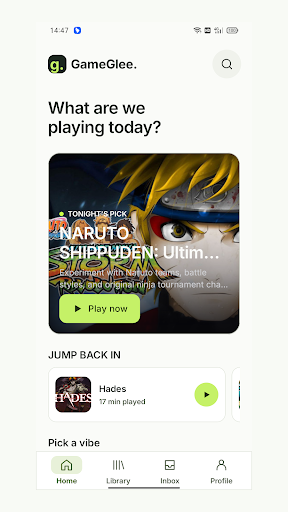
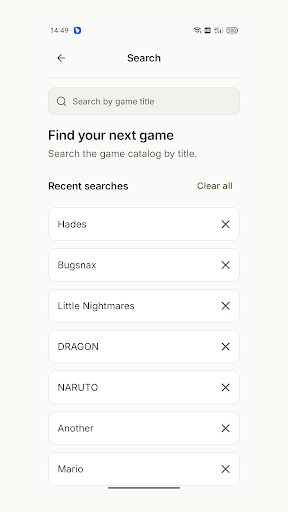
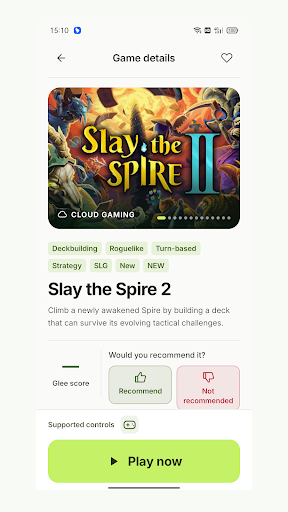
Find your next game with GameGlee. Explore the catalog, discover something that fits your mood, and stream supported games from the cloud to your Android phone.
DISCOVER YOUR NEXT ADVENTURE
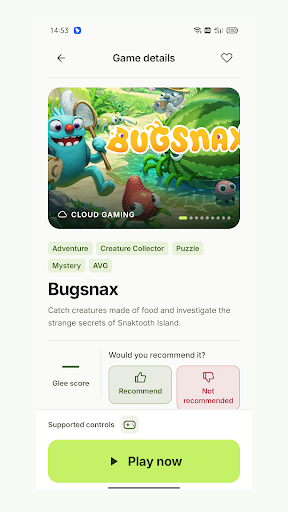
Browse games by category, search for a title, and explore game details before you play.
PLAY FROM THE CLOUD
Launch supported games through a cloud session. Use the on-screen controls available for each game, and adjust supported streaming and control settings.
KEEP YOUR GAMES CLOSE
Save favorites, revisit your play history, and manage cloud saves where supported. Read player reviews and share your own experience through the community features.
MAKE IT YOURS
Choose a light or dark theme and use GameGlee in one of 11 interface languages. Continue as a guest or link a Google account where available.
A stable internet connection is required for cloud play. Game availability, queue times, play-time allowances, controls and save support depend on the game and service availability. Streaming quality depends on your connection and device.
OPTIONAL MEMBERSHIPS
Free features remain available. Choose Basic for the Basic game library or Premium for additional Premium-marked games. One-time 7-day and 30-day passes do not renew automatically. Monthly and yearly subscriptions renew automatically until cancelled in Google Play. Prices and billing terms are shown before purchase. Manage or cancel subscriptions in Google Play.
Support: support@wild-bug.com
Membership terms: https://wild-bug.com/terms/en#membership
Privacy policy: https://wild-bug.com/privacy/en
Afficher plus

1. Téléchargez l'installateur MEmu et terminez l'installation

2. Démarrez MEmu puis ouvrez Google Play sur la page d'accueil

3. Recherchez GameGlee: Cloud Gaming dans Google Play
Install
4. Téléchargez et installez GameGlee: Cloud Gaming
5. Une fois l'installation terminée, cliquez sur l'icône pour démarrer

6. Utiliser MEmu pour utiliser GameGlee: Cloud Gaming sur votre ordinateur
MEmu Play est actuellement le meilleur émulateur Android gratuit, avec 50 millions d'utilisateurs qui profitent d'une expérience Android exceptionnelle. La technologie de virtualisation de MEmu vous permet de jouer facilement à des milliers d'applications Android sur votre ordinateur, même les plus gourmandes en ressources.
L’écran plus grand avec de meilleurs graphismes; Une longue durée, sans limitation de batterie ou de données mobiles.
Soutien du Keymapping pour un contrôle précis du clavier et de la souris ou de la manette de jeu
Plusieurs comptes de jeu ou tâches sur un seul PC en même temps avec le gestionnaire de multi-instance.
Use GameGlee: Cloud Gaming on PC by following steps: