FlashGet Kids:parental control
Aggiornata
Versione corrente
1.2.2.2
Offerta da

Non devi più preoccuparti dei sovraccarichi durante l'utilizzo di FlashGet Kids:parental control sul tuo cellulare, liberati dal piccolo schermo e goditi dell'App su uno schermo molto più grande. D'ora in poi, sperimenta la tua App a schermo intero con tastiera e mouse. MEmu ti offre tutte le sorprendenti funzioni che ti aspettavi: installazione rapida e impostazione semplice, controlli intuitivi, niente più limitazioni di batteria, dati mobili e chiamate fastidiose. Il MEmu 9 nuovo di zecca è la prima scelta per utilizzare FlashGet Kids:parental control sul tuo computer. Codificato con il nostro assorbimento, il gestore multi-istanza consente di aprire 2 o più account contemporaneamente. E soprattutto, il nostro esclusivo motore di emulazione può sbloccare il pieno potenziale del tuo PC, rendendo tutto liscio e piacevole.
Mostra altro
Scarica FlashGet Kids:parental control su PC con MEmu Android Emulator. Divertiti giocando sul grande schermo. FlashGet Kids: il controllo genitori è un software completo di controllo remoto per i genitori.
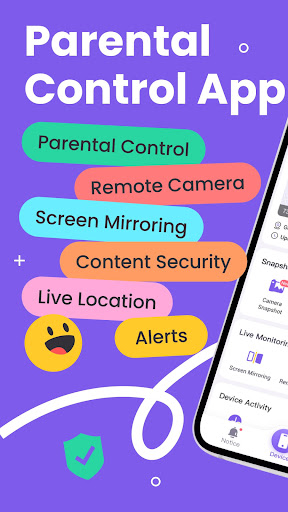
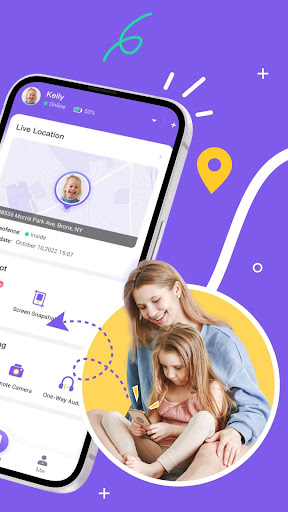
FlashGet Kids: il controllo genitori è un software completo di controllo remoto per i genitori. Con un solo account puoi monitorare la posizione di tuo figlio e conoscere le sue attività online tramite il tuo telefono. Ciò aiuta a garantire la sicurezza di tuo figlio e promuove buone abitudini di utilizzo del dispositivo.
Cosa può fare FlashGet Kids?
* Attraverso la gestione intelligente dei contenuti, aiuta i genitori a comprendere l'utilizzo dei dispositivi dei propri figli, a gestire il tempo di utilizzo dello schermo e delle app e a creare un ambiente online sicuro per tenere i bambini lontani da vari pericoli come pornografia, truffe, bullismo e criminalità e, allo stesso tempo, rapporti sull'utilizzo dei moduli temporali che i genitori possono visualizzare in un riepilogo
* Attraverso la funzione Live Location, aiuta i genitori a ottenere il posizionamento in tempo reale dei dispositivi dei bambini e può impostare recinti geografici per ricevere promemoria di messaggi quando si entra o si esce
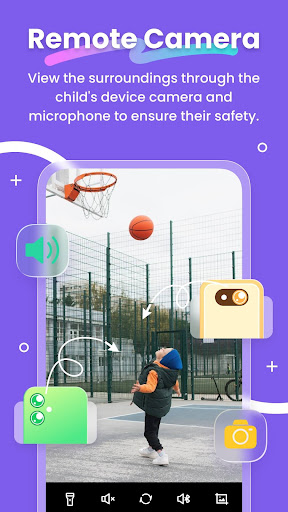
* Attraverso la funzione Telecamera remota/Audio unidirezionale, aiuta i genitori a identificare e comprendere l'ambiente circostante i propri figli in tempo reale e a proteggere la loro sicurezza.
*La funzione di notifica dell'app di sincronizzazione può aiutarti a saperne di più sulla chat di tuo figlio sui social media, aiutando tuo figlio a stare lontano dal cyberbullismo e dalle frodi online.
Caratteristiche del prodotto:
1. Comprensione in tempo reale dell'utilizzo del dispositivo di tuo figlio
2. Promemoria di avviso per il rilevamento della posizione e GEO-Fencing
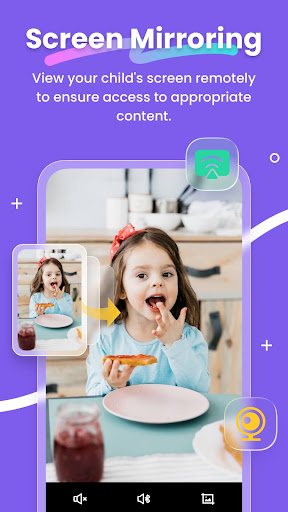
3. Visualizza e gestisci da remoto l'utilizzo del dispositivo di tuo figlio
4. Scopri e limita i contenuti inappropriati sui dispositivi dei bambini
E altro ancora
Attivare FlashGet Kids è semplice:
1. Installa FlashGet Kids sul tuo telefono
2. Connettiti al dispositivo di tuo figlio tramite un link o un codice di invito
3. Collega il tuo account al dispositivo di tuo figlio
Di seguito sono riportate l'informativa sulla privacy e i termini di FlashGet Kids
Informativa sulla privacy: https://kids.flashget.com/privacy-policy/
Termini di servizio: https://kids.flashget.com/terms-of-service/
Aiuto e supporto:
In caso di domande, non esitate a contattarci via e-mail: help@flashget.com
Mostra altro

1. Scarica il programma di installazione di MEmu e completa l'installazione

2. Avvia il Memu e apri il Google Play sulla homepage

3. Cerca FlashGet Kids:parental control in Google Play
Install
4. Scarica e installa FlashGet Kids:parental control
5. Al termine dell'installazione, fai clic sull'icona per avviar

6. Divertiti giocando a FlashGet Kids:parental control su PC con MEmu
MEmu App Player è il miglior emulatore Android gratuito, utilizzato da 50 milioni di persone per ottenere un'esperienza di gioco Android superba. La tecnilogia di virtualizzazione MEmu ti permette di giocare a migliaia di giochi Android con semplicità sul tuo computer, anche i giochi con la grafica più esigente.
Schermo più grande con una grafica migliore; Lunga durata, senza limitazione di batteria o dati mobili.
Supporto completo per mappa di tastiera per un controllo preciso di tastiera e mouse o gamepad.
Multipli account di gioco o attività su un singolo PC contemporaneamente con il gestore di multi istanza.
Use FlashGet Kids:parental control on PC by following steps: