FlashGet Kids:parental control
تم التحديث
الإصدار الحالي
1.1.8.5
تقديم

لا داعي للقلق بشأن الشحن الزائد عند استخدام FlashGet Kids:parental control على هاتفك. تحرر من قيود الشاشة الصغيرة واستمتع به على شاشة أكبر باستخدام لوحة المفاتيح والفأرة. يوفر MEmu جميع الميزات الرائعة التي تتوقعها: تثبيت سريع، إعداد سهل، أدوات تحكم بديهية، ودون قيود على عمر البطارية، أو استخدام البيانات، أو المكالمات الواردة. يُعد MEmu 9 الجديد الخيار الأمثل لتجربة FlashGet Kids:parental control على جهاز الكمبيوتر. بفضل تقنية التشفير الفريدة، يتيح لك مدير الحسابات المتعددة تشغيل حسابين أو أكثر في وقت واحد. والأهم من ذلك، أن محرك المحاكاة الفريد يستغل أداء جهاز الكمبيوتر بالكامل، مما يُحسّن تجربة التطبيق ويجعل كل شيء سلسًا للغاية.
أظهر المزيد
قم بتنزيل FlashGet Kids:parental control على الكمبيوتر بإستخدام جهاز مقلد أندروز MEmu.استمتع بمتعة اللعب على الشاشة الكبيرة. FlashGet Kids: parental control هو برنامج شامل للتحكم عن بعد للآباء.
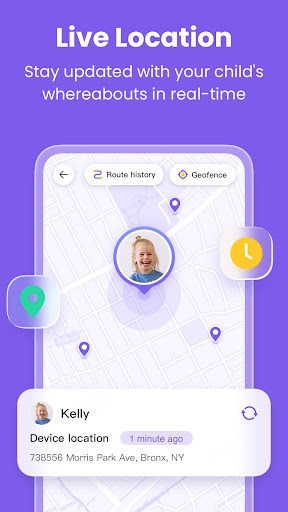
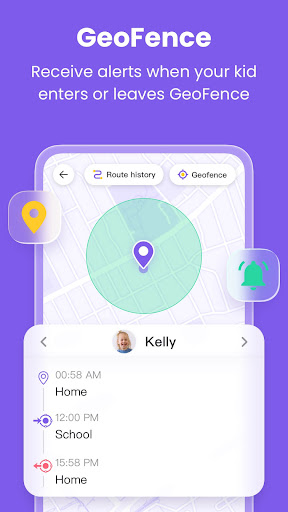
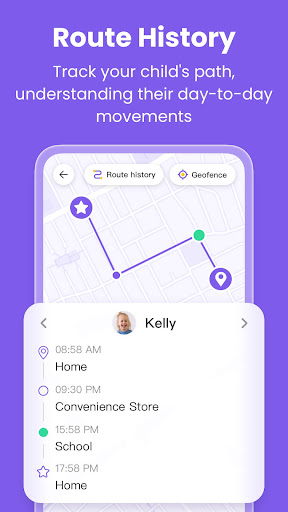
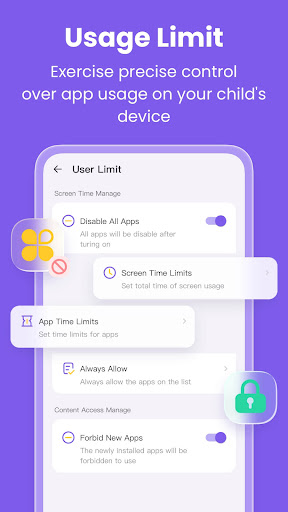
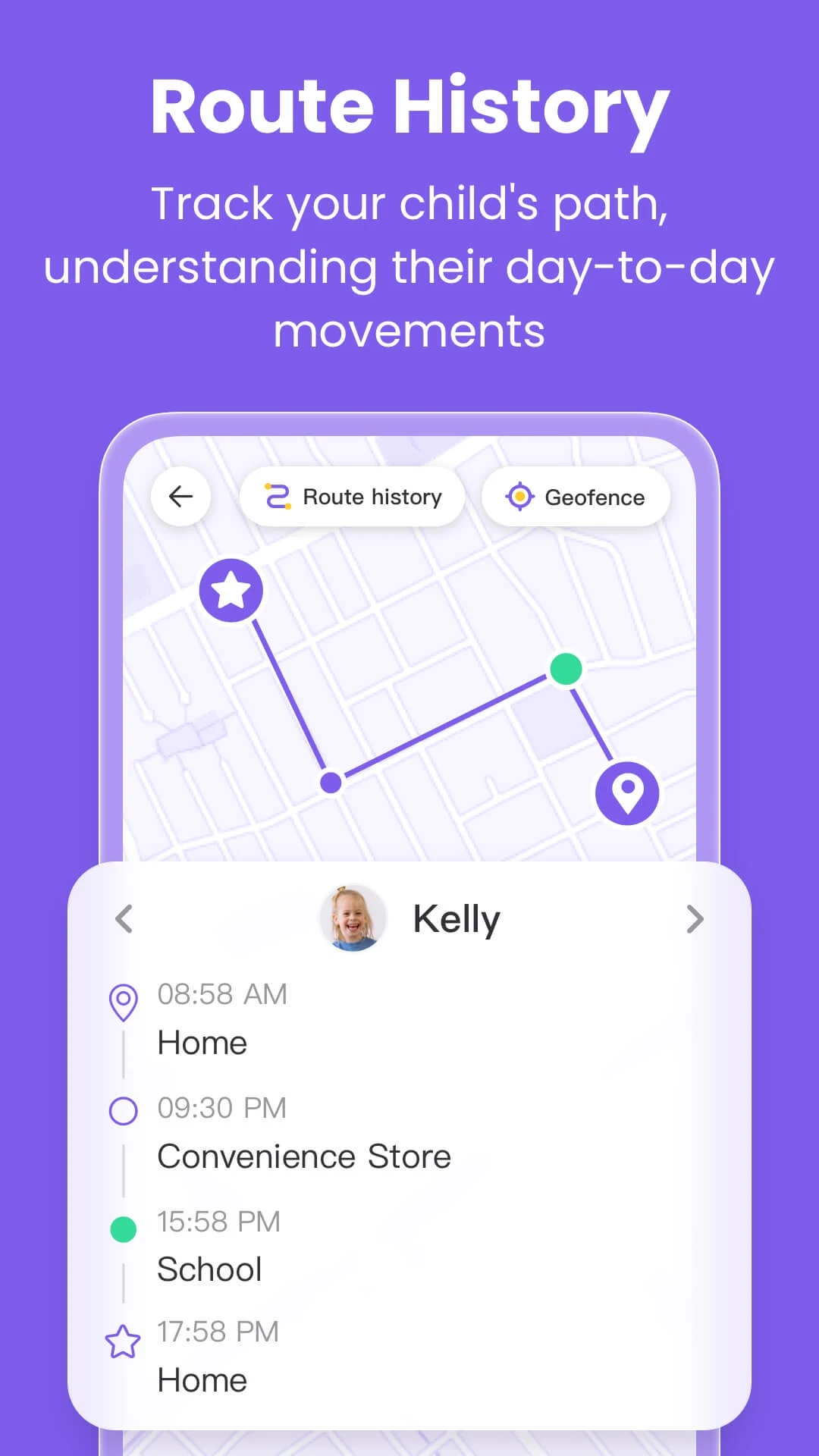
FlashGet Kids: parental control هو برنامج شامل للتحكم عن بعد للآباء. باستخدام حساب واحد فقط، يمكنك تتبع موقع طفلك والتعرف على أنشطته عبر الإنترنت من خلال هاتفك. وهذا يساعد على ضمان سلامة طفلك ويعزز عادات الاستخدام الجيدة للجهاز.
ما الذي يمكن أن يفعله FlashGet Kids؟
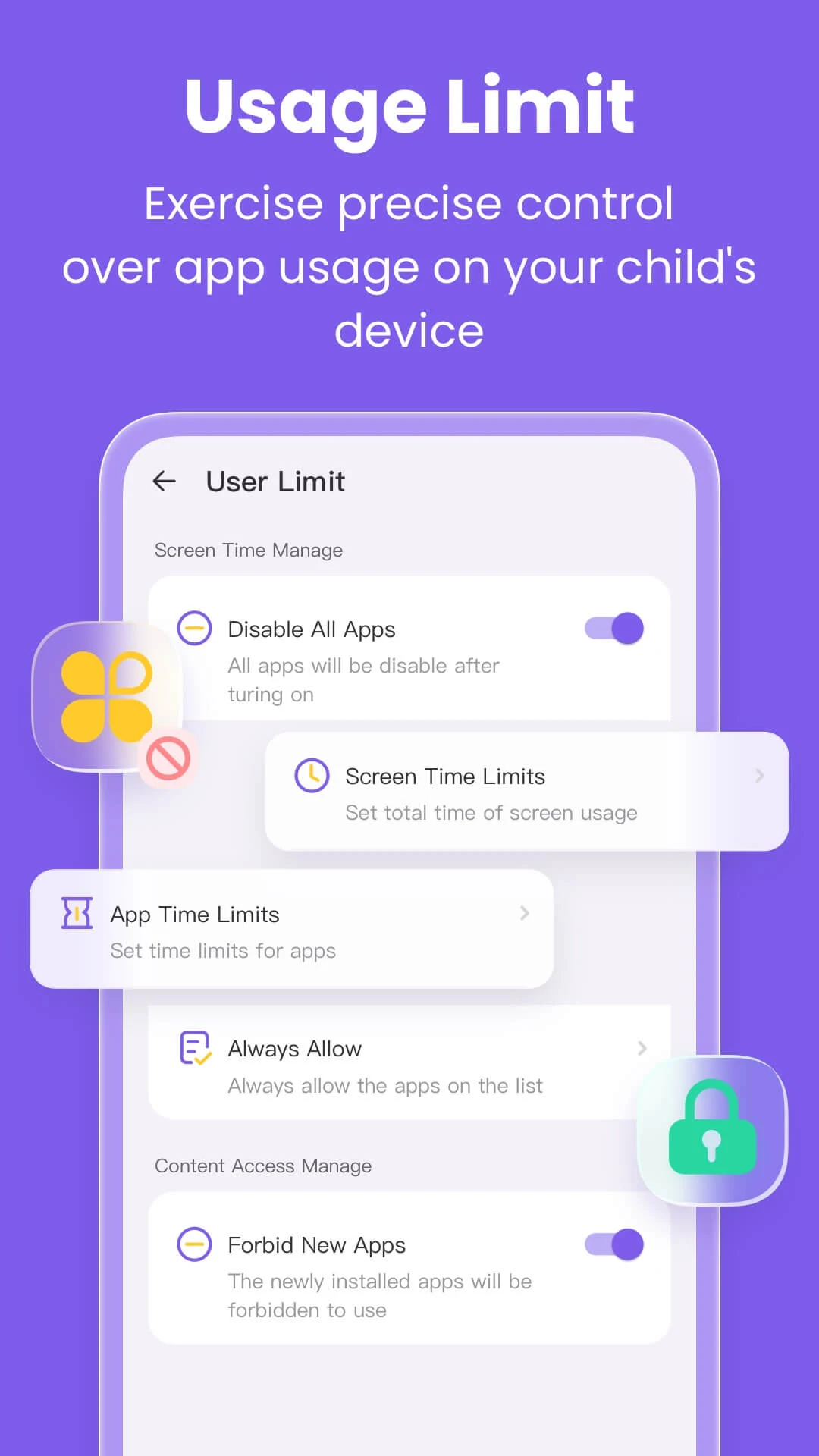
* من خلال إدارة المحتوى الذكية، يساعد الآباء على فهم استخدام أطفالهم للأجهزة، وإدارة وقت استخدام الشاشة والتطبيقات، وخلق بيئة آمنة على الإنترنت لإبعاد الأطفال عن مختلف المخاطر مثل المواد الإباحية، والاحتيال، والتنمر، والجريمة، وفي الوقت نفسه يشكل تقارير استخدام ليطلع عليها الآباء بشكل ملخص.
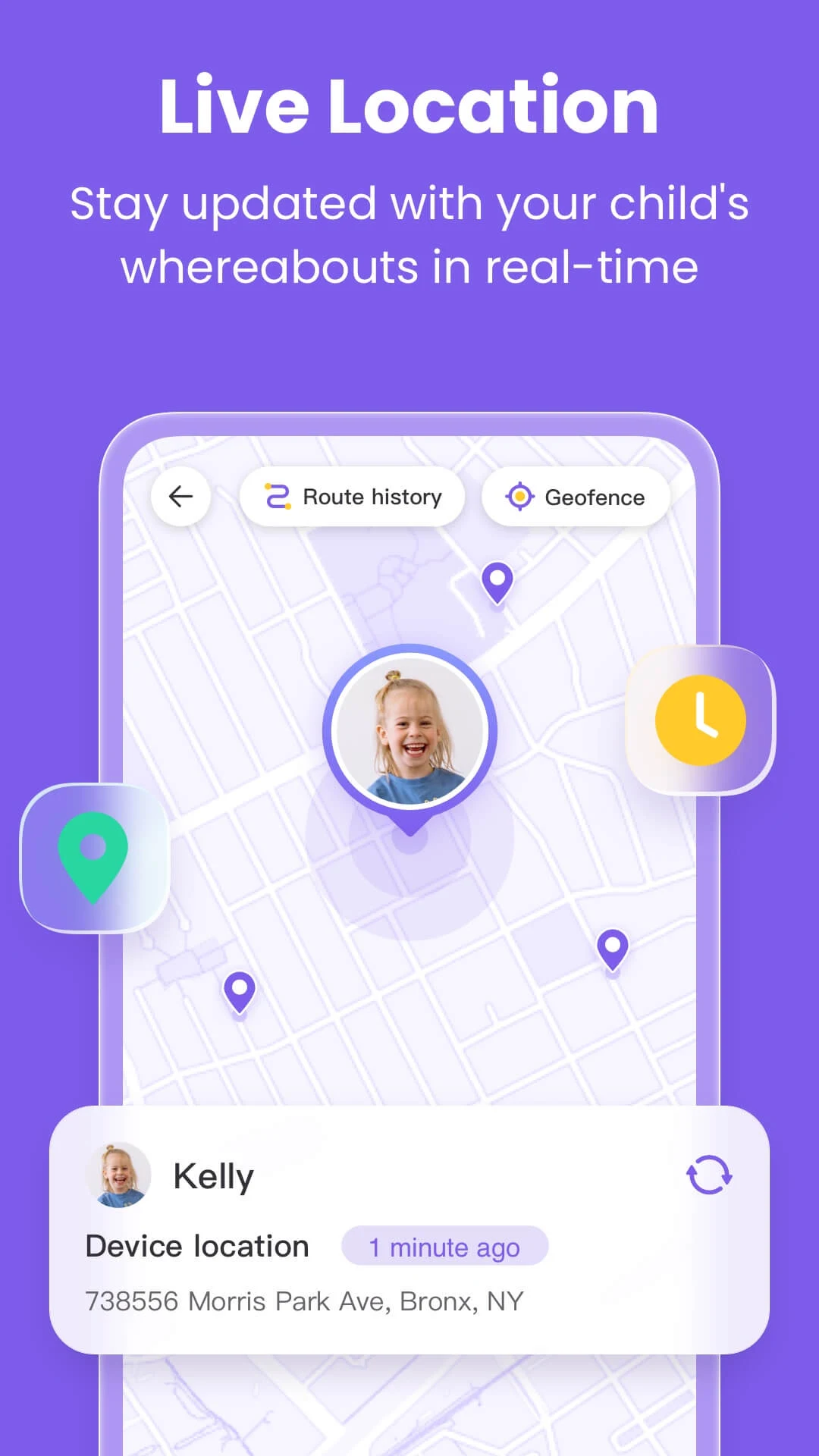
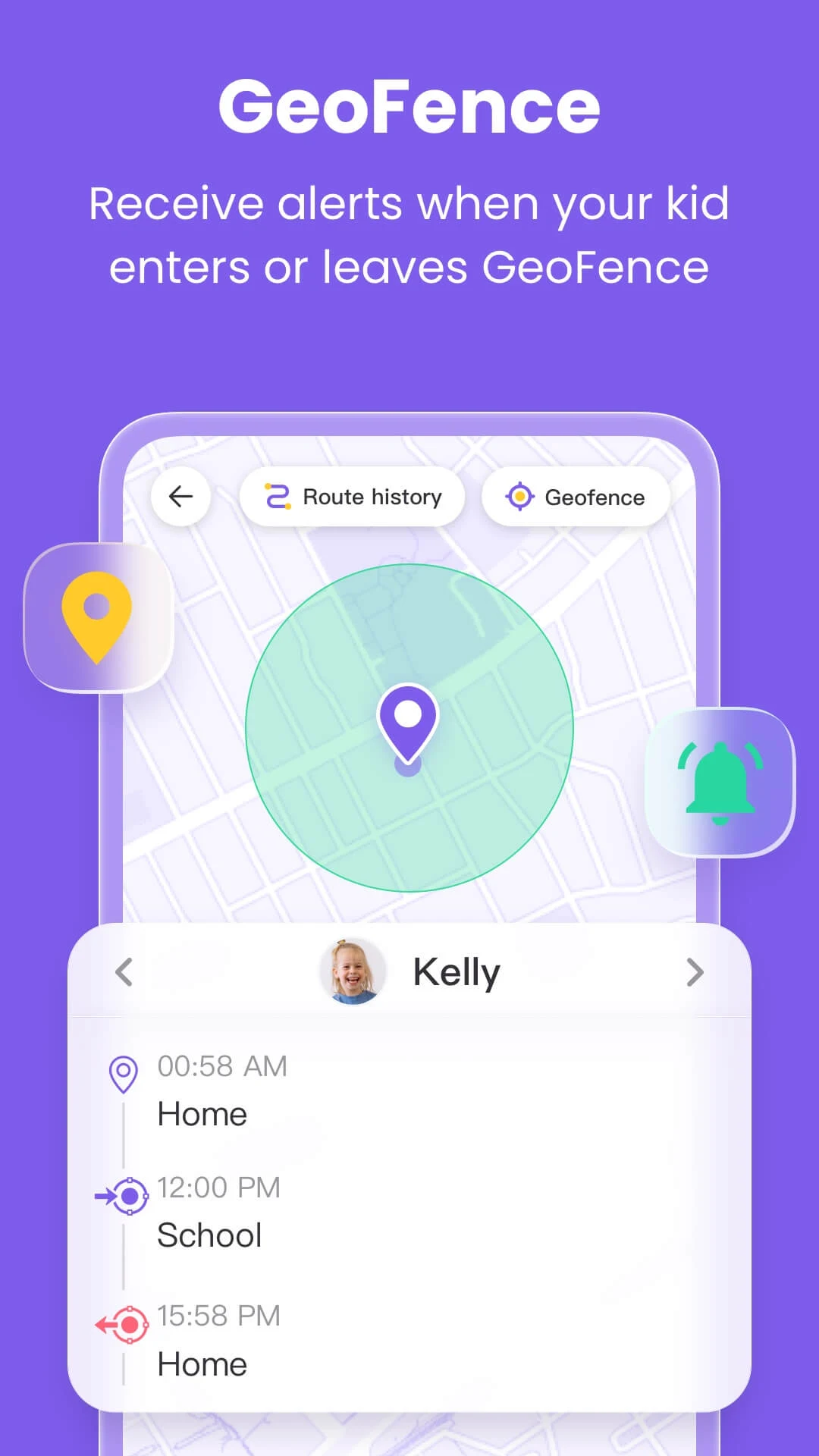
* من خلال وظيفة Live Location، يساعد الآباء في تحقيق تحديد الموقع في الوقت الفعلي لأجهزة الأطفال، ويمكنهم إعداد حدود جغرافية لتلقي تذكيرات بالرسائل عند الدخول أو الخروج.
* من خلال وظيفة Remote Camera/One-Way Audio، يساعد الآباء في التعرف على وفهم محيط أطفالهم في الوقت الفعلي، وحماية سلامتهم.
* يمكن لوظيفة Sync app notification مساعدتك في معرفة المزيد عن محادثات طفلك على وسائل التواصل الاجتماعي، ومساعدته على الابتعاد عن التنمر الإلكتروني والاحتيال عبر الإنترنت.
ميزات المنتج:
1. فهم فوري لاستخدام طفلك للجهاز
2. تذكيرات تنبيه لتتبع الموقع والحدود الجغرافية
3. عرض وإدارة استخدام جهاز طفلك عن بُعد
4. اكتشاف وتقييد المحتوى غير المناسب على أجهزة الأطفال
والمزيد
يعد تنشيط برنامج FlashGet Kids أمرًا بسيطًا:
1. قم بتثبيت برنامج FlashGet Kids على هاتفك
2. اتصل بجهاز طفلك من خلال رابط أو رمز الدعوة
3. اربط حسابك بجهاز طفلك
فيما يلي سياسة الخصوصية والشروط الخاصة ببرنامج FlashGet Kids
سياسة الخصوصية: https://kids.flashget.com/privacy-policy/
شروط الخدمة: https://kids.flashget.com/terms-of-service/
مساعدة و دعم:
إذا كانت لديك أي أسئلة، فلا تتردد في الاتصال بنا عبر البريد الإلكتروني: help@flashget.com
أظهر المزيد

1. قم بتنزيل برنامج MEmu واكمال تثبيته

2. قم بتشغيل برنامج MEmu وفتح Google Play على الصفحة الرئيسية

3. ابح FlashGet Kids:parental control في Google Play
Install
4. تنزيل وتثبيت FlashGet Kids:parental control
5. انقر على الرمز للتشغيل بعد اكتمال التثبيت

6. استخدم MEmu لتجربة FlashGet Kids:parental control على جهاز الكمبيوتر الخاص بك.
تطبيق MEmuهو افضل محاكى اندرويد مجانى وبالفعل 50 مليون شخص يستمتعون حاليا بتجربه اللعب عليه. تمكّنك تقنية MEmu الافتراضية من تشغيل آلاف ألعاب Android بسلاسة على الكمبيوتر الشخصي ، حتى أكثرها استخدامًا للرسومات.
شاشة أكبر وجرافيك افضل ووقت أطول بدون حدود البطارية وباقة التليفون
لوحة مفاتيح كاملة تدعم تحكم كامل عن طريق لوحة المفاتيح و الفأره وجيم باد
عدة العاب وحسابات ومهمات علي جهاز الكمبيوتر في وقت معين عن طريق Memu متعدد النوافذ
Use FlashGet Kids:parental control on PC by following steps: