Pingo di Findmykids PC

Scarica Pingo di Findmykids su PC

Pingo di Findmykids PC

Pingo di Findmykids

  • Aggiornata

  • Versione corrente

    2.8.94-google

  • Offerta da

    Pingo di Findmykids PC

Caratteristiche di Pingo di Findmykids su PC

Non devi più preoccuparti dei sovraccarichi durante l'utilizzo di Pingo di Findmykids sul tuo cellulare, liberati dal piccolo schermo e goditi dell'App su uno schermo molto più grande. D'ora in poi, sperimenta la tua App a schermo intero con tastiera e mouse. MEmu ti offre tutte le sorprendenti funzioni che ti aspettavi: installazione rapida e impostazione semplice, controlli intuitivi, niente più limitazioni di batteria, dati mobili e chiamate fastidiose. Il MEmu 9 nuovo di zecca è la prima scelta per utilizzare Pingo di Findmykids sul tuo computer. Codificato con il nostro assorbimento, il gestore multi-istanza consente di aprire 2 o più account contemporaneamente. E soprattutto, il nostro esclusivo motore di emulazione può sbloccare il pieno potenziale del tuo PC, rendendo tutto liscio e piacevole.

Mostra altro

Screenshot & video del PC Pingo di Findmykids

Scarica Pingo di Findmykids su PC con MEmu Android Emulator. Divertiti giocando sul grande schermo. Pingo è un’app abbinata a Findmykids, la nostra app di controllo genitori.

Informazioni del gioco

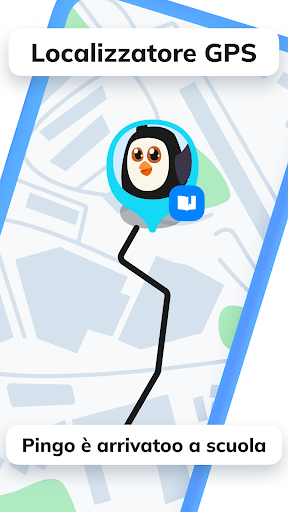
Pingo è un’app abbinata a Findmykids, la nostra app di controllo genitori. È stata sviluppata per il monitoraggio posizione GPS dei minori e consente di rintracciare posizione cellulare. Questo localizzatore cellulari deve essere installato esclusivamente sul dispositivo usato da un bambino o un adolescente.
Ti consigliamo di iniziare scaricando l’app di geolocalizzazione dei bambini e controllo genitori Findmykids sul tuo telefono. Fatto questo, installa l’app GPS localizzatore Pingo sul telefono di tuo figlio e inserisci al suo interno il codice che hai ricevuto nell’app di monitoraggio posizione Findmykids quando ti sei registrato.
Tutto qui! Ora puoi usare l’app di geolocalizzazione sullo smartphone per rintracciare posizione cellulare di tuo figlio e per il suo monitoraggio posizione!

FUNZIONALITÀ PRINCIPALI:

GPS localizzatore bambini – trova telefono di tuo figlio sulla mappa e la cronologia dei suoi spostamenti durante la giornata: in pratica un diario della sua geolocalizzazione online. Assicurati che tuo figlio non vada in luoghi pericolosi con il nostro GPS localizzatore.
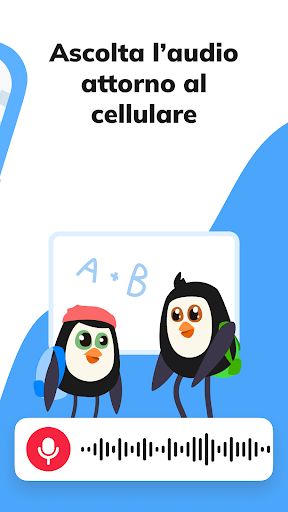
Audio circostante – ascolta cosa succede attorno a tuo figlio per controllare che vada tutto bene o cerca telefono di tuo figlio se lo ha perso o glielo hanno rubato.
Segnale acustico – invia un segnale acustico ben udibile sul cellulare di tuo figlio, nel caso lo abbia lasciato nello zaino o in modalità silenziosa e non senta le tue chiamate. Trova telefono con l’app se tuo figlio lo perde usando la funzione cerca telefono.
Gestore del tempo schermo – scopri quali app ha usato mentre era a scuola e se gioca n classe invece di studiare. Pingo è in grado di sostituire efficacemente qualsiasi app di controllo genitori.
Notifiche – assicurati che tuo figlio arrivi a scuola puntuale: ricevi notifiche quando entra a scuola, torna a casa e va in altri luoghi che hai definito. Il nostro localizzatore cellulari ti invierà automaticamente una notifica in base al monitoraggio posizione di tuo figlio.
Controllo della batteria – ricorda a tuo figlio di caricare il telefono per tempo: infatti, oltre alla sua geolocalizzazione, puoi ricevere una notifica anche quando ha la batteria quasi scarica.
Chat di famiglia – chatta con tuo figlio usando sticker divertenti e inviagli messaggi vocali.

Dopo aver connesso i vostri dispositivi all’interno delle rispettive app, puoi rintracciare posizione cellulare online di tuo figlio gratis. Nella versione gratuita altre funzionalità (come quelle di controllo genitori) sono disponibili con alcune limitazioni. Per usare tutte le funzionalità dell’app di geolocalizzazione, devi sottoscrivere un abbonamento.

L’app richiede le seguenti autorizzazioni:
Fotocamera e Foto: per l’avatar di tuo figlio
Contatti: per la scelta di un numero di telefono quando si configura un orologio
Funzioni speciali: per limitare il tempo sullo schermo dello smartphone
Microfono: per chiamare tuo figlio ed inviare messaggi vocali in chat
Notifiche push: per l’invio di notifiche sugli spostamenti di tuo figlio e di nuovi messaggi in chat


Per eventuali problemi tecnici, puoi sempre contattare l’assistenza Findmykids 24/7 attraverso l’apposita chat in-app o via email scrivendo a support@findmykids.org
Informativa sulla privacy https://findmykids.org/docs/privacy-policy/android/it

Mostra altro

Come scaricare Pingo di Findmykids su PC

  • Pingo di Findmykids PC

    1. Scarica il programma di installazione di MEmu e completa l'installazione

  • Pingo di Findmykids PC

    2. Avvia il Memu e apri il Google Play sulla homepage

  • Pingo di Findmykids PC

    3. Cerca Pingo di Findmykids in Google Play

  • Pingo di Findmykids PC Install

    4. Scarica e installa Pingo di Findmykids

  • Pingo di Findmykids PC

    5. Al termine dell'installazione, fai clic sull'icona per avviar

  • Pingo di Findmykids PC
    Pingo di Findmykids PC Pingo di Findmykids PC

    6. Divertiti giocando a Pingo di Findmykids su PC con MEmu

Perché Usare MEmu per Pingo di Findmykids

MEmu App Player è il miglior emulatore Android gratuito, utilizzato da 50 milioni di persone per ottenere un'esperienza di gioco Android superba. La tecnilogia di virtualizzazione MEmu ti permette di giocare a migliaia di giochi Android con semplicità sul tuo computer, anche i giochi con la grafica più esigente.

  • Schermo più grande con una grafica migliore; Lunga durata, senza limitazione di batteria o dati mobili.

  • Supporto completo per mappa di tastiera per un controllo preciso di tastiera e mouse o gamepad.

  • Multipli account di gioco o attività su un singolo PC contemporaneamente con il gestore di multi istanza.

Pronto per giocare?

argomenti più seguiti

Pingo di Findmykids - FAQs

  • Come si usa Pingo di Findmykids su PC?

    Use Pingo di Findmykids on PC by following steps:

    • Download MEmu, then install and launch it
    • Login to Google Play Store, install the app
    • Enjoy using the app on PC with MEmu
  • Quali sono i requisiti minimi di sistema per eseguire Pingo di Findmykids su PC?
    • Intel or AMD Processor
    • Microsoft Windows 7 and above
    • 2GB of memory
    • 5GB of free disk space
    • Hardware Virtualization Technology