Tion Remote: breezer control
Aggiornata
Versione corrente
2.11.1(2023_12_13_18)
Offerta da

Non devi più preoccuparti dei sovraccarichi durante l'utilizzo di Tion Remote: breezer control sul tuo cellulare, liberati dal piccolo schermo e goditi dell'App su uno schermo molto più grande. D'ora in poi, sperimenta la tua App a schermo intero con tastiera e mouse. MEmu ti offre tutte le sorprendenti funzioni che ti aspettavi: installazione rapida e impostazione semplice, controlli intuitivi, niente più limitazioni di batteria, dati mobili e chiamate fastidiose. Il MEmu 9 nuovo di zecca è la prima scelta per utilizzare Tion Remote: breezer control sul tuo computer. Codificato con il nostro assorbimento, il gestore multi-istanza consente di aprire 2 o più account contemporaneamente. E soprattutto, il nostro esclusivo motore di emulazione può sbloccare il pieno potenziale del tuo PC, rendendo tutto liscio e piacevole.
Mostra altro
Scarica Tion Remote: breezer control su PC con MEmu Android Emulator. Divertiti giocando sul grande schermo. Tion Remote is an advanced app for controlling Tion devices, including the 3S, 4S, and Lite breezers and the IQ200 and IQ400 air purifiers.
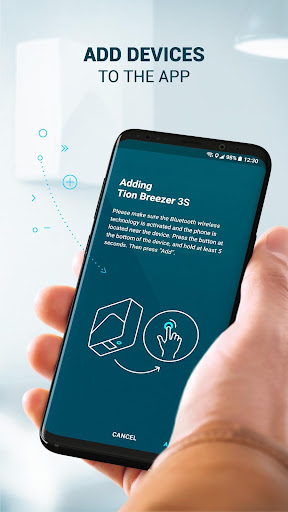
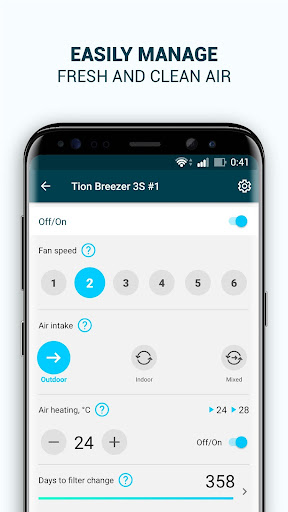
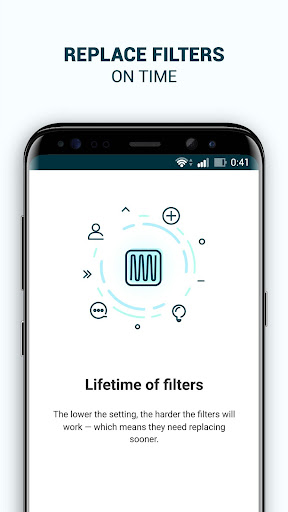
Tion Remote is an advanced app for controlling Tion devices, including the 3S, 4S, and Lite breezers and the IQ200 and IQ400 air purifiers.
- Select the desired operating parameters and control your device remotely via Bluetooth.
- Add new devices to the App and control them centrally from your smartphone.
- Make sure to replace filters on time! The App displays the lifetime of the filters, which allows you to always remember about timely replacement.
Mostra altro

1. Scarica il programma di installazione di MEmu e completa l'installazione

2. Avvia il Memu e apri il Google Play sulla homepage

3. Cerca Tion Remote: breezer control in Google Play
Install
4. Scarica e installa Tion Remote: breezer control
5. Al termine dell'installazione, fai clic sull'icona per avviar

6. Divertiti giocando a Tion Remote: breezer control su PC con MEmu
MEmu App Player è il miglior emulatore Android gratuito, utilizzato da 50 milioni di persone per ottenere un'esperienza di gioco Android superba. La tecnilogia di virtualizzazione MEmu ti permette di giocare a migliaia di giochi Android con semplicità sul tuo computer, anche i giochi con la grafica più esigente.
Schermo più grande con una grafica migliore; Lunga durata, senza limitazione di batteria o dati mobili.
Supporto completo per mappa di tastiera per un controllo preciso di tastiera e mouse o gamepad.
Multipli account di gioco o attività su un singolo PC contemporaneamente con il gestore di multi istanza.
Use Tion Remote: breezer control on PC by following steps: