VR メディアプレイヤー
更新日
現在のバージョン
2.6.1
提供元

スマートフォンは不要!パソコンと同じようにキーボードとマウスで操作できます。MEmu Playは、あなたが待ち望んでいたすべての楽しみをお届けします。バッテリー残量や小さな画面を気にすることなく、VR メディアプレイヤーをご利用ください。最新のMEmu 9は、VR メディアプレイヤーをPCで体験するのに最適です!完璧なキーマッピングシステムにより、PCのようなスムーズな操作性を実現します。マルチインスタンス機能により、複数のアプリケーションを同時に実行できます。独自の仮想化エンジンがPCのパフォーマンスを最大限に引き出します。アプリを使用するだけでなく、高品質な体験を得ることができます。
もっと見る
VR メディアプレイヤーをPCでダウンロード!大画面でより楽しむ。電源が落ちてしまうとか通信料が足りないとかの問題を心配する必要がなく、PCの大画面でより快適にゲームを楽しましょう! - 360°、180°正距円筒図法、標準レンズ、魚眼レンズの写真と動画に対応.
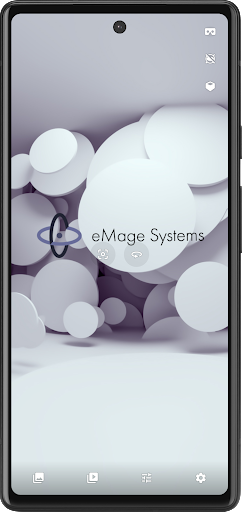
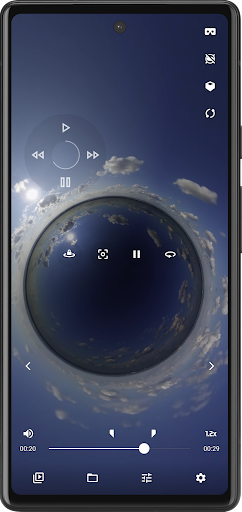
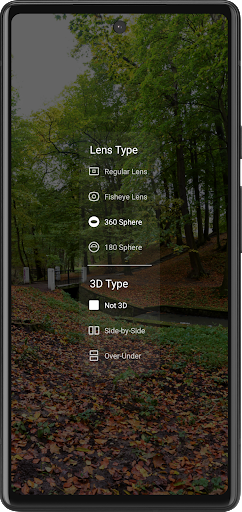
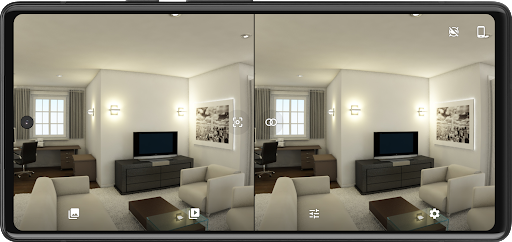
- 360°、180°正距円筒図法、標準レンズ、魚眼レンズの写真と動画に対応
- 3D ステレオのサイド・バイ・サイド、オーバー・アンダー、及び、収縮メディアに対応
- スマートフォン用VR ゴーグルに対応
- 球面スクリーンと、遠近法スクリーンの切り替え
- スムーズなタッチと自然なピンチズーム
- モーションセンサーを使用して画像を回転
もっと見る

1. MEmuインストーラーをダウンロードしてセットアップを完了する

2. MEmuを起動し、デスクトップでのPlayストアを開く

3. PlayストアでVR メディアプレイヤーを検索する
Install
4. VR メディアプレイヤーをダウンロードしてインストールする
5. インストールが完了したら、アイコンをクリックしてスタート

6. MEmuを使ってパソコンでVR メディアプレイヤーを体験する
MEmu Playは現在、最高の無料Androidエミュレーターであり、5,000万人のユーザーが優れたAndroidアプリ体験を楽しんでいます。MEmuの仮想化テクノロジーにより、数千ものAndroidアプリをコンピューターでスムーズに実行できます。
大画面でより精細;無限の待機、電池とドラフィックの極限を超え
キーボード・マウス・コントローラーを全力でサポート、より快適
マルチインスタンスで複数のゲームを同時に実行
Use VR メディアプレイヤー on PC by following steps: