Remote Desktop
更新日
現在のバージョン
10.0.20.1333
提供元

スマートフォンは不要!パソコンと同じようにキーボードとマウスで操作できます。MEmu Playは、あなたが待ち望んでいたすべての楽しみをお届けします。バッテリー残量や小さな画面を気にすることなく、Remote Desktopをご利用ください。最新のMEmu 9は、Remote DesktopをPCで体験するのに最適です!完璧なキーマッピングシステムにより、PCのようなスムーズな操作性を実現します。マルチインスタンス機能により、複数のアプリケーションを同時に実行できます。独自の仮想化エンジンがPCのパフォーマンスを最大限に引き出します。アプリを使用するだけでなく、高品質な体験を得ることができます。
もっと見る
Remote DesktopをPCでダウンロード!大画面でより楽しむ。電源が落ちてしまうとか通信料が足りないとかの問題を心配する必要がなく、PCの大画面でより快適にゲームを楽しましょう! Microsoft Remote Desktop for Android を使用して、Azure Virtual Desktop、Windows 365、管理者が提供する仮想アプリとデスクトップ、またはリモート PC に接続します。
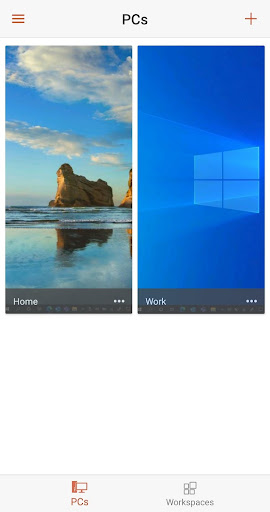
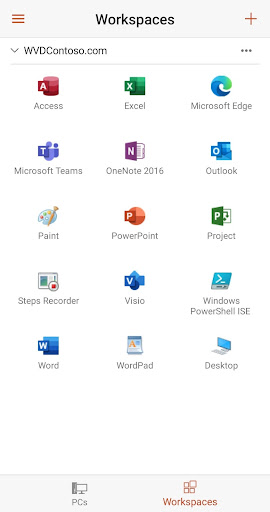
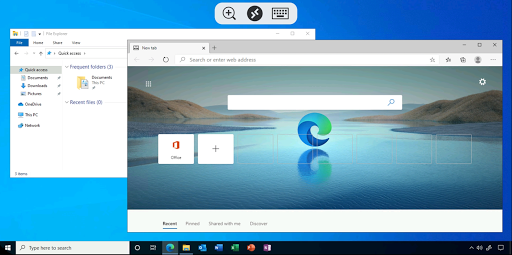
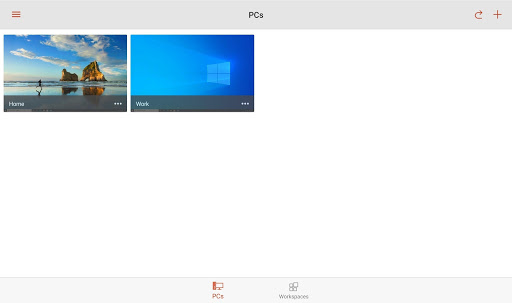
Microsoft Remote Desktop for Android を使用して、Azure Virtual Desktop、Windows 365、管理者が提供する仮想アプリとデスクトップ、またはリモート PC に接続します。Microsoft リモート デスクトップを使用すると、どこにいても生産性を高めることができます。
はじめに
https://aka.ms/rdsetup の情報を使用して、リモート アクセス用に PC を構成します。
その他のリモート デスクトップ クライアントについては、https://aka.ms/rdclients を参照してください。
主な機能
• Windows Professional または Enterprise および Windows Server を実行しているリモート PC にアクセスします。
• 管理者によって公開された管理対象リソースにアクセスします。リモート デスクトップ ゲートウェイ経由で接続します。
• Windows ジェスチャをサポートする豊富なマルチタッチ エクスペリエンス。
• データとアプリケーションへのセキュリティで保護された接続。
• 接続センターから接続とユーザー アカウントを簡単に管理できます。
• オーディオとビデオのストリーミング。
• クリップボードとローカル ストレージをリダイレクトします。
Submit feedback at https://aka.ms/avdandroidclientfeedback
もっと見る

1. MEmuインストーラーをダウンロードしてセットアップを完了する

2. MEmuを起動し、デスクトップでのPlayストアを開く

3. PlayストアでRemote Desktopを検索する
Install
4. Remote Desktopをダウンロードしてインストールする
5. インストールが完了したら、アイコンをクリックしてスタート

6. MEmuを使ってパソコンでRemote Desktopを体験する
MEmu Playは現在、最高の無料Androidエミュレーターであり、5,000万人のユーザーが優れたAndroidアプリ体験を楽しんでいます。MEmuの仮想化テクノロジーにより、数千ものAndroidアプリをコンピューターでスムーズに実行できます。
大画面でより精細;無限の待機、電池とドラフィックの極限を超え
キーボード・マウス・コントローラーを全力でサポート、より快適
マルチインスタンスで複数のゲームを同時に実行
Use Remote Desktop on PC by following steps: