Microsoft Authenticator
更新日
現在のバージョン
6.2607.4697
提供元

スマートフォンは不要!パソコンと同じようにキーボードとマウスで操作できます。MEmu Playは、あなたが待ち望んでいたすべての楽しみをお届けします。バッテリー残量や小さな画面を気にすることなく、Microsoft Authenticatorをご利用ください。最新のMEmu 9は、Microsoft AuthenticatorをPCで体験するのに最適です!完璧なキーマッピングシステムにより、PCのようなスムーズな操作性を実現します。マルチインスタンス機能により、複数のアプリケーションを同時に実行できます。独自の仮想化エンジンがPCのパフォーマンスを最大限に引き出します。アプリを使用するだけでなく、高品質な体験を得ることができます。
もっと見る
Microsoft AuthenticatorをPCでダウンロード!大画面でより楽しむ。電源が落ちてしまうとか通信料が足りないとかの問題を心配する必要がなく、PCの大画面でより快適にゲームを楽しましょう! Microsoft Authenticator を使用すると、多要素認証またはパスワードレスを使用して、すべてのオンライン アカウントに簡単かつ安全にサインインできます。
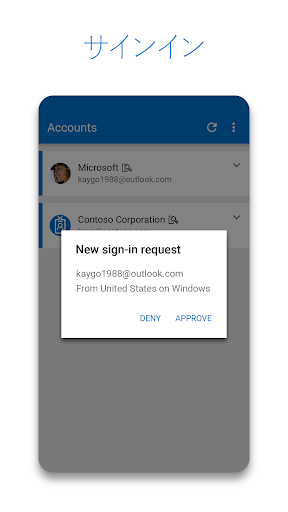
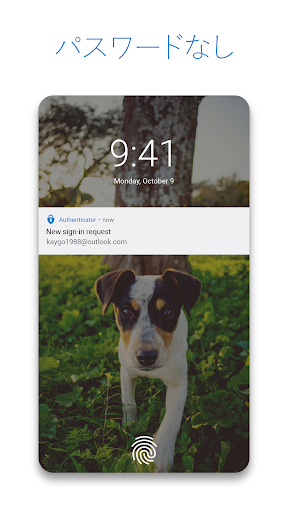
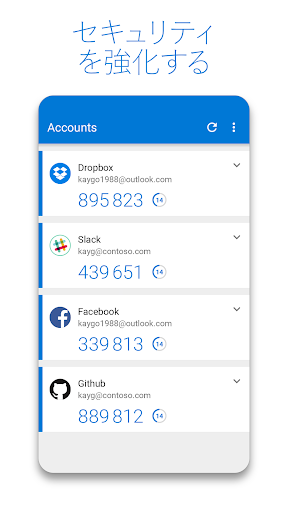
Microsoft Authenticator を使用すると、多要素認証またはパスワードレスを使用して、すべてのオンライン アカウントに簡単かつ安全にサインインできます。また、Microsoft の個人用、職場または学校アカウントにはさらにアカウント管理オプションがあります。
多要素認証の概要
多要素認証 (MFA) または 2 要素認証 (2FA) では、2 つ目のセキュリティ レイヤーが提供されます。多要素認証でログインすると、パスワードを入力したあと、さらに別の方法で本人確認を求められます。Microsoft Authenticator に送信される通知を承認するか、アプリによって生成されるワンタイム パスワード (OTP) を入力してください。 ワンタイム パスワード (OTP コード) では、30 秒のタイマーがカウントダウンされます。このタイマーにより、時間ベースの同じワンタイム パスワード (TOTP) を 2 回使用することがなくなり、番号を覚える必要もなくなります。ワンタイム パスワード (OTP) ではネットワークに接続する必要がなく、バッテリーが消耗することもありません。Facebook、Amazon、Dropbox、Google、LinkedIn、GitHub など、Microsoft 以外のアカウントを含む複数のアカウントをアプリに追加できます。
パスワードレスの概要
パスワードではなくスマートフォンを使用して、Microsoft アカウントにログインできます。ユーザー名を入力してから、スマートフォンに送信される通知を承認するだけです。フィンガープリント、Face ID、または PIN を使用することで、この 2 段階認証プロセスの 2 つ目のセキュリティ レイヤーが提供されます。2 要素認証 (2FA) でサインインすると、Outlook、OneDrive、Office など、すべての Microsoft 製品とサービスにアクセスできるようになります。
Microsoft の個人用、職場または学校アカウント
特定のファイル、メール、アプリにアクセスする際に、職場または学校で Microsoft Authenticator をインストールするように求められることがあります。アプリを使用してデバイスを組織に登録し、職場または学校アカウントを追加する必要があります。Microsoft Authenticator は、デバイスで証明書を発行することにより、証明書ベースの認証もサポートします。これにより、サインイン要求が信頼されているデバイスからのものであることを組織が認識できるようになり、それぞれにログインしなくても、他の Microsoft アプリやサービスへシームレスかつ安全にアクセスできるようになります。Microsoft Authenticator はシングル サインオンをサポートしているため、自分の ID を 1 回証明すれば、お使いのデバイスで他の Microsoft アプリに再度ログインする必要がなくなります。
オプションのアクセス許可
Microsoft Authenticator には、以下のオプションのアクセス許可が含まれています。これらにはすべてユーザーの同意が必要です。これらのオプションのアクセス許可を付与しない場合でも、そのアクセス許可を必要としない他のサービスには、Microsoft Authenticator を使用できます。詳細については、https://aka.ms/authappfaq を参照してください
位置情報: お客様の組織は、特定のリソースへのアクセスを許可する前に、お客様の位置を把握する必要がある場合があります。アプリは、位置情報を必要とするポリシーが組織にある場合にのみ、このアクセス許可を要求します。
カメラ: 職場、学校、または非 Microsoft アカウントを追加するときに QR コードをスキャンするために使用されます。
ストレージの内容を読み取ります: このアクセス許可は、アプリの設定によって技術的な問題を報告する場合にのみ使用されます。問題を診断するために、ストレージからの情報が収集されます。
もっと見る

1. MEmuインストーラーをダウンロードしてセットアップを完了する

2. MEmuを起動し、デスクトップでのPlayストアを開く

3. PlayストアでMicrosoft Authenticatorを検索する
Install
4. Microsoft Authenticatorをダウンロードしてインストールする
5. インストールが完了したら、アイコンをクリックしてスタート

6. MEmuを使ってパソコンでMicrosoft Authenticatorを体験する
MEmu Playは現在、最高の無料Androidエミュレーターであり、5,000万人のユーザーが優れたAndroidアプリ体験を楽しんでいます。MEmuの仮想化テクノロジーにより、数千ものAndroidアプリをコンピューターでスムーズに実行できます。
大画面でより精細;無限の待機、電池とドラフィックの極限を超え
キーボード・マウス・コントローラーを全力でサポート、より快適
マルチインスタンスで複数のゲームを同時に実行
Use Microsoft Authenticator on PC by following steps: