Kids360 - Ouderlijk Toezicht
Bijgewerkt
Huidige Versie
2.79.1
Aangeboden door

Maak je geen zorgen meer over extra kosten bij het gebruik van Kids360 - Ouderlijk Toezicht op je mobiele telefoon, bevrijd jezelf van het kleine scherm en geniet van het gebruik van de app op een veel groter display. Vanaf nu, krijg een volledige schermervaring van je app met toetsenbord en muis. MEmu biedt je alle verrassende functies die je verwachtte: snelle installatie en eenvoudige configuratie, intuïtieve besturing, geen beperkingen meer van batterij, mobiele data en storende oproepen. De gloednieuwe MEmu 9 is de beste keuze voor het gebruik van Kids360 - Ouderlijk Toezicht op je computer. MEmu multi-instance manager maakt het mogelijk om tegelijkertijd 2 of meer accounts te openen. En het belangrijkste, onze exclusieve emulatiemotor kan het volledige potentieel van je PC benutten, waardoor alles soepel en plezierig wordt.
Meer tonen
Geniet van een fantastische ervaring met Kids360 - Ouderlijk Toezicht op je pc met MEmu Play. Het is een krachtige gratis Android-emulator die je duizenden Android-apps biedt voor de desktopversie. Geniet van contact met vrienden en verbeter je werk met hogere efficiëntie! Kids360 is een vriendelijke app voor ouderlijk toezicht die ouders helpt bij het instellen van schermtijdlimieten voor de entertainment- en spelapps van hun kinderen, terwijl ze tegelijkertijd een betere controle en beheer over het algehele telefoongebruik bieden.
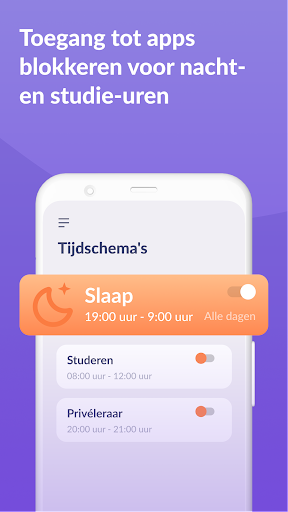
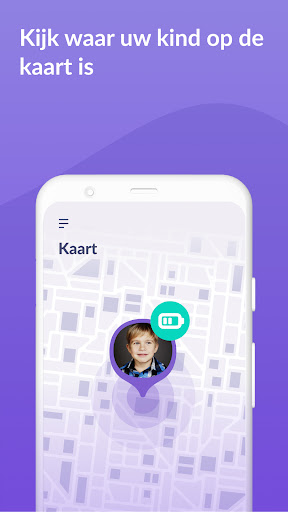
Kids360 is een vriendelijke app voor ouderlijk toezicht die ouders helpt bij het instellen van schermtijdlimieten voor de entertainment- en spelapps van hun kinderen, terwijl ze tegelijkertijd een betere controle en beheer over het algehele telefoongebruik bieden. Deze app ondersteunt de familie door te zorgen dat kinderen geschiktheid ontdekken voor activiteiten buiten de digitale wereld.
Installeer de Kids360 vriendelijke app voor ouderlijk toezicht op je telefoon om gemakkelijk de locatie van je familie te beheren en de Alli360-app op het apparaat van je kind om hun activiteiten te monitoren. Door de locatie te volgen, blijf je verbonden met je familie en zorg je voor de veiligheid van je kinderen.
Kids360 en Alli360 bieden je de volgende mogelijkheden om de schermtijd te beheren en kinderen te helpen geschiktheid en plezier in de echte wereld te ontdekken:
- Schermtijdbeperker: Deze functie helpt bij het beperken van de schermtijd, waardoor kinderen aangemoedigd worden om alternatieve activiteiten te ontdekken en hun geschiktheid voor verschillende hobbies en interesses te verkennen.
- Schema: Stel schema's in voor schooltijd en rusttijd in de avond om ervoor te zorgen dat kinderen een balans vinden tussen schermtijd en andere activiteiten. Dit moedigt kinderen aan om nieuwe vaardigheden te ontdekken en hun tijd effectief te beheren.
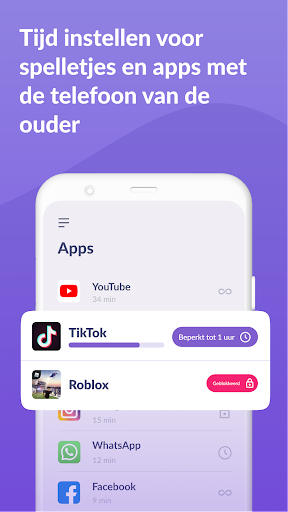
- App-lijst: Kies welke apps je wilt beperken of volledig wilt blokkeren. Deze vriendelijke app biedt ouders de mogelijkheid om de toegang tot bepaalde apps te controleren, waardoor kinderen gestimuleerd worden om andere interesses buiten het scherm te ontdekken.
- Telefoonactiviteitentracker: Zie hoeveel tijd je kind besteedt aan hun telefoon en volg hun meest gebruikte apps. Dit inzicht helpt ouders bij het beheren van de schermtijd en stimuleert kinderen om actiever deel te nemen aan familieactiviteiten.
- Altijd in contact blijven: Met functies die essentiële communicatie-apps altijd beschikbaar houden, zorgt deze vriendelijke app ervoor dat je altijd de locatie van je kinderen kunt weten en dat zij veilig zijn.
De Kids360: ouderlijk toezicht app is speciaal ontworpen om families te ondersteunen, de veiligheid van kinderen te waarborgen en ouders in staat te stellen de schermtijd van hun kinderen effectief te beheren. Met aparte modi voor ouders en kinderen krijgen ouders meer controle over het gebruik van de telefoon en kunnen ze schermtijdlimieten instellen die het beste passen bij de behoeften van hun familie.
Om te beginnen met het gebruik van Kids360, een vriendelijke app voor ouderlijk toezicht die de locatie van je familie veilig houdt:
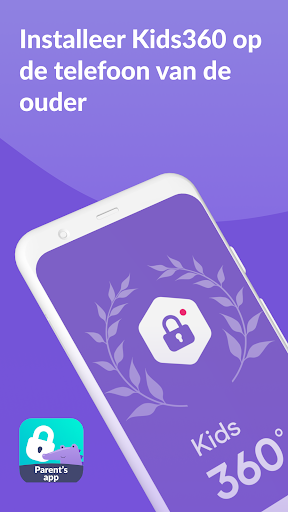
1. Installeer de Kids360 app op je mobiele apparaat.
2. Installeer de Alli360-app op de telefoon van je kind en voer de code in om deze met je apparaat te verbinden.
3. Sta het monitoren van de smartphone van je kind toe in de Kids360-app.
Bij technische problemen kun je altijd de 24-uurs ondersteuningsservice in de Kids360-app contacteren of via de volgende e-mail: support@kids360.app.
Je kunt de schermtijd van je kind gratis monitoren nadat je hun apparaat hebt verbonden, en aanvullende functies voor tijdsbeheer en app-limieten zijn beschikbaar tijdens de proefperiode en bij aankoop van een abonnement.
De Kids360: ouderlijk toezicht app vraagt om de volgende toestemmingen voor een vriendelijke, familiegerichte ervaring:
1. Weergeven over andere apps - om specifieke apps te blokkeren wanneer tijdslimieten zijn bereikt.
2. Speciale functies - om de schermtijd van je kind te beperken.
3. Gebruikstoegang - om statistieken te verzamelen over app-gebruik.
4. Autostart - voor constante werking van de app-tracker op het apparaat van het kind.
5. Apparaatbeheer-apps - om te beschermen tegen ongeautoriseerde verwijdering.
Privacy policy:
https://kids360.app/privacy-policy/
Terms of Use (EULA):
https://kids360.app/term-of-use/
Meer tonen

1. Download de MEmu-installatie en voltooi de setup

2. Start MEmu en open vervolgens Google Play op het bureaublad

3. Zoek Kids360 - Ouderlijk Toezicht in Google Play
Install
4. Download en installeer Kids360 - Ouderlijk Toezicht
5. Klik op het icoon om te starten na het voltooien van de installatie

6. Ervaar Kids360 - Ouderlijk Toezicht op pc met MEmu
MEmu Play is de beste Android-emulator, met meer dan 100 miljoen gebruikers die genieten van de superieure Android-app-ervaring. Dankzij de virtualisatietechnologie van MEmu kun je duizenden Android-apps soepel op je computer draaien, zelfs de meest veeleisende.
Groter scherm met betere graphics; Lange duur, zonder beperking van batterij of mobiele data.
Volledige Keymapping-ondersteuning voor nauwkeurige besturing van toetsenbord en muis of gamepad.
Meerdere game-accounts of taken op één PC tegelijk met Multi-Instance manager.
Gebruik Kids360 - Ouderlijk Toezicht op PC door de volgende stappen te volgen: