Kids360: Parental Control App
Aktualisiert
Aktuelle Version
2.75.8
Angeboten von

Machen Sie sich keine Sorgen mehr über überhöhte Gebühren, wenn Sie Kids360: Parental Control App auf Ihrem Mobiltelefon verwenden, befreien Sie sich von dem winzigen Bildschirm und genießen Sie die Nutzung der App auf einem viel größeren Display. Von nun an können Sie Ihre App mit Tastatur und Maus im Vollbildmodus nutzen. MEmu bietet Ihnen all die überraschenden Funktionen, die Sie erwartet haben: schnelle Installation und einfache Einrichtung, intuitive Steuerung, keine Einschränkungen mehr durch Batterie, mobile Daten und störende Anrufe. Der brandneue MEmu 9 ist die beste Wahl für die Nutzung von Kids360: Parental Control App auf Ihrem Computer. Mit unserer Absorption kodiert, ermöglicht der Multi-Instanz-Manager die Eröffnung von 2 oder mehr Konten zur gleichen Zeit. Und das Wichtigste, unsere exklusive Emulations-Engine kann das volle Potenzial Ihres PCs freisetzen und alles reibungslos und angenehm gestalten.
Mehr anzeigen
Laden Sie Play Kids360: Parental Control App auf dem PC mit MEmu Android Emulator. Viel Spaß beim Spielen auf großmundieren. Kids360 ist eine Jugendschutz App zur Kontrolle der Bildschirmzeit.
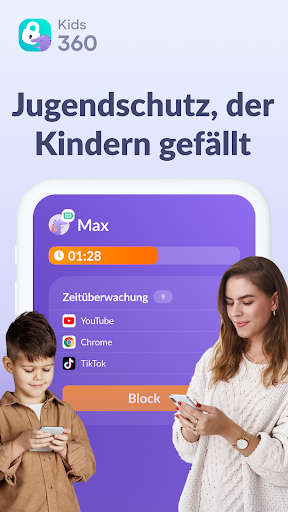
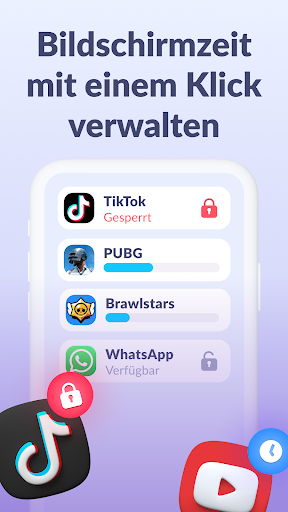
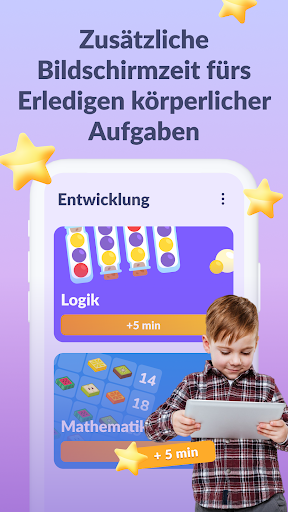
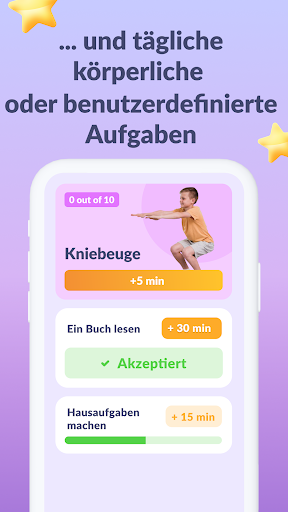
Kids360 ist eine Jugendschutz App zur Kontrolle der Bildschirmzeit. Eltern können damit sehen, wie viel Zeit ihr Kind am Handy verbringt, und basierend auf diesen Informationen eine Zeitbegrenzung für Apps und Spiele festlegen.
Kids360: Jugendschutz App wird auf dem Elternhandy installiert und Alli360 auf dem Kinderhandy.
Die Kids360: Jugendschutz App Kinderüberwachungs-App bietet folgende Kindersicherungsfunktionen für eine bessere elterliche Kontrolle:
Apps sperren – Zeitbegrenzung für Apps, Spiele und Social Media auf dem Kinderhandy festlegen
Nutzungszeitplan – Zeitplan für eine produktive Schulzeit und einen erholsamen Schlaf festlegen
App-Statistiken – Herausfinden, welche Apps Ihr Kind wie lange nutzt und sehen, ob es im Unterricht spielt, anstatt zu lernen
Bildschirmzeit – Herausfinden, wie viel Zeit Ihr Kind am Handy verbringt, und welche Apps es am häufigsten nutzt
In Verbindung bleiben – Wichtige Apps für Anrufe, SMS, Mobilität u. Ä. (außer Spiele und Social Media) sind immer verfügbar, damit Sie immer mit Ihrem Kind in Kontakt bleiben
Kids360 ist eine Live-GPS-Standort-Tracker-App mit Kindersicherungsfunktionen, die für eine bessere elterliche Kontrolle und die Sicherheit von Kindern entwickelt wurde. Sie hilft Eltern dabei, die Bildschirmzeit auf dem Kinderhandy zu überwachen und ein Zeitlimit für Apps und Spiele festzulegen, um ihr Kind noch besser zu beaufsichtigen. Mit dieser Kinderüberwachungs-App zur Bildschirmzeitkontrolle wissen Sie immer, wie viel Zeit Ihr Kind am Handy verbringt, welche Spiele es spielt und welche Apps es am häufigsten nutzt. Sie können von Ihrem Handy aus eine Zeitbegrenzung für Apps auf dem Kinderhandy festlegen und somit die Nutzungsdauer begrenzen.
Die GPS-Familienortungs-App zur Bildschirmzeitkontrolle dient mit ihren Kindersicherungsfunktionen vollständig dem Jugendschutz und der Sicherheit des Kindes. Die App-Nutzung und somit auch das Festlegen einer Zeitbegrenzung für Apps ist nur mit Zustimmung des Kindes möglich. Personenbezogene Daten werden unter Einhaltung der Rechtsvorschriften und der DSGVO-Bestimmungen gespeichert.
Die Alli360 Live-GPS-Standort-Tracker-App wird auf dem Kinderhandy installiert und läuft dort im App-Tracking-Modus, damit Ihr Kind sie nicht einfach löschen kann. Sie können nur dann sehen, welche Apps Ihr Kind verwendet, wenn beide Apps vollständig eingerichtet sind und alle Berechtigungen erteilt worden sind. Nachdem die App für die Bildschirmzeitkontrolle eingerichtet wurde, können Sie die Bildschirmzeit für das Handy Ihres Kindes anpassen und die Nutzungsdauer begrenzen.
Um die Kids360 Jugendschutz App zu nutzen:
Kids360 Live-GPS-Standort-Tracker-App auf Ihrem Handy installieren
Alli360 Kinderüberwachungs-App auf dem Kinderhandy installieren und den Code aus Kids360 eingeben
Verwaltung des Kinderhandys in der Kids360-App erlauben
Sobald das Gerät Ihres Kindes mit der App verbunden ist, ist die Bildschirmzeit Ihres Kindes kostenlos in der App sichtbar. Funktionen wie Zeitpläne und App-Sperre sind sowohl in der Testversion als auch im kostenpflichtigen Abonnement verfügbar, um die Nutzung des Kinderhandys effektiv zu kontrollieren und die Nutzungsdauer zu begrenzen.
Kids360: Jugendschutz App benötigt folgende Berechtigungen:
Über anderen Apps anzeigen – um Apps nach erreichter Zeitbegrenzung zu sperren
Spezieller Zugriff – um die Bildschirmzeit zu begrenzen und ein Zeitlimit für Apps festzulegen
Zugriff auf Nutzungsdaten – um die App-Statistiken anzuzeigen
Autostart – damit Tracking-App auf dem Kinderhandy immer aktiv ist
Geräteadministrator – zum Schutz vor einer unbefugter Deinstallation
Bei technischen Problemen wenden Sie sich gerne jederzeit per E-Mail an den Kids360-Support unter support@kids360.app.
Mehr anzeigen

1. Laden das MEmu-Installationsprogramm herunter und beenden die Installation

2. MEmu starten und Google Play auf der Homepage öffnen

3. Suchen Kids360: Parental Control App in Google Play
Install
4. Herunterladen und Installieren Kids360: Parental Control App
5. Klicken nach Abschluss der Installation auf das Symbol, um es zu starten

6. Verwenden Sie MEmu, um Kids360: Parental Control App auf Ihrem PC zu nutzen
MEmu Play ist aktuell der beste kostenlose Android-Emulator und bietet 50 Millionen Nutzern ein überragendes Android-App-Erlebnis. Dank der Virtualisierungstechnologie von MEmu können Sie Tausende von Android-Apps problemlos auf Ihrem Computer nutzen, selbst solche mit hohen Grafikanforderungen.
BGrößeres Bild mit besserer Grafik; Keine unterbrechungen, keine sorgen um Akku
Komplette Tastenbelegung unterstützt mit Maus und Tastatur oder Controller
Mit dem „Multi-Instance-Manager“ können Sie mehrere Spielkonten oder Spiele gleichzeitig auf einem PC ausführen.
Use Kids360: Parental Control App on PC by following steps: