Kids360: การควบคุมโดยผู้ปกครอง
อัปเดตเมื่อ
เวอร์ชันปัจจุบัน
2.79.1
ให้บริการโดย

เมื่อใช้ Kids360: การควบคุมโดยผู้ปกครอง บนโทรศัพท์ของคุณไม่ต้องกังวลกับการชาร์จไฟมากเกินไปปลดปล่อยตัวคุณเองจากหน้าจอขนาดเล็กและสนุกกับการใช้แอพนี้บนหน้าจอขนาดใหญ่ จากนี้ไปรับประสบการณ์เต็มหน้าจอของแอปพลิเคชันของคุณด้วยคีย์บอร์ดและเมาส์ MEmu มีคุณสมบัติที่น่าแปลกใจที่คุณคาดหวัง: การติดตั้งที่รวดเร็วและการตั้งค่าที่ง่ายควบคุมได้ง่ายไม่ จำกัด แบตเตอรี่ข้อมูลมือถือและการโทรที่รบกวน MEmu 9 ใหม่ล่าสุดเป็นตัวเลือกที่ดีที่สุดสำหรับการใช้ Meitu – โปรแกรมแก้ไขภาพแนวธรรมชาติ บนคอมพิวเตอร์ของคุณ ด้วยรหัสการดูดซึมของเราผู้จัดการหลายอินสแตนซ์ทำให้สามารถเปิดบัญชี 2 บัญชีขึ้นไปในเวลาเดียวกันได้ และที่สำคัญที่สุดเอ็นจิ้นจำลองพิเศษของเราสามารถปลดปล่อยศักยภาพของPCของคุณและทำให้ทุกอย่างราบรื่นและสนุกสนาน
แสดงเพิ่มเติม
สัมผัสประสบการณ์สุดยอดการใช้งาน Kids360: การควบคุมโดยผู้ปกครอง บนพีซีด้วย MEmu Play นี่คือโปรแกรมจำลอง Android ฟรีที่ทรงพลัง ให้คุณใช้งานแอป Android นับพันบนเดสก์ท็อป สนุกกับการเชื่อมต่อกับเพื่อนๆ และขัดเกลาผลงานของคุณอย่างมีประสิทธิภาพยิ่งขึ้น! ติดตั้งแอปติดตามเด็ก Kids360 สำหรับผู้ปกครองในโทรศัพท์ของคุณ และแอปการควบคุมโดยผู้ปกครอง Alli360 สำหรับโทรศัพท์ของเด็กในอุปกรณ์ของเด็ก.
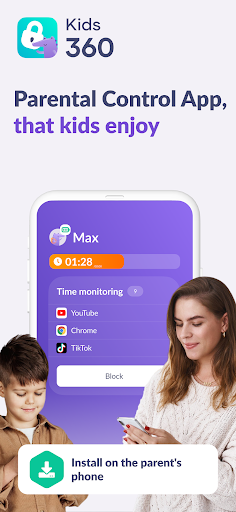
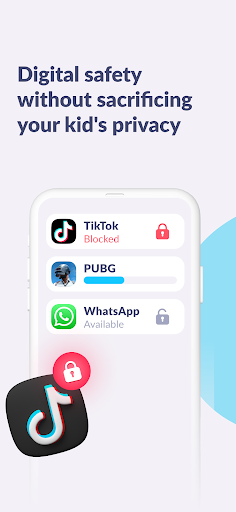
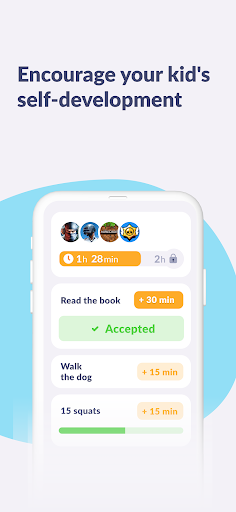
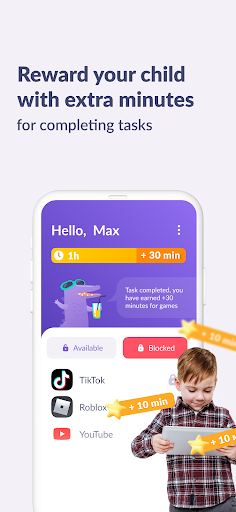
ติดตั้งแอปติดตามเด็ก Kids360 สำหรับผู้ปกครองในโทรศัพท์ของคุณ และแอปการควบคุมโดยผู้ปกครอง Alli360 สำหรับโทรศัพท์ของเด็กในอุปกรณ์ของเด็ก
แอปการควบคุมโดยผู้ปกครอง Kids360 และ Alli360 ทำงานร่วมกันและมีฟีเจอร์ดังต่อไปนี้:
ตัวจำกัดการใช้งานแอป - ตั้งค่าจำกัดเวลาหน้าจอสำหรับการใช้งานแอป เกม และโซเชียลมีเดียที่ทำให้เสียสมาธิในโทรศัพท์ของบุตรหลาน แอพครอบครัวนี้จะทำงานเป็นแอปล็อกป้องกันเด็ก นอกจากนี้ยังเปิดใช้งานการล็อกเด็ก โหมดเด็ก และการควบคุมโดยผู้ปกครอง
ตารางเวลาการใช้งาน - เลือกตารางเวลาของเด็กสำหรับเวลาเรียนและการนอนหลับพักผ่อนในช่วงเวลาเข้านอน แอปติดตามเด็กและล็อกป้องกันเด็กนี้จะพิจารณาเวลาที่บุตรหลานใช้ไปกับเกม โซเชียลมีเดีย และแอปความบันเทิง และจะจำกัดการใช้งานรวมถึงจำกัดการใช้โทรศัพท์ด้วย
สถิติการใช้งานแอป - ค้นหาว่าบุตรหลานใช้งานแอปใดบ้างและใช้นานเพียงใด ดูว่าบุตรหลานเล่นในชั้นเรียนแทนที่จะตั้งใจเรียนหรือไม่
เวลาหน้าจอ - แอปติดตามบุตรหลานนี้จะแสดงให้เห็นว่าบุตรหลานใช้เวลากับโทรศัพท์นานเท่าใดและช่วยระบุแอปที่บุตรหลานใช้มากที่สุด เปิดใช้งานการควบคุมอุปกรณ์และการควบคุมเด็ก
ไม่พลาดทุกการติดต่อ - แอปที่จำเป็นสำหรับการโทร ส่งข้อความ เรียกแท็กซี่ และแอปอื่น ๆ ที่ไม่ใช่เกมและโซเชียลมีเดียจะสามารถใช้งานได้ตลอดเวลา คุณและครอบครัวจึงไม่พลาดการติดต่อกับบุตรหลาน
Kids360 เป็นแอปติดตามเด็กและล็อกป้องกันเด็กที่ออกแบบมาสำหรับครอบครัวเพื่อความปลอดภัยของเด็กและช่วยผู้ปกครองตรวจติดตามเวลาหน้าจอบนโทรศัพท์ของบุตรหลาน ด้วยแอพ โหมดปลอดภัยที่ช่วยติดตามแอปบนอุปกรณ์เคลื่อนที่และให้การควบคุมนี้ คุณจะรู้เสมอว่าบุตรหลานใช้เวลากับโทรศัพท์นานเพียงใด เล่นเกมอะไรบ้าง และใช้แอปใดบ่อยที่สุด
แอพครอบครัวนี้ไม่สามารถติดตั้งแบบลับ ๆ ได้ การควบคุมอุปกรณ์และโหมดปลอดภัยต่าง ๆ จะได้รับอนุญาตให้ใช้งานได้ก็ต่อเมื่อได้รับความยินยอมจากเด็กเท่านั้น ข้อมูลส่วนบุคคลจะถูกจัดเก็บตามกฎหมายและนโยบาย GDPR อย่างเคร่งครัด
ติดตั้งแอพครอบครัวเพื่อรับโหมดปลอดภัยและการควบคุมโดยผู้ปกครอง Alli360 บนสมาร์ทโฟนของบุตรหลาน แอปสำหรับครอบครัวนี้จะทำงานบนโทรศัพท์ของบุตรหลานในโหมดติดตามแอป และบุตรหลานจะไม่สามารถลบทิ้งได้ คุณจะสามารถดูว่าบุตรหลานใช้แอปใดได้ต่อเมื่อตั้งค่าทั้งสองแอปเสร็จสมบูรณ์แล้วและได้รับการอนุญาตทั้งหมด หลังจากตั้งค่าแอปการควบคุมแล้ว คุณจะสามารถปรับเวลาหน้าจอบนโทรศัพท์ของบุตรหลานได้
วิธีเริ่มใช้แอป Kids360 เพื่อใช้โหมดปลอดภัยและการควบคุมอุปกรณ์:
ติดตั้ง Kids360 – และการควบคุมเวลาหน้าจอ บนโทรศัพท์ของคุณ
ติดตั้ง Alli360 บนโทรศัพท์ของบุตรหลานและใส่รหัสที่คุณเห็นในแอป Kids360
อนุญาตการตรวจติดตามสมาร์ทโฟนของบุตรหลานในแอป Kids360
คุณสามารถดูเวลาหน้าจอของบุตรหลานบนสมาร์ทโฟนได้ฟรีเมื่อเชื่อมต่ออุปกรณ์ของบุตรหลานแล้ว ฟีเจอร์การจัดการเวลาในแอป (การตั้งตารางเวลา การบล็อกแอป) จะสามารถใช้งานได้ทั้งในช่วงทดลองใช้งานและเมื่อทำการสมัครใช้งานแบบชำระเงิน
แอป Kids360 ขอการอนุญาตดังต่อไปนี้:
1. แสดงทับแอปอื่น - เพื่อบล็อกแอปพลิเคชันเมื่อหมดเวลา
2. การเข้าถึงพิเศษ - เพื่อทำการควบคุมและจำกัดเวลาหน้าจอ
3. เข้าถึงข้อมูลการใช้งาน - เพื่อรวบรวมสถิติเกี่ยวกับเวลาการทำงานของแอป
4. ทำงานอัตโนมัติ - เพื่อให้ตัวติดตามแอปทำงานบนอุปกรณ์ของบุตรหลานตลอดเวลา
5. ผู้ดูแลระบบอุปกรณ์ - เพื่อป้องกันการลบโดยไม่ได้รับอนุญาตและคงโหมดเด็กไว้
หากคุณมีปัญหาทางเทคนิค คุณสามารถติดต่อทีมสนับสนุนของ Kids360 – การควบคุมโดยผู้ปกครอง ได้ตลอด 24 ชั่วโมงทุกวันทางอีเมล support@kids360.app
Privacy policy:
https://kids360.app/privacy-policy/
Terms of Use (EULA):
https://kids360.app/term-of-use/
แสดงเพิ่มเติม

1. ดาวน์โหลดตัวติดตั้ง MEmu และสิ้นสุดการติดตั้ง

2. เริ่ม MEmu จากนั้นเปิด Google Play บนหน้าแรก

3. ค้นหา Kids360: การควบคุมโดยผู้ปกครอง ใน Google Play
Install
4. ดาวน์โหลดและติดตั้ง Kids360: การควบคุมโดยผู้ปกครอง
5. เมื่อติดตั้งเสร็จให้คลิกที่ไอคอนเพื่อเริ่มใช้งาน

6. ใช้ MEmu เพื่อสัมผัสประสบการณ์ Kids360: การควบคุมโดยผู้ปกครอง บนคอมพิวเตอร์ของคุณ
MEmu Play คือโปรแกรมจำลอง Android ที่ดีที่สุด มีผู้ใช้มากกว่า 50 ล้านคน มอบประสบการณ์การใช้งานแอป Android ขั้นสุดยอดให้กับคุณ เทคโนโลยีจำลองเสมือนของ MEmu ช่วยให้คุณรันแอป Android หลายพันแอปบนคอมพิวเตอร์ได้อย่างราบรื่น แม้แอปที่กินทรัพยากรเครื่องสูงที่สุด
จอใหญ่และกราฟฟิกสวยกว่า; เล่นได้นาน, ไม่ต้องใช้แบตเตอรี่โทรศัพท์หรือเน็ตโทรศัพท์.
ระบบปรับแต่งปุ่มคีย์บอร์ดและเม้าส์ตามที่คุณเลือก
เล่นมากกว่าหนึ่งเกมบน PC ในเวลาเดียวกันด้วยระบบหลายจอหรือ Multi-Instance manager.
Use Kids360: การควบคุมโดยผู้ปกครอง on PC by following steps: