CareLink™ Connect
Zaktualizowano
Aktualna wersja
3.7.0
Sprzedawca

Przestań martwić się nadmiernymi opłatami podczas korzystania z CareLink™ Connect na telefonie komórkowym, uwolnij się od małego ekranu i ciesz się korzystaniem z aplikacji na znacznie większym wyświetlaczu. Od teraz korzystaj z aplikacji na pełnym ekranie za pomocą klawiatury i myszy. MEmu oferuje wszystkie zaskakujące funkcje, których się spodziewałeś: szybką instalację i łatwą konfigurację, intuicyjne sterowanie, koniec z ograniczeniami baterii, danych mobilnych i niepokojących połączeń. Zupełnie nowy MEmu 9 to najlepszy wybór do używania CareLink™ Connect na twoim komputerze. Zakodowany przez naszą absorpcję, menedżer wielu instancji umożliwia otwarcie 2 lub więcej kont w tym samym czasie. A co najważniejsze, nasz ekskluzywny emulator może uwolnić pełny potencjał twojego komputera, sprawić, że wszystko będzie płynne i przyjemne.
Pokaż więcej
Ciesz się wspaniałym doświadczeniem podczas grania w CareLink™ Connect na komputerze z aplikacją MEMU App Player. Jest to potężny darmowy emulator Androida pozwalający grać w tysiące gier na Androida. Teraz możesz obserwować nawet pięć osób jednocześnie.
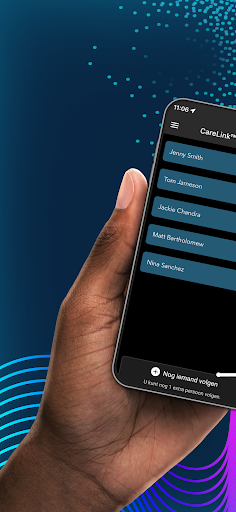
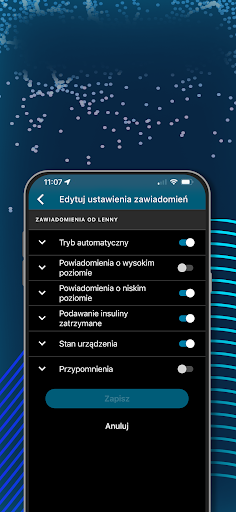
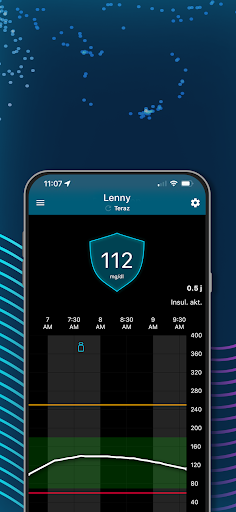
Teraz możesz obserwować nawet pięć osób jednocześnie. Za pomocą aplikacji CareLink™ Connect możesz w prosty sposób odczytywać poziomy glukozy mierzone przez sensor u innej osoby chorej na cukrzycę, korzystającej z odpowiedniego urządzenia firmy Medtronic.
Gdy ktoś z Twoich bliskich choruje na cukrzycę, chcesz wspierać tę osobę i być przy niej. W tej sytuacji ważna jest możliwość sprawdzenia, czy jej poziom glukozy nie jest za wysoki lub za niski. Istotny jest także szybki i łatwy dostęp do informacji dotyczących systemu pompy insulinowej i systemu ciągłego monitorowania glikemii (CGM).
Aby mieć zdalny dostęp do poziomu glukozy mierzonego przez sensor i do informacji dotyczących systemu pompy, partner terapii musi zainstalować na swoim smartfonie aplikację CareLink™ Connect. Ponadto pacjent z cukrzycą musi mieć zgodną pompę insulinową MiniMed™ lub zgodny system CGM, a urządzenie to musi być połączone z oprogramowaniem CareLink™ przez odpowiednią aplikację mobilną pacjenta. Więcej informacji o aplikacji CareLink™ Connect można uzyskać w lokalnej witrynie internetowej firmy Medtronic lub u jej przedstawiciela.
WAŻNA UWAGA: Aby informacje były aktualizowane w czasie rzeczywistym, aplikacja musi stabilnie odbierać dane z serwera CareLink™, a pompa insulinowa lub system CGM musi stale przekazywać dane na serwer CareLink™. Aplikacja CareLink™ Connect współpracuje wyłącznie z pompami insulinowymi z serii MiniMed™ 700 i wybranymi systemami CGM. Nie współpracuje z innymi systemami CGM ani innymi pompami insulinowymi MiniMed™ lub Paradigm™. Lista zgodnych smartfonów jest dostępna w lokalnej witrynie internetowej firmy Medtronic.
Aplikacja CareLink™ Connect służy do dodatkowego wyświetlania danych dotyczących pompy insulinowej i danych dotyczących ciągłego monitorowania glikemii (CGM, ang. Continuous Glucose Monitor) na zgodnym urządzeniu mobilnym. Aplikacja CareLink™ Connect nie jest przeznaczona do tego, aby zastępować wyświetlanie danych dotyczących pomp insulinowych i urządzeń do ciągłego monitorowania glikemii (CGM) na ekranie głównego urządzenia. Wszelkie decyzje dotyczące leczenie należy podejmować na podstawie wskazań wyświetlanych na ekranie głównego urządzenia.
Aplikacja CareLink™ Connect nie służy do analizowania ani modyfikowania odbieranych przez nią danych dotyczących pomp insulinowych i urządzeń do ciągłego monitorowania glikemii (CGM) . Nie służy też do kontrolowania jakiegokolwiek z aspektów działania pomp insulinowych lub urządzeń do ciągłego monitorowania glikemii (CGM), do których jest podłączona. Aplikacja CareLink™ Connect nie jest przeznaczona do bezpośredniego pobierania danych z pompy insulinowej ani systemu CGM.
Ta aplikacja nie zastępuje profesjonalnej porady medycznej, diagnostyki ani leczenia. Wszelkie pytania dotyczące stanu zdrowia lub leczenia należy zawsze kierować do lekarza lub innego wykwalifikowanego pracownika ochrony zdrowia. Należy pamiętać, że ten sklep z aplikacjami nie powinien być traktowany jako główna droga rozwiązywania problemów technicznych lub dotyczących obsługi klienta. Prosimy, aby w razie napotkania jakichkolwiek problemów technicznych lub dotyczących obsługi klienta kontaktować się z całodobową infolinią wsparcia technicznego firmy Medtronic, co zapewni ochronę prywatności i danych osobowych oraz sprawne rozwiązanie problemu.
Firma Medtronic dokłada starań, by właściwie reagować na reklamacje klientów dotyczące naszych produktów. Jeśli firma Medtronic uzna, że Twój komentarz lub Twoja reklamacja wymaga dodatkowego zbadania, osoba z naszego zespołu spróbuje skontaktować się z Tobą w celu uzyskania dodatkowych informacji.
© 2023 Medtronic. Wszelkie prawa zastrzeżone. Medtronic, logo Medtronic oraz Engineering the extraordinary są znakami towarowymi firmy Medtronic.™*Marki podmiotów trzecich są znakami towarowymi ich prawowitych właścicieli. Wszystkie inne marki są znakami towarowymi firmy Medtronic.
Pokaż więcej

1. Pobierz instalator MEmu i zakończ instalację

2. Uruchom MEmu, a następnie otwórz Google Play na pulpicie

3. Wyszukaj CareLink™ Connect w Google Play
Install
4. Pobierz i zainstaluj CareLink™ Connect
5. Po zakończeniu instalacji kliknij ikonę, aby rozpocząć

6. Użyj MEmu, aby doświadczyć CareLink™ Connect na swoim komputerze
MEmu Play to najlepszy emulator Androida, z którego korzysta ponad 100 milionów użytkowników, ciesząc się wyjątkowym doświadczeniem aplikacji na Androida. Technologia wirtualizacji MEmu pozwala na płynne uruchamianie tysięcy aplikacji Androida na komputerze, nawet tych najbardziej wymagających.
Większy ekran z lepszą grafiką; Długi czas, bez ograniczeń baterii lub danych mobilnych.
Pełna obsługa mapowania klawiszy dla precyzyjnego sterowania klawiaturą i myszą lub gamepadem.
Wiele kont gier lub zadań na jednym komputerze jednocześnie z menedżerem wielu instancji.
Use CareLink™ Connect on PC by following steps: