CareLink™ Connect
Aktualisiert
Aktuelle Version
3.5.0
Angeboten von

Machen Sie sich keine Sorgen mehr über überhöhte Gebühren, wenn Sie CareLink™ Connect auf Ihrem Mobiltelefon verwenden, befreien Sie sich von dem winzigen Bildschirm und genießen Sie die Nutzung der App auf einem viel größeren Display. Von nun an können Sie Ihre App mit Tastatur und Maus im Vollbildmodus nutzen. MEmu bietet Ihnen all die überraschenden Funktionen, die Sie erwartet haben: schnelle Installation und einfache Einrichtung, intuitive Steuerung, keine Einschränkungen mehr durch Batterie, mobile Daten und störende Anrufe. Der brandneue MEmu 9 ist die beste Wahl für die Nutzung von CareLink™ Connect auf Ihrem Computer. Mit unserer Absorption kodiert, ermöglicht der Multi-Instanz-Manager die Eröffnung von 2 oder mehr Konten zur gleichen Zeit. Und das Wichtigste, unsere exklusive Emulations-Engine kann das volle Potenzial Ihres PCs freisetzen und alles reibungslos und angenehm gestalten.
Mehr anzeigen
Laden Sie Play CareLink™ Connect auf dem PC mit MEmu Android Emulator. Viel Spaß beim Spielen auf großmundieren. Sie können jetzt bis zu fünf Personen gleichzeitig folgen.
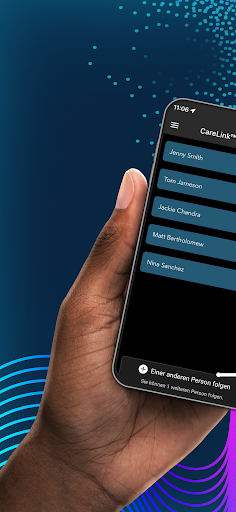
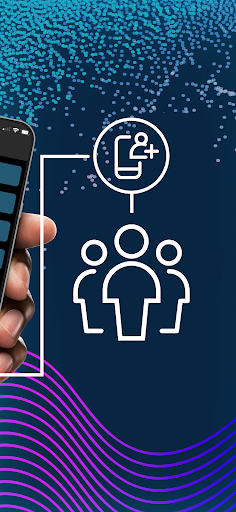
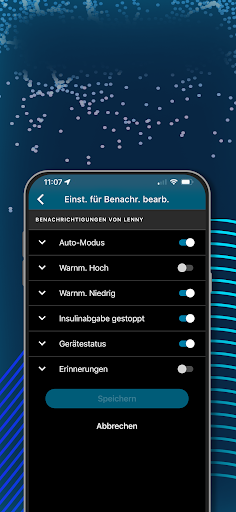
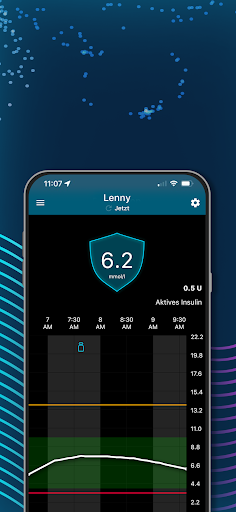
Sie können jetzt bis zu fünf Personen gleichzeitig folgen. Die CareLink™ Connect App bietet eine einfache Möglichkeit, die Sensorglukosewerte einer Person mit Diabetes, die Geräte von Medtronic nutzt, direkt auf Ihrem Handy anzuzeigen.
Wenn Verwandte oder Freunde Diabetes haben, möchte man sie unterstützen und für sie da sein. Vielleicht möchten Sie wissen, ob ihre Blutzuckerwerte zu hoch ansteigen oder zu stark absinken, und würden gerne schnell und einfach auf ihre Insulinpumpe und die Daten des Systems für kontinuierliches Glukose-Monitoring (CGM) zugreifen.
Um aus der Ferne auf Sensorglukosewerte oder Daten vom Pumpensystem zugreifen zu können, müssen Vertrauenspersonen die CareLink™ Connect App auf ihrem Handy installieren. Außerdem muss die Person mit Diabetes eine kompatible MiniMed™ Insulinpumpe oder CGM verwenden und über die entsprechende App für Patient*innen mit der CareLink™ Software verbunden sein. Weitere Informationen über die CareLink™ Connect App finden Sie auf Ihrer landesspezifischen Medtronic Webseite, oder wenden Sie sich an eine Medtronic Vertretung.
WICHTIGER HINWEIS: Für Aktualisierungen in Echtzeit muss die App ständig Daten vom CareLink™ Server empfangen und die Insulinpumpe oder das CGM-System muss ständig Daten auf den CareLink™ Server hochladen. Die CareLink™ Connect App unterstützt ausschließlich Insulinpumpen der Serie MiniMed™ 700 und ausgewählte CGM-Systeme. Sie unterstützt nicht all die anderen CGM-Systeme, MiniMed™ Insulinpumpen oder Paradigm™ Insulinpumpen. Eine Liste kompatibler Handys finden Sie auf Ihrer landesspezifischen Medtronic Webseite.
Die CareLink™ Connect App ist zur Zweitanzeige von Insulinpumpen- und CGM-Daten (kontinuierliches Glukose-Monitoring) auf einem unterstützten Mobilgerät vorgesehen. Die CareLink™ Connect App ist nicht dazu gedacht, die Echtzeit-Anzeige von Insulinpumpen- oder CGM-Daten auf dem primären Anzeigegerät zu ersetzen. Alle Therapieentscheidungen sollten auf dem primären Anzeigegerät basieren.
Die CareLink ™ Connect App ist nicht dazu gedacht, die empfangenen Insulinpumpen- und CGM-Daten zu analysieren oder zu bearbeiten. Sie soll auch nicht irgendeine Funktion der Insulinpumpe oder des an diese angeschlossenen CGM-Systems steuern. Die CareLink™ Connect App ist nicht dafür vorgesehen, Informationen direkt von der Insulinpumpe oder dem CGM-System zu erhalten.
Diese App ist nicht als Ersatz für eine professionelle medizinische Beratung, Diagnose oder Behandlung vorgesehen. Sprechen Sie immer mit Ihrer Ärztin oder Ihrem Arzt oder anderen entsprechend qualifizierten Angehörigen der Gesundheitsberufe, wenn Sie Fragen zu einer Erkrankung oder Behandlung haben. Bitte beachten Sie, dass dieser App-Store nicht als erste Anlaufstelle für die Lösung von Technik- oder Kundendienstproblemen gedacht ist. Um Ihre Privatsphäre und Ihre personenbezogenen Daten zu schützen und alle Technik- oder Kundendienstprobleme mit einem Medtronic Produkt schnell zu lösen, wenden Sie sich bitte an die 24-Stunden-Hotline von Medtronic.
Medtronic kümmert sich um die Produktbeschwerden von Kund*innen. Wenn Medtronic feststellt, dass es zu Ihrem Kommentar oder Ihrer Beschwerde noch Nachfragen gibt, wird ein Mitglied unseres Teams versuchen, Kontakt zu Ihnen aufzunehmen, um weitere Informationen einzuholen.
©2023 Medtronic. Alle Rechte vorbehalten. Medtronic, das Medtronic Logo und Engineering the extraordinary sind Marken von Medtronic, Inc. ™* Marken Dritter sind das Eigentum der jeweiligen Inhaber. Alle anderen Marken sind Marken eines Medtronic Unternehmens.
Mehr anzeigen

1. Laden das MEmu-Installationsprogramm herunter und beenden die Installation

2. MEmu starten und Google Play auf der Homepage öffnen

3. Suchen CareLink™ Connect in Google Play
Install
4. Herunterladen und Installieren CareLink™ Connect
5. Klicken nach Abschluss der Installation auf das Symbol, um es zu starten

6. Verwenden Sie MEmu, um CareLink™ Connect auf Ihrem PC zu nutzen
MEmu Play ist aktuell der beste kostenlose Android-Emulator und bietet 50 Millionen Nutzern ein überragendes Android-App-Erlebnis. Dank der Virtualisierungstechnologie von MEmu können Sie Tausende von Android-Apps problemlos auf Ihrem Computer nutzen, selbst solche mit hohen Grafikanforderungen.
BGrößeres Bild mit besserer Grafik; Keine unterbrechungen, keine sorgen um Akku
Komplette Tastenbelegung unterstützt mit Maus und Tastatur oder Controller
Mit dem „Multi-Instance-Manager“ können Sie mehrere Spielkonten oder Spiele gleichzeitig auf einem PC ausführen.
Use CareLink™ Connect on PC by following steps: