mOchrona: ochrona rodzicielska
Zaktualizowano
Aktualna wersja
1.0.4
Sprzedawca

Przestań martwić się nadmiernymi opłatami podczas korzystania z mOchrona: ochrona rodzicielska na telefonie komórkowym, uwolnij się od małego ekranu i ciesz się korzystaniem z aplikacji na znacznie większym wyświetlaczu. Od teraz korzystaj z aplikacji na pełnym ekranie za pomocą klawiatury i myszy. MEmu oferuje wszystkie zaskakujące funkcje, których się spodziewałeś: szybką instalację i łatwą konfigurację, intuicyjne sterowanie, koniec z ograniczeniami baterii, danych mobilnych i niepokojących połączeń. Zupełnie nowy MEmu 9 to najlepszy wybór do używania mOchrona: ochrona rodzicielska na twoim komputerze. Zakodowany przez naszą absorpcję, menedżer wielu instancji umożliwia otwarcie 2 lub więcej kont w tym samym czasie. A co najważniejsze, nasz ekskluzywny emulator może uwolnić pełny potencjał twojego komputera, sprawić, że wszystko będzie płynne i przyjemne.
Pokaż więcej
Ciesz się wspaniałym doświadczeniem podczas grania w mOchrona: ochrona rodzicielska na komputerze z aplikacją MEMU App Player. Jest to potężny darmowy emulator Androida pozwalający grać w tysiące gier na Androida. mOchrona – aplikacja ochrony rodzicielskiej OSE – umożliwia ustalanie reguł dotyczących korzystania z internetu i używanych aplikacji oraz daje dostęp do informacji o aktywności dziecka na urządzeniu.
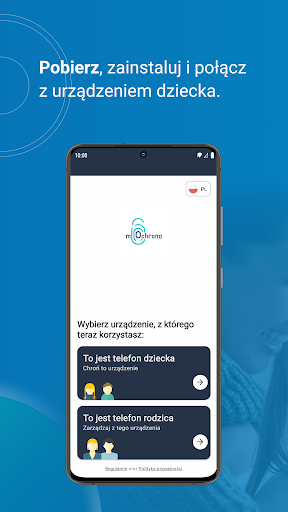
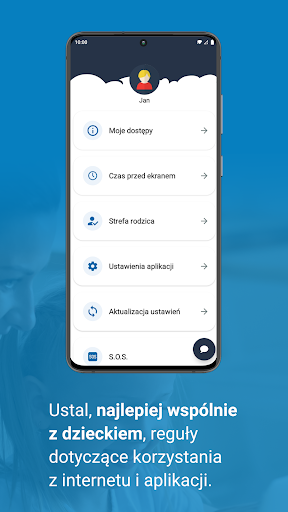
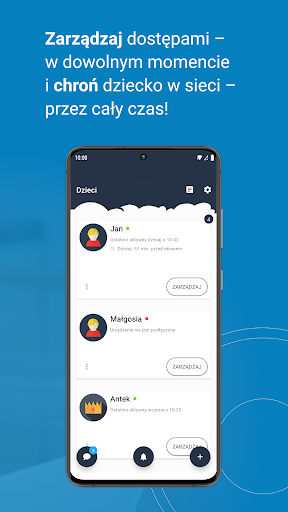
mOchrona – aplikacja ochrony rodzicielskiej OSE – umożliwia ustalanie reguł dotyczących korzystania z internetu i używanych aplikacji oraz daje dostęp do informacji o aktywności dziecka na urządzeniu.
Ta bezpieczna i bezpłatna aplikacja działa poprzez połączenie – sparowanie urządzenia rodzica z urządzeniem dziecka. Dzięki temu pozwala na stałą opiekę nad najmłodszymi użytkownikami internetu tam, gdzie nie zawsze są w zasięgu wzroku rodziców, czyli online.
Dlaczego warto zainstalować mOchronę i przed czym konkretnie chroni ta aplikacja kontroli rodzicielskiej (parental control)? Przede wszystkim przed kontaktem ze szkodliwymi treściami. Pomaga także diagnozować problemy, np. te związane z nadużywaniem urządzeń cyfrowych przez dzieci, i odpowiednio na nie reagować.
Kto ustala bezpieczne reguły, odpowiednie dla dziecka? Ty jako rodzic! W mOchronie możesz wybrać kategorie stron i aplikacji, do których dziecko nie powinno mieć dostępu, a także ustalać wśród nich wyjątki. Wszystko to w prosty i intuicyjny sposób.
Podpowiadamy – zasady ustalaj zawsze wspólnie z dzieckiem. To bardzo ważne, żeby wiedziało i rozumiało, jak bezpiecznie korzystać z sieci i reagować na potencjalne zagrożenia, a także – dlaczego decydujesz się na korzystanie z aplikacji kontroli rodzicielskiej.
mOchrona pomoże Ci bezpiecznie wprowadzić dziecko w świat internetu. Poszczególnymi funkcjonalnościami możesz zarządzać w dowolnym momencie. Dzięki naszej aplikacji:
• Pozwolisz na uruchomienie poszczególnych gier i aplikacji, a także sprawdzisz, ile czasu dziecko spędza na korzystaniu z każdej z nich.
• Zaznaczysz, które kategorie stron nie powinny być dostępne na urządzeniu Twojego dziecka, a jeśli chcesz – uwzględnisz wśród nich wyjątki.
• Ustalisz reguły dostępu do mediów społecznościowych i sprawdzisz, jak długo dziecko z nich korzysta.
• Zobaczysz, jakie filmy dziecko ogląda na YouTubie.
• Uchronisz dziecko przed zetknięciem się ze szkodliwymi treściami już na etapie korzystania z wyszukiwarki internetowej.
W aplikacji możesz również zobaczyć szczegółowe informacje na temat aktywności dziecka w internecie. mOchrona będzie generowała statystyki i raporty, jeśli tylko wyrazisz zgodę na zbieranie potrzebnych danych (to opcjonalne, nie musisz tego robić).
A co jeśli dziecko będzie chciało skorzystać ze strony lub aplikacji, do której nie ma dostępu? Wtedy wyśle Ci prośbę o jego udzielenie – możesz ją zaakceptować lub odrzucić. Do dyspozycji macie również komunikator, za pomocą którego wymienicie wiadomości tekstowe.
Kolejna funkcjonalność, o której trzeba wspomnieć, to przycisk S.O.S. – dziecko może z niego skorzystać, jeśli cokolwiek w sieci wzbudzi jego niepokój. Dostaniesz wtedy odpowiednie powiadomienie.
mOchrona zapewnia także rodzicom i opiekunom dostęp do stale aktualizowanych treści edukacyjnych, dotyczących bezpieczeństwa dzieci w internecie. Zachęcamy do korzystania z tej wiedzy.
Aplikacja korzysta z usług ułatwień dostępu. Pomaga to użytkownikom ustawić odpowiednie poziomy dostępu i właściwie śledzić korzystanie przez dzieci z urządzeń i Internetu, aby zmniejszyć ryzyko i cieszyć się bezpieczniejszym życiem na codzień.
Aplikacja powstała w ramach programu Ogólnopolska Sieć Edukacyjna (OSE), który jest realizowany przez Państwowy Instytut Badawczy NASK pod nadzorem Kancelarii Prezesa Rady Ministrów i współfinansowany z Programu Operacyjnego Polska Cyfrowa (POPC) na lata 2014–2020. OSE to program publicznej sieci telekomunikacyjnej, dającej szkołom w całej Polsce możliwość podłączenia szybkiego, bezpłatnego i bezpiecznego internetu. W ramach programu OSE prowadzone są także działania edukacyjno-informacyjne, promujące zasady bezpiecznego korzystania z technologii cyfrowych.
Pokaż więcej

1. Pobierz instalator MEmu i zakończ instalację

2. Uruchom MEmu, a następnie otwórz Google Play na pulpicie

3. Wyszukaj mOchrona: ochrona rodzicielska w Google Play
Install
4. Pobierz i zainstaluj mOchrona: ochrona rodzicielska
5. Po zakończeniu instalacji kliknij ikonę, aby rozpocząć

6. Użyj MEmu, aby doświadczyć mOchrona: ochrona rodzicielska na swoim komputerze
MEmu Play to najlepszy emulator Androida, z którego korzysta ponad 100 milionów użytkowników, ciesząc się wyjątkowym doświadczeniem aplikacji na Androida. Technologia wirtualizacji MEmu pozwala na płynne uruchamianie tysięcy aplikacji Androida na komputerze, nawet tych najbardziej wymagających.
Większy ekran z lepszą grafiką; Długi czas, bez ograniczeń baterii lub danych mobilnych.
Pełna obsługa mapowania klawiszy dla precyzyjnego sterowania klawiaturą i myszą lub gamepadem.
Wiele kont gier lub zadań na jednym komputerze jednocześnie z menedżerem wielu instancji.
Use mOchrona: ochrona rodzicielska on PC by following steps: