MyHyundai with Bluelink
Zaktualizowano
Aktualna wersja
5.3.0
Sprzedawca

Przestań martwić się nadmiernymi opłatami podczas korzystania z MyHyundai with Bluelink na telefonie komórkowym, uwolnij się od małego ekranu i ciesz się korzystaniem z aplikacji na znacznie większym wyświetlaczu. Od teraz korzystaj z aplikacji na pełnym ekranie za pomocą klawiatury i myszy. MEmu oferuje wszystkie zaskakujące funkcje, których się spodziewałeś: szybką instalację i łatwą konfigurację, intuicyjne sterowanie, koniec z ograniczeniami baterii, danych mobilnych i niepokojących połączeń. Zupełnie nowy MEmu 9 to najlepszy wybór do używania MyHyundai with Bluelink na twoim komputerze. Zakodowany przez naszą absorpcję, menedżer wielu instancji umożliwia otwarcie 2 lub więcej kont w tym samym czasie. A co najważniejsze, nasz ekskluzywny emulator może uwolnić pełny potencjał twojego komputera, sprawić, że wszystko będzie płynne i przyjemne.
Pokaż więcej
Ciesz się wspaniałym doświadczeniem podczas grania w MyHyundai with Bluelink na komputerze z aplikacją MEMU App Player. Jest to potężny darmowy emulator Androida pozwalający grać w tysiące gier na Androida. Aplikacja MyHyundai sprawia, że uzyskiwanie informacji o Twoim pojeździe Hyundai jest łatwiejsze niż kiedykolwiek.
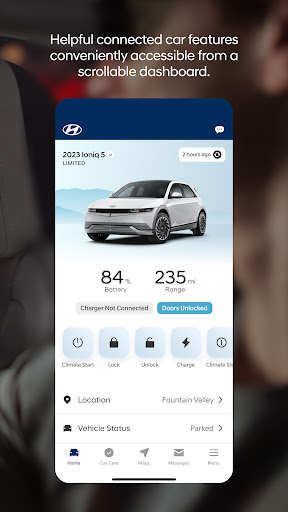
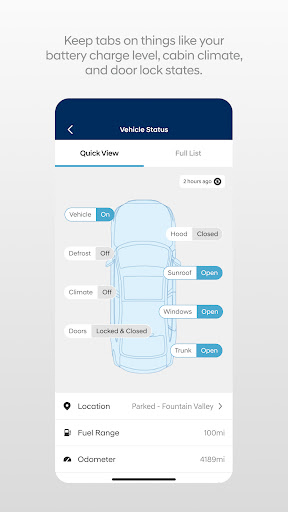

Aplikacja MyHyundai sprawia, że uzyskiwanie informacji o Twoim pojeździe Hyundai jest łatwiejsze niż kiedykolwiek. Aplikacja MyHyundai umożliwia dostęp do zasobów właściciela, planowanie usługi lub łączenie się z pojazdem obsługującym Bluelink z telefonu. Technologia Bluelink umożliwia i wzmacnia Cię, gdy jesteś w podróży, zapewniając dostęp do funkcji Bluelink z biura, domu lub z dowolnego miejsca.
Uzyskaj dostęp do aplikacji za pomocą swojego identyfikatora MyHyundai.com, hasła i kodu PIN, aby korzystać z funkcji Remote Bluelink. Loguj się i wysyłaj polecenia wygodnie, korzystając z uwierzytelniania biometrycznego (rozpoznawanie odcisków palców lub twarzy). Do korzystania z funkcji Bluelink w aplikacji wymagana jest aktywna subskrypcja Bluelink. Aby odnowić lub zaktualizować do wersji Remote lub Guidance, odwiedź MyHyundai.com.
Aby uzyskać dostęp do wybranych funkcji, wymagana jest aktywna subskrypcja Bluelink Remote Package (R) lub Guidance Package (G). Obsługa funkcji różni się w zależności od modelu pojazdu. Odwiedź stronę HyundaiBluelink.com, aby sprawdzić, jakie funkcje Bluelink obsługuje Twój pojazd.
Dzięki aplikacji MyHyundai możesz:
• Zdalne uruchomienie pojazdu (R)
• Zdalne odblokowanie lub zablokowanie drzwi (R)
• Uruchom swój pojazd z zapisanymi ustawieniami, które dostosowujesz (R)
• Wyświetlanie stanu ładowania, zarządzanie harmonogramami i ustawieniami ładowania (tylko pojazdy EV i PHEV) (R)
• Dowiedz się więcej o kluczowych funkcjach dzięki samouczkom użytkownika
• Zdalnie aktywuj klakson i światła (R)
• Wyszukuj i wysyłaj Użyteczne Miejsca do swojego pojazdu (G)
• Dostęp do zapisanej historii POI (G)
• Umów się na wizytę w serwisie Car Care
• Dostęp do obsługi klienta Bluelink
• Znajdź swój samochód (R)
• Dostęp do informacji o konserwacji i innych wygodnych funkcji.
• Sprawdź status pojazdu (obsługiwane w wybranych pojazdach 2015MY+)
• Dostęp do funkcji pojazdu dzięki czterem widżetom telefonu dla funkcji zdalnych, licznika parkowania, wyszukiwania POI i pojazdu Ioniq EV
Aplikacja MyHyundai obsługuje również funkcje smartwatcha Wear OS. Użyj poleceń głosowych lub menu zegarka, aby uzyskać dostęp do wybranych funkcji.
Dzięki MyHyundai for Wear OS możesz:
• Zdalne uruchomienie pojazdu (R)
• Zdalne odblokowanie lub zablokowanie drzwi (R)
• Zdalnie aktywuj klakson i światła (R)
• Znajdź swój samochód (R)
*Uwaga: aktywna subskrypcja Bluelink i pojazd wyposażony w Bluelink z wymaganymi możliwościami.
Aplikacja MyHyundai prosi w razie potrzeby o następujące uprawnienia urządzenia:
• Aparat: do dodawania zdjęć kierowcy i zdjęć profilowych
• Kontakty: Aby wybrać z kontaktów telefonicznych podczas wysyłania zaproszeń do drugiego kierowcy
• Lokalizacja: mapa i funkcja lokalizacji w całej aplikacji
• Telefon: do nawiązywania połączeń po dotknięciu przycisków lub linków, aby zadzwonić
• Pliki: do zapisywania plików PDF lub innych pobranych dokumentów na urządzeniu
• Powiadomienia: aby zezwolić na powiadomienia push z aplikacji
• Biometria: do włączania rozpoznawania odcisków palców i/lub twarzy w celu uwierzytelnienia
Aby uzyskać pomoc techniczną, skontaktuj się z nami pod adresem AppsTeam@hmausa.com.
Zastrzeżenie: Obsługa funkcji różni się w zależności od modelu pojazdu. Odwiedź stronę HyundaiBluelink.com, aby sprawdzić, jakie funkcje Bluelink obsługuje Twój pojazd.
Pokaż więcej

1. Pobierz instalator MEmu i zakończ instalację

2. Uruchom MEmu, a następnie otwórz Google Play na pulpicie

3. Wyszukaj MyHyundai with Bluelink w Google Play
Install
4. Pobierz i zainstaluj MyHyundai with Bluelink
5. Po zakończeniu instalacji kliknij ikonę, aby rozpocząć

6. Użyj MEmu, aby doświadczyć MyHyundai with Bluelink na swoim komputerze
MEmu Play to najlepszy emulator Androida, z którego korzysta ponad 100 milionów użytkowników, ciesząc się wyjątkowym doświadczeniem aplikacji na Androida. Technologia wirtualizacji MEmu pozwala na płynne uruchamianie tysięcy aplikacji Androida na komputerze, nawet tych najbardziej wymagających.
Większy ekran z lepszą grafiką; Długi czas, bez ograniczeń baterii lub danych mobilnych.
Pełna obsługa mapowania klawiszy dla precyzyjnego sterowania klawiaturą i myszą lub gamepadem.
Wiele kont gier lub zadań na jednym komputerze jednocześnie z menedżerem wielu instancji.
Use MyHyundai with Bluelink on PC by following steps: