Screen Orientation Control
Zaktualizowano
Aktualna wersja
1774166990
Sprzedawca

Przestań martwić się nadmiernymi opłatami podczas korzystania z Screen Orientation Control na telefonie komórkowym, uwolnij się od małego ekranu i ciesz się korzystaniem z aplikacji na znacznie większym wyświetlaczu. Od teraz korzystaj z aplikacji na pełnym ekranie za pomocą klawiatury i myszy. MEmu oferuje wszystkie zaskakujące funkcje, których się spodziewałeś: szybką instalację i łatwą konfigurację, intuicyjne sterowanie, koniec z ograniczeniami baterii, danych mobilnych i niepokojących połączeń. Zupełnie nowy MEmu 9 to najlepszy wybór do używania Screen Orientation Control na twoim komputerze. Zakodowany przez naszą absorpcję, menedżer wielu instancji umożliwia otwarcie 2 lub więcej kont w tym samym czasie. A co najważniejsze, nasz ekskluzywny emulator może uwolnić pełny potencjał twojego komputera, sprawić, że wszystko będzie płynne i przyjemne.
Pokaż więcej
Ciesz się wspaniałym doświadczeniem podczas grania w Screen Orientation Control na komputerze z aplikacją MEMU App Player. Jest to potężny darmowy emulator Androida Umożliwia korzystanie z tysięcy aplikacji Androida. Jest to aplikacja narzędziowa, która może zmieniać orientację i obrót ekranu niezależnie od atrybutów wyświetlanej aplikacji.
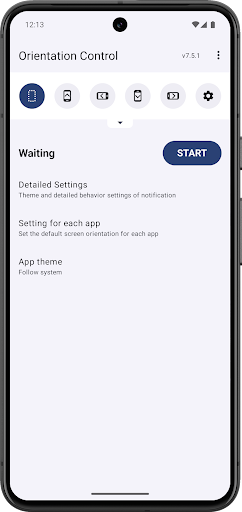
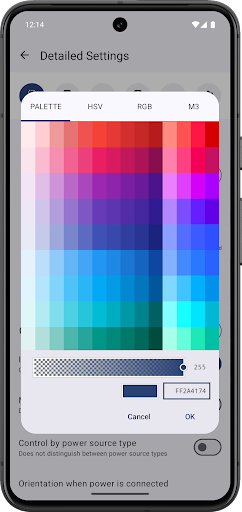
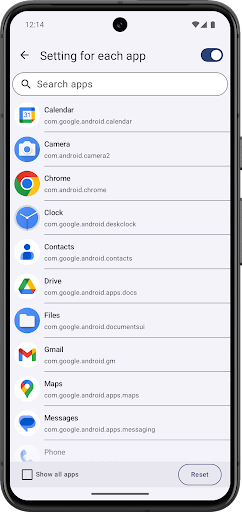
Jest to aplikacja narzędziowa, która może zmieniać orientację i obrót ekranu niezależnie od atrybutów wyświetlanej aplikacji.
Ekran można ustawić w określonej orientacji lub odwrotnie, obrócić zgodnie z czujnikiem.
Możesz zmienić orientację ekranu w obszarze powiadomień. Możliwe jest również powiązanie określonej aplikacji z orientacją ekranu i przełączaniem ustawień podczas uruchamiania aplikacji.
Nie wszystkie ustawienia są dostępne, ponieważ niektóre urządzenia nie obsługują niektórych orientacji ekranu.
Ponieważ ta aplikacja wymusza zmianę wyświetlania uruchomionej aplikacji, może przestać działać lub, w najgorszym przypadku, spowodować awarię.
Proszę używać na własne ryzyko.
Nawet jeśli wystąpi problem, prosimy o powstrzymanie się od zadawania pytań programiście aplikacji, ponieważ będzie to uciążliwe.
Jak działa ta aplikacja
Ta aplikacja wyświetla interfejs użytkownika na warstwie nad innymi aplikacjami ogólnymi.
Jest przezroczysty, nie ma rozmiaru i jest nietykalny, więc jest niewidoczny dla użytkownika, ale zmieniając wymagania dotyczące orientacji ekranu tego interfejsu użytkownika, ma wyższy priorytet niż aplikacje, które normalnie są widoczne dla użytkownika. System operacyjny rozpoznaje to jako wysoką instrukcję.
Ponadto ta aplikacja pozostanie rezydentna w tle, aby wyświetlać interfejs użytkownika nawet po jej zamknięciu.
W związku z tym wyświetlany jest interfejs użytkownika znajdujący się na pasku powiadomień. Dzieje się tak, ponieważ reguły Androida muszą wyświetlać coś na pasku powiadomień, aby pozostać w tle.
Ze względu na ten mechanizm istnieją pewne ograniczenia.
- Chociaż może zmienić sposób wyświetlania paska powiadomień, nie może się ukryć. Często proszę o wyłączenie wyświetlacza, ale pamiętaj, że jest to niemożliwe ze względu na system.
- System może rozpoznać, że jest to przyczyną zużycia baterii. W takim przypadku ta aplikacja może zostać zakończona. Jeśli aplikacja często się zamyka, możesz tego uniknąć, ustawiając oszczędzanie energii, więc sprawdź ustawienia swojego urządzenia.
- Ponieważ ma interfejs użytkownika bardziej niż inne aplikacje, może zostać rozpoznana jako aplikacja, która indukuje nieautoryzowane operacje. W związku z tym ta aplikacja może zostać wykryta i może zostać wyświetlone ostrzeżenie lub jej działanie może zostać zablokowane. Ta aplikacja nie jest taką aplikacją, ale pamiętaj, że będzie to nieunikniony problem, o ile korzysta z tego samego mechanizmu, co fałszywa aplikacja.
- Jeśli używasz tej aplikacji razem z innymi aplikacjami, które wyświetlają nakładki, może to powodować konflikty funkcjonalne i może nie działać prawidłowo.
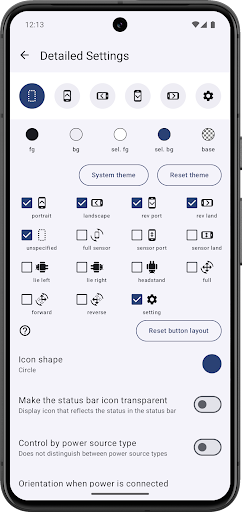
Ustawienia możliwe w tej aplikacji
Możliwe są następujące ustawienia
nieokreślony
- Nieokreślona orientacja z tej aplikacji. Urządzenie będzie miało oryginalną orientację wyświetlanej aplikacji
portret
- Naprawiono do portretu
krajobraz
- Naprawiono do krajobrazu
port obrotów
- Naprawiono odwracanie portretu
ziemia obrotowa
- Naprawiono odwrócenie krajobrazu
pełny czujnik
- Obróć we wszystkich kierunkach za pomocą czujnika (sterowanie systemem)
gniazdo czujnika
- Naprawiono do portretu, automatycznie odwróć do góry nogami przez czujnik
ziemia sensoryczna
- Naprawiono do krajobrazu, automatycznie odwrócony do góry nogami przez czujnik
leżeć w lewo
- Obróć go o 90 stopni w lewo względem czujnika. Jeśli położysz się na lewym boku i użyjesz go, góra i dół będą pasować.
dobrze kłamać
- Obróć go o 90 stopni w prawo względem czujnika. Jeśli położysz się na prawym boku i użyjesz go, góra i dół będą pasować.
stać na głowie
- Obróć o 180 stopni względem czujnika. Jeśli użyjesz tego na głowie, góra i dół będą pasować.
pełny
- Obracaj we wszystkich kierunkach za pomocą czujnika (kontrola aplikacji)
do przodu
- Obróć w kierunku do przodu za pomocą czujnika. Nie obraca się w odwrotnych kierunkach
odwracać
- Obróć w odwrotnej orientacji przez czujnik. Nie obraca się w orientacji do przodu
Rozwiązywanie problemów
- Jeśli nie możesz naprawić w kierunku przeciwnym do portretu / krajobrazu, spróbuj zmienić ustawienie systemu na automatyczne obracanie
Pokaż więcej

1. Pobierz instalator MEmu i zakończ instalację

2. Uruchom MEmu, a następnie otwórz Google Play na pulpicie

3. Wyszukaj Screen Orientation Control w Google Play
Install
4. Pobierz i zainstaluj Screen Orientation Control
5. Po zakończeniu instalacji kliknij ikonę, aby rozpocząć

6. Użyj MEmu, aby doświadczyć Screen Orientation Control na swoim komputerze
MEmu Play to najlepszy emulator Androida, z którego korzysta ponad 100 milionów użytkowników, ciesząc się wyjątkowym doświadczeniem aplikacji na Androida. Technologia wirtualizacji MEmu pozwala na płynne uruchamianie tysięcy aplikacji Androida na komputerze, nawet tych najbardziej wymagających.
Większy ekran z lepszą grafiką; Długi czas, bez ograniczeń baterii lub danych mobilnych.
Pełna obsługa mapowania klawiszy dla precyzyjnego sterowania klawiaturą i myszą lub gamepadem.
Wiele kont gier lub zadań na jednym komputerze jednocześnie z menedżerem wielu instancji.
Use Screen Orientation Control on PC by following steps: