画面回転制御
更新日
現在のバージョン
7.5.4
提供元

スマートフォンは不要!パソコンと同じようにキーボードとマウスで操作できます。MEmu Playは、あなたが待ち望んでいたすべての楽しみをお届けします。バッテリー残量や小さな画面を気にすることなく、画面回転制御をご利用ください。最新のMEmu 9は、画面回転制御をPCで体験するのに最適です!完璧なキーマッピングシステムにより、PCのようなスムーズな操作性を実現します。マルチインスタンス機能により、複数のアプリケーションを同時に実行できます。独自の仮想化エンジンがPCのパフォーマンスを最大限に引き出します。アプリを使用するだけでなく、高品質な体験を得ることができます。
もっと見る
画面回転制御をPCでダウンロード!大画面でより楽しむ。電源が落ちてしまうとか通信料が足りないとかの問題を心配する必要がなく、PCの大画面でより快適にゲームを楽しましょう! 表示されているアプリの属性に関係なく、画面の向き、回転を指定したものに変更できるアプリです。
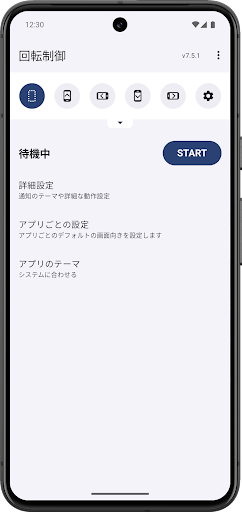
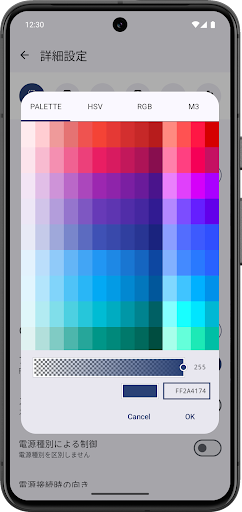
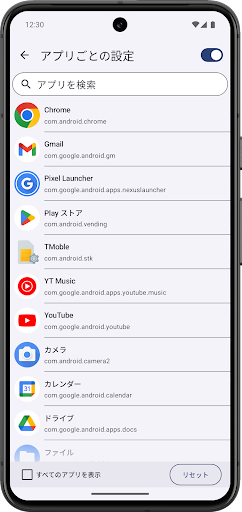
表示されているアプリの属性に関係なく、画面の向き、回転を指定したものに変更できるアプリです。
画面を特定の向きに固定したり、逆にセンサーに従って回転させることができます。
通知領域から画面の向きを変更することができます。特定のアプリと画面の向きを紐付け、そのアプリが起動したら設定が切り替わるように設定することも可能です。
端末によってはサポートしていない画面向きもあるため必ずしもすべての設定が使えるわけではありません。
実行中のアプリが想定してない表示を強制的に行うことになるため、操作不能に陥ったり、最悪クラッシュが発生する可能性もあります。
自己責任でご利用ください。
問題が発生したとしてもアプリの開発元へ問い合わせなどは迷惑となりますのでお控えください。
本アプリの仕組み
本アプリは、他の一般のアプリよりも上のレイヤーにUIを表示させています。
透明で、大きさが無くで触ることができないもののため、ユーザーからは見えませんが、このUIの持つ画面の向きの要求を変化させることで、通常ユーザーに見えているアプリよりも優先度の高い命令としてOSに認識させています。
また、本アプリは終了後もUIを表示させるためにバックグラウンドで常駐します。
このため通知バーに常駐するUIが表示されます。これはAndroidルールでバックグラウンドで常駐するためには通知バーに何かを表示させる必要があるためです。
この仕組みのため、いくつかの制約があります。
・通知バーの表示を変更させることはできても、何も表示させないということはできません。表示を消したい旨よくご要望いただきますが、システム上不可能ですのでご了承ください。
・バッテリー消費の原因だとシステムに認識される場合があります。その場合、本アプリが終了させられる場合もあります。頻繁にアプリが終了してしまう場合、省電力設定などで回避できる場合もありますので、ご使用の端末の設定をご確認ください。
・他のアプリよりも上にUIを持っているため、不正操作を誘発させるアプリと認識される場合があります。そのため本アプリを検出し、警告が表示されたり、操作禁止にされる場合があります。本アプリはそのようなアプリではありませんが、不正を行うアプリと同じ仕組みを利用している以上、回避不能の問題となりますのでご了承ください。
・同様に他のアプリの上にオーバーレイ表示を行うアプリと一緒に使用すると機能的に衝突が発生し、正常に機能しなくなる可能性があります。
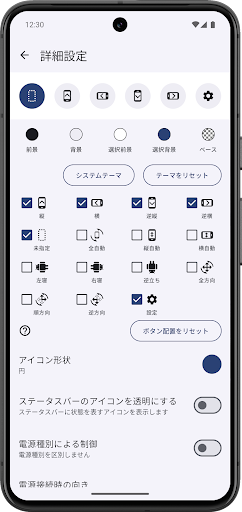
本アプリで可能な設定
未指定
・アプリからは画面の向きを指定しません。表示されているアプリ本来の向きになります
縦
・縦方向に固定します
横
・横方向に固定します
逆縦
・逆向きの縦方向に固定します
逆横
・逆向きの横方向に固定します
全自動
・センサーによって全方向に回転させます(システム制御)
縦自動
・縦方向固定し、上下はセンサーによって反転させます
横自動
・横方向固定し、上下はセンサーによって反転させます
左寝
・センサーに対して左に90°ずれた向きに回転させます。左側を下に横寝して使うと上下が一致します
右寝
・センサーに対して右に90°ずれた向きに回転させます。右側を下に横寝して使うと上下が一致します
逆立
・センサーに対して180°ずれた向きに回転させます。逆立ちして使うと上下が一致します
全方向
・センサーによって全方向に回転させます(アプリ制御)
順方向
・センサーによって縦横の順方向に回転させます。逆方向には回転しません
逆方向
・センサーによって縦横の逆方向に回転させます。順方向には回転しません
トラブルシューティング
・縦横の逆向きに固定できない場合はシステム設定を自動回転に変更してみてください
もっと見る

1. MEmuインストーラーをダウンロードしてセットアップを完了する

2. MEmuを起動し、デスクトップでのPlayストアを開く

3. Playストアで画面回転制御を検索する
Install
4. 画面回転制御をダウンロードしてインストールする
5. インストールが完了したら、アイコンをクリックしてスタート

6. MEmuを使ってパソコンで画面回転制御を体験する
MEmu Playは現在、最高の無料Androidエミュレーターであり、5,000万人のユーザーが優れたAndroidアプリ体験を楽しんでいます。MEmuの仮想化テクノロジーにより、数千ものAndroidアプリをコンピューターでスムーズに実行できます。
大画面でより精細;無限の待機、電池とドラフィックの極限を超え
キーボード・マウス・コントローラーを全力でサポート、より快適
マルチインスタンスで複数のゲームを同時に実行
Use 画面回転制御 on PC by following steps: