SmartThings
Zaktualizowano
Aktualna wersja
1780551260
Sprzedawca

Przestań martwić się nadmiernymi opłatami podczas korzystania z SmartThings na telefonie komórkowym, uwolnij się od małego ekranu i ciesz się korzystaniem z aplikacji na znacznie większym wyświetlaczu. Od teraz korzystaj z aplikacji na pełnym ekranie za pomocą klawiatury i myszy. MEmu oferuje wszystkie zaskakujące funkcje, których się spodziewałeś: szybką instalację i łatwą konfigurację, intuicyjne sterowanie, koniec z ograniczeniami baterii, danych mobilnych i niepokojących połączeń. Zupełnie nowy MEmu 9 to najlepszy wybór do używania SmartThings na twoim komputerze. Zakodowany przez naszą absorpcję, menedżer wielu instancji umożliwia otwarcie 2 lub więcej kont w tym samym czasie. A co najważniejsze, nasz ekskluzywny emulator może uwolnić pełny potencjał twojego komputera, sprawić, że wszystko będzie płynne i przyjemne.
Pokaż więcej
Ciesz się wspaniałym doświadczeniem podczas grania w SmartThings na komputerze z aplikacją MEMU App Player. Jest to potężny darmowy emulator Androida pozwalający grać w tysiące gier na Androida. Szybko i łatwo podłącz i steruj inteligentnymi urządzeniami domowymi za pomocą SmartThings.
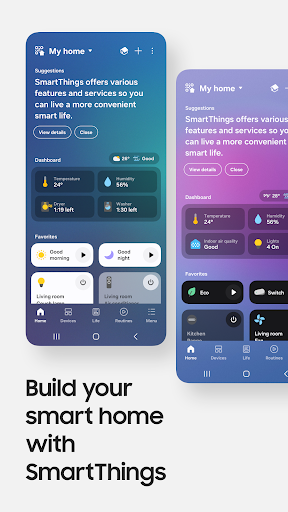
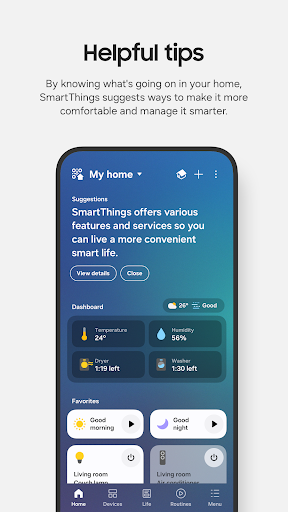
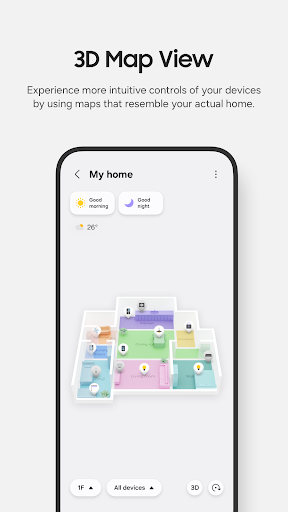
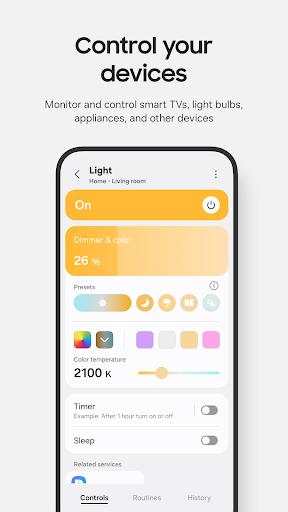
Szybko i łatwo podłącz i steruj inteligentnymi urządzeniami domowymi za pomocą SmartThings.
SmartThings jest kompatybilny z setkami marek inteligentnych urządzeń domowych. Dzięki temu możesz sterować wszystkimi inteligentnymi urządzeniami domowymi w jednym miejscu, w tym telewizorem Samsung Smart TV i inteligentnymi urządzeniami domowymi.
Dzięki SmartThings możesz szybciej i łatwiej łączyć, monitorować i sterować wieloma inteligentnymi urządzeniami domowymi. Połącz swoje inteligentne telewizory Samsung, inteligentne urządzenia AGD, inteligentne głośniki i marki takie jak Ring, Nest i Philips Hue – wszystko za pomocą jednej aplikacji.
Następnie steruj swoimi inteligentnymi urządzeniami za pomocą asystentów głosowych, takich jak Alexa, Bixby i Asystent Google.
[Kluczowe funkcje]
- Kontroluj i sprawdzaj swój dom z dowolnego miejsca
- Twórz rutyny oparte na czasie, pogodzie i stanie urządzeń, aby Twój dom działał płynnie w tle
- Umożliw współdzielenie kontroli, przyznając dostęp innym użytkownikom
- Otrzymuj aktualizacje statusu swoich urządzeń za pomocą automatycznych powiadomień
※ SmartThings jest zoptymalizowany pod kątem smartfonów Samsung. Niektóre funkcje mogą być ograniczone w przypadku korzystania ze smartfonów innych producentów. ※ Niektóre funkcje mogą być niedostępne we wszystkich krajach.
※ Aplikację SmartThings można również zainstalować na zegarkach z systemem Wear OS.
※ Aplikacja SmartThings dla systemu Wear OS jest dostępna tylko wtedy, gdy zegarek jest podłączony do telefonu komórkowego. Możesz uzyskać szybki dostęp do rutynowych czynności i sterowania urządzeniem, dodając kafelek SmartThings na zegarku. Oferujemy funkcje SmartThings, które umożliwiają dostęp do usługi aplikacji SmartThings bezpośrednio z tarczy zegarka.
[Wymagania aplikacji]
Niektóre urządzenia mobilne mogą nie być obsługiwane.
- Rozmiar pamięci: ponad 3 GB
※ Uprawnienia aplikacji
Aplikacja wymaga następujących uprawnień. Możesz korzystać z aplikacji bez opcjonalnych uprawnień, ale niektóre funkcje mogą być ograniczone.
[Opcjonalne uprawnienia dostępu]
• Lokalizacja: Służy do lokalizowania urządzeń, tworzenia procedur na podstawie lokalizacji i skanowania pobliskich urządzeń za pomocą Wi-Fi
• Urządzenia w pobliżu: (Android 12 ↑) Służy do skanowania pobliskich urządzeń za pomocą technologii Bluetooth Low Energy (BLE)
• Powiadomienia: (Android 13 ↑) Służy do wyświetlania powiadomień o urządzeniach i funkcjach SmartThings
• Aparat: Służy do skanowania kodów QR, co pozwala na łatwe dodawanie członków i urządzeń do SmartThings
• Mikrofon: Służy do dodawania wybranych urządzeń do SmartThings za pomocą dźwięków o wysokiej częstotliwości
• Pliki i multimedia: (Android 12) Służy do zapisywania danych i udostępniania treści
• Zdjęcia i filmy: (Android 13 ↑) Służy do odtwarzania zdjęć i filmów na urządzeniach SmartThings
• Muzyka i dźwięk: (Android 13 ↑) Służy do odtwarzania dźwięku i wideo na urządzeniach SmartThings
• Telefon: (Android 12 ↑) Służy do wykonywania połączeń na inteligentnych głośnikach
• Kontakty: (Android 12 ↑) Służy do pobierania numerów telefonów kontaktów w celu wysyłania powiadomień SMS
• Aktywność fizyczna: (Android 12 ↑) Służy do wykrywania rozpoczęcia spacerów ze zwierzętami
[Opcjonalne uprawnienia dostępu Wear OS]
• Urządzenia w pobliżu: (Wear OS 3.5 ↑) Służy do skanowania pobliskich urządzeń za pomocą technologii Bluetooth Low Energy (BLE)
• Powiadomienia: (Wear OS 4.0 ↑) Służy do wyświetlania powiadomień o urządzeniach i funkcjach SmartThings
• Mikrofon: Komunikuj się z pobliskimi urządzeniami za pomocą mikrofonu i głośnika
Pokaż więcej

1. Pobierz instalator MEmu i zakończ instalację

2. Uruchom MEmu, a następnie otwórz Google Play na pulpicie

3. Wyszukaj SmartThings w Google Play
Install
4. Pobierz i zainstaluj SmartThings
5. Po zakończeniu instalacji kliknij ikonę, aby rozpocząć

6. Użyj MEmu, aby doświadczyć SmartThings na swoim komputerze
MEmu Play to najlepszy emulator Androida, z którego korzysta ponad 100 milionów użytkowników, ciesząc się wyjątkowym doświadczeniem aplikacji na Androida. Technologia wirtualizacji MEmu pozwala na płynne uruchamianie tysięcy aplikacji Androida na komputerze, nawet tych najbardziej wymagających.
Większy ekran z lepszą grafiką; Długi czas, bez ograniczeń baterii lub danych mobilnych.
Pełna obsługa mapowania klawiszy dla precyzyjnego sterowania klawiaturą i myszą lub gamepadem.
Wiele kont gier lub zadań na jednym komputerze jednocześnie z menedżerem wielu instancji.
Use SmartThings on PC by following steps: