spacedesk - USB Display for PC
更新日期
目前版本
2.1.33
提供者

想體驗spacedesk - USB Display for PC,可是手機熒幕太小,一載軟體就變燙,怎麼辦?透過逍遙模擬器,在電腦的大熒幕上暢快體驗!用鍵鼠操作更精準流暢,逍遙模擬器滿足您的所有期待。在電腦上下載安裝spacedesk - USB Display for PC,不用擔心電池當掉,想體驗多久就多久,順暢跑一天~全新的逍遙模擬器9,絕對是您體驗spacedesk - USB Display for PC電腦版的最佳選擇。完美的按鍵映射系統讓spacedesk - USB Display for PC如PC軟體般順手;強大的多開功能可同時執行多個任務;獨家虛擬化技術更能徹底釋放電腦效能,保障長時間穩定運作。我們致力於不讓設備限制您的體驗,助您輕鬆高效,暢快無比!
更多
透過逍遙模擬器,在電腦上下載spacedesk - USB Display for PC,享受大熒幕的暢快體驗。 Windows 電腦桌面擴充程序,支援 WiFi、USB 或 LAN 的鏡像和遠端控制工具。
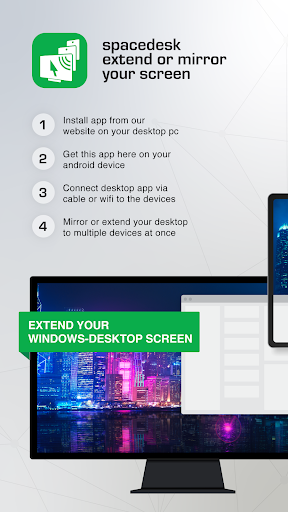
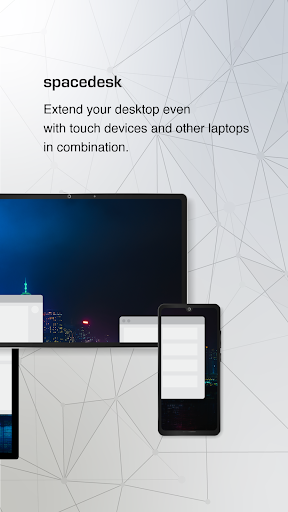
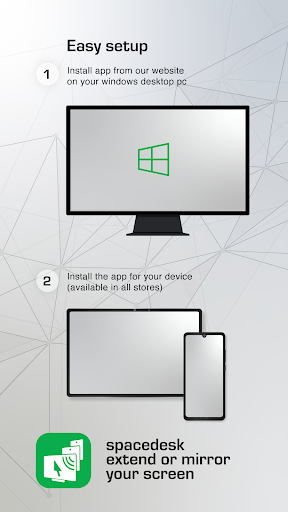
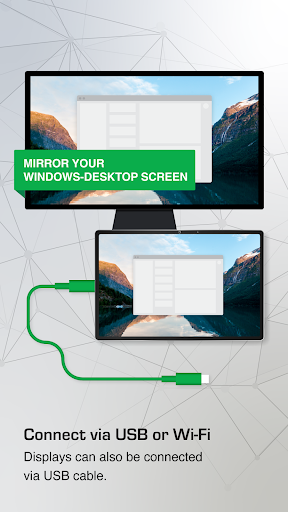
Windows 電腦桌面擴充程序,支援 WiFi、USB 或 LAN 的鏡像和遠端控制工具。支援的應用包括:
- 螢幕投射(投射到電視、平板電腦或智慧型手機)
- 桌面遠端檢視器(透過 USB 和區域網路)
- 繪圖板(使用數位筆進行繪圖和繪畫)
- 無線顯示器(類似 Miracast、RDP、AirPlay 和 Sidecar)
- USB 顯示器(類似 DisplayLink)
- 遠端存取(透過 USB 連接、WiFi 和 LAN)
- 遠端控制(無線和有線)
- 螢幕串流(含音訊)
- 螢幕鏡像(無線和有線)
- 螢幕克隆
- 擴充螢幕
- Windows 桌面工作區擴充
- Windows 桌面複製(克隆)
- Windows 桌面串流
- 個人電腦桌面展示器
- 桌上型電腦虛擬顯示器
- 附加顯示器
- 移動第二顯示器
- 電視、手機或平板電腦螢幕並排顯示
- Miracast、AirPlay 和 Sidecar 的替代方案
- 便攜式多顯示器筆記型電腦螢幕,方便旅行
- 透過行動裝置存取主電腦
- 軟體 KVM 切換器(鍵盤、影片、滑鼠)
- 軟體顯示集線器
- 軟體顯示切換器
- 投影機螢幕檢視器
- 輸入控制台
- 輸入終端機
- 平板電腦輸入設備
- Windows 圖形平板電腦應用程式
- Windows 平板電腦作為素描本,用於繪製藝術作品
-創意視訊牆應用程式
- 可任意角度旋轉的視訊牆
使用手冊、文件和詳細設定:
https://manual.spacedesk.net
快速指南:
1. 在 Windows 主電腦上安裝 spacedesk 驅動程式。
下載網址:https://www.spacedesk.net
2. 在 Android 裝置上安裝 spacedesk Viewer 應用程式。
3. 開啟 spacedesk Viewer 應用程式並連線至 Windows 主電腦。
連接方式:USB 或 LAN(區域網路)。
LAN:驅動程式和 Viewer 必須在同一網路上。
- 通過移動熱點
注意:無需網路連線!
執行 spacedesk 驅動程式的 Windows 主電腦…
……支援 Windows 11、Windows 10 或 Windows 8.1。不支援 Apple Mac。
支援雙顯示器和多顯示器配置。支持。
需要安裝 Spacedesk 驅動程式。下載網址:https://www.spacedesk.net
輔助設備(Android 網路顯示客戶端)...
...是指運行 Spacedesk Android 應用的 Android 平板電腦、手機或其他裝置。
無線和有線連接...
...透過 USB、LAN(區域網,例如乙太網路)和/或 WLAN(無線區域網路)將 Windows 主裝置連接到輔助裝置。
區域網路連線可以是有線連線或 WiFi 連線。需要 TCP/IP 網路協定。
更多資訊請見:
https://www.spacedesk.net
使用手冊:https://manual.spacedesk.net/
支援論壇:https://forum.spacedesk.ph
Facebook:https://www.facebook.com/pages/spacedesk/330909083726073
YouTube: https://www.youtube.com/watch?v=YkWZSwBD-XY
— 極速體驗 —
為了獲得無與倫比的性能和顯示質量,實現零延遲,請使用 USB 電纜或區域網路連接。盡量避免使用 WiFi 和路由器。例如,將 Windows PC 或 Android 裝置配置為 WiFi 接入點(熱點),並在連接 Spacedesk 之前直接連接。請參閱使用手冊中的「效能調優」章節:https://manual.spacedesk.net
— 遠端控制輸入輸出週邊配件 —
- 觸控螢幕(多點觸控和單點觸控)
- 觸控板
- 滑鼠指標控制
- 鍵盤
- 壓感觸控筆
- 揚聲器
— 設定與選項 —
- 橫屏模式視圖
- 垂直螢幕視圖
— 系統支援 —
支援 Android 5.0 以上版本以及 Windows 11 和 Windows 10 作業系統的 PC。不支援蘋果 Mac 電腦。
更多

1. 下載逍遙安裝器並完成設置

2. 啟動逍遙後打開位於桌面上的谷歌商店

3. 在谷歌商店中搜尋spacedesk - USB Display for PC
Install
4. 下載並安裝spacedesk - USB Display for PC
5. 下載完成後點擊圖標來啟動

6. 透過逍遙享受在電腦上體驗spacedesk - USB Display for PC
逍遙安卓是優秀的安卓模擬器,全球超過5000萬用戶的優先選擇。逍遙安卓以虛擬化技術為核心,為用户打造突破手機配備局限的應用平台!
大屏精細展示;無限待機,超越電池和流量限制
鍵鼠,手把操作全面支持,操作更精準
用逍遙多開同時運行多個遊戲、應用。
Use spacedesk - USB Display for PC on PC by following steps: