spacedesk - USB Display for PC
更新日
現在のバージョン
2.1.38
提供元

スマートフォンは不要!パソコンと同じようにキーボードとマウスで操作できます。MEmu Playは、あなたが待ち望んでいたすべての楽しみをお届けします。バッテリー残量や小さな画面を気にすることなく、spacedesk - USB Display for PCをご利用ください。最新のMEmu 9は、spacedesk - USB Display for PCをPCで体験するのに最適です!完璧なキーマッピングシステムにより、PCのようなスムーズな操作性を実現します。マルチインスタンス機能により、複数のアプリケーションを同時に実行できます。独自の仮想化エンジンがPCのパフォーマンスを最大限に引き出します。アプリを使用するだけでなく、高品質な体験を得ることができます。
もっと見る
spacedesk - USB Display for PCをPCでダウンロード!大画面でより楽しむ。電源が落ちてしまうとか通信料が足りないとかの問題を心配する必要がなく、PCの大画面でより快適にゲームを楽しましょう! Windows コンピューターのデスクトップ拡張機能、WiFi、USB、または LAN 用のミラーリングおよびリモート ツール。
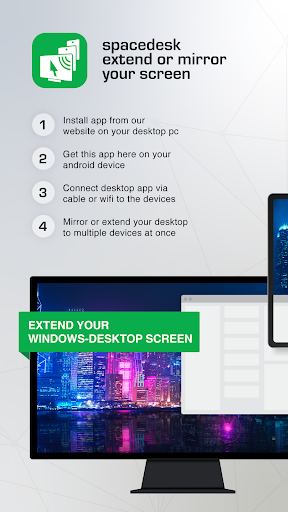
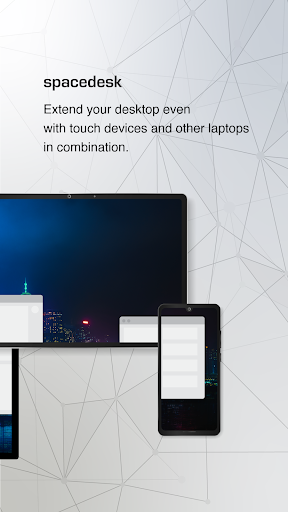
Windows コンピューターのデスクトップ拡張機能、WiFi、USB、または LAN 用のミラーリングおよびリモート ツール。以下のアプリケーションをサポートします:
- スクリーンキャスト (テレビ、タブレット、スマートフォンへ)
- デスクトップリモートビューアー (USB およびローカルエリアネットワーク経由)
- 描画タブレット (デジタイザーペンで描画とペイント)
- ワイヤレスディスプレイモニター (Miracast、RDP、AirPlay、Sidecar と同等)
- USB ディスプレイモニター (DisplayLink と同等)
- リモートアクセス (USB リンク、WiFi、LAN 経由)
- リモートコントロール (無線および有線)
- スクリーンストリーミング (音声を含む)
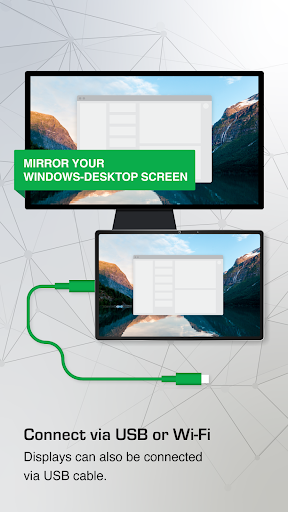
- スクリーンミラーリング (無線およびケーブル経由)
- スクリーンのクローン作成
- 拡張スクリーン
- Windows デスクトップワークスペース拡張
- Windows デスクトップの複製 (クローン)
- Windows デスクトップストリーミング
- パソコンのデスクトッププレゼンター
- デスクトップPC用の仮想モニター
- 追加のディスプレイモニター
- 外出先でのセカンドディスプレイ
- テレビ、モバイル、またはタブレット画面をサイドバイサイドディスプレイとして表示
- Miracast、AirPlay、Sidecarの代替
- 外出先で使えるポータブルマルチモニターノートパソコン
- モバイルデバイスからメインコンピューターにアクセス
- ソフトウェアKVMスイッチ(キーボード、ビデオ、マウス)
- ソフトウェアディスプレイハブ
- ソフトウェアディスプレイスイッチ
- プロジェクター画面ビューアー
- 入力コンソール
- 入力端子
- タブレット入力デバイス
- Windows グラフィックタブレットアプリ
- Windows タブレットをスケッチブックとして描画アートワーク
- クリエイティブビデオウォールアプリ
- あらゆる角度に回転可能なビデオウォール
取扱説明書、ドキュメント、および詳細な設定:
https://manual.spacedesk.net
クイックガイド:
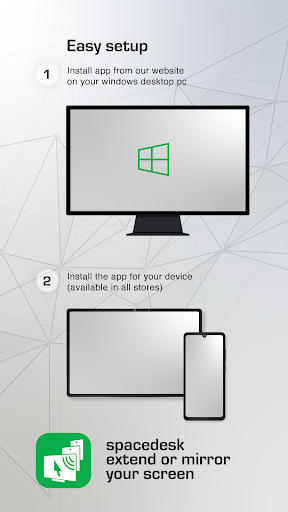
1. Windows プライマリPC に spacedesk ドライバーソフトウェアをインストールします。
ダウンロード先: https://www.spacedesk.net
2. Android 用 spacedesk ビューアーアプリをインストールします。
3. spacedesk ビューアーアプリを開き、Windows プライマリPC に接続します。
接続: USB または LAN (ローカルエリアネットワーク)。
LAN: ドライバーとビューアーは同じネットワーク上にある必要があります。
- モバイルホットスポット経由
注: インターネット接続は不要です!
spacedesk ドライバーを実行している Windows プライマリマシン…
…Windows 11、Windows 10、または Windows 8.1 をサポートします。Apple Mac はサポートされていません。
デュアルモニターとマルチモニター構成がサポートされています。
spacedesk ドライバーのインストールが必要です。ダウンロード: https://www.spacedesk.net
セカンダリマシンまたはデバイス(Android ネットワークディスプレイクライアント)…
…は、spacedesk Android アプリを実行している Android タブレット、スマートフォン、またはデバイスです。
ワイヤレスおよび有線ケーブル接続…
…Windows プライマリマシンを、USB、LAN(ローカルエリアネットワーク、例:Ethernet)、WLAN(ワイヤレスローカルエリアネットワーク)経由でセカンダリマシンまたはデバイスに接続します。
ローカルエリアネットワーク接続は、有線または WiFi 経由が可能です。TCP/IP ネットワークプロトコルが必要です。
詳細情報:
https://www.spacedesk.net
取扱説明書: https://manual.spacedesk.net/
サポートフォーラム: https://forum.spacedesk.ph
Facebook: https://www.facebook.com/pages/spacedesk/330909083726073
Youtube: https://www.youtube.com/watch?v=YkWZSwBD-XY
— 超高速 —
比類のないパフォーマンスと画質を遅延なく実現するには、USBケーブルまたはローカルエリアネットワーク(LAN)接続をご利用ください。Wi-Fiやネットワークルーターを経由しない接続をお試しください。例えば、Windows PCまたはAndroidデバイスをWi-Fiアクセスポイント(ホットスポット)として設定し、spacedeskに接続する前に直接接続してください。取扱説明書(https://manual.spacedesk.net)の「パフォーマンスチューニング」の章をご確認ください。
— リモコン入出力周辺機器アクセサリ —
- タッチスクリーン(マルチタッチおよびシングルタッチ)
- タッチパッド
- マウスポインターコントロール
- キーボード
- 感圧スタイラスペン
- オーディオスピーカー
— 設定とオプション —
-横向き表示
- 縦向き表示
— システムサポート —
Android 5.0 以降、および Windows 11 または Windows 10 を搭載した PC がサポートされています。Apple Mac はサポートされていません。
もっと見る

1. MEmuインストーラーをダウンロードしてセットアップを完了する

2. MEmuを起動し、デスクトップでのPlayストアを開く

3. Playストアでspacedesk - USB Display for PCを検索する
Install
4. spacedesk - USB Display for PCをダウンロードしてインストールする
5. インストールが完了したら、アイコンをクリックしてスタート

6. MEmuを使ってパソコンでspacedesk - USB Display for PCを体験する
MEmu Playは現在、最高の無料Androidエミュレーターであり、5,000万人のユーザーが優れたAndroidアプリ体験を楽しんでいます。MEmuの仮想化テクノロジーにより、数千ものAndroidアプリをコンピューターでスムーズに実行できます。
大画面でより精細;無限の待機、電池とドラフィックの極限を超え
キーボード・マウス・コントローラーを全力でサポート、より快適
マルチインスタンスで複数のゲームを同時に実行
Use spacedesk - USB Display for PC on PC by following steps: