spacedesk - USB Display for PC
อัปเดตเมื่อ
เวอร์ชันปัจจุบัน
2.1.33
ให้บริการโดย

เมื่อใช้ spacedesk - USB Display for PC บนโทรศัพท์ของคุณไม่ต้องกังวลกับการชาร์จไฟมากเกินไปปลดปล่อยตัวคุณเองจากหน้าจอขนาดเล็กและสนุกกับการใช้แอพนี้บนหน้าจอขนาดใหญ่ จากนี้ไปรับประสบการณ์เต็มหน้าจอของแอปพลิเคชันของคุณด้วยคีย์บอร์ดและเมาส์ MEmu มีคุณสมบัติที่น่าแปลกใจที่คุณคาดหวัง: การติดตั้งที่รวดเร็วและการตั้งค่าที่ง่ายควบคุมได้ง่ายไม่ จำกัด แบตเตอรี่ข้อมูลมือถือและการโทรที่รบกวน MEmu 9 ใหม่ล่าสุดเป็นตัวเลือกที่ดีที่สุดสำหรับการใช้ Meitu – โปรแกรมแก้ไขภาพแนวธรรมชาติ บนคอมพิวเตอร์ของคุณ ด้วยรหัสการดูดซึมของเราผู้จัดการหลายอินสแตนซ์ทำให้สามารถเปิดบัญชี 2 บัญชีขึ้นไปในเวลาเดียวกันได้ และที่สำคัญที่สุดเอ็นจิ้นจำลองพิเศษของเราสามารถปลดปล่อยศักยภาพของPCของคุณและทำให้ทุกอย่างราบรื่นและสนุกสนาน
แสดงเพิ่มเติม
ดาวน์โหลด spacedesk - USB Display for PC บน PC ด้วย MEmu Android Emulator สนุกกับการเล่นบนหน้าจอขนาดใหญ่ ส่วนขยายเดสก์ท็อปคอมพิวเตอร์ Windows เครื่องมือมิเรอร์และควบคุมระยะไกลสำหรับ WiFi, USB หรือ LAN รองรับแอปพลิเคชันต่างๆ เช่น:.
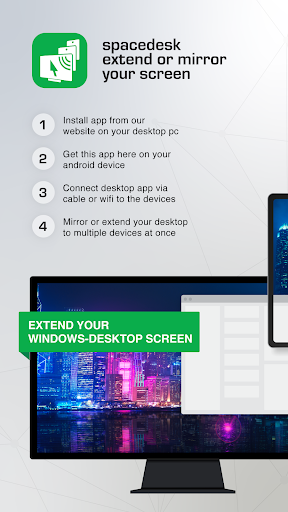
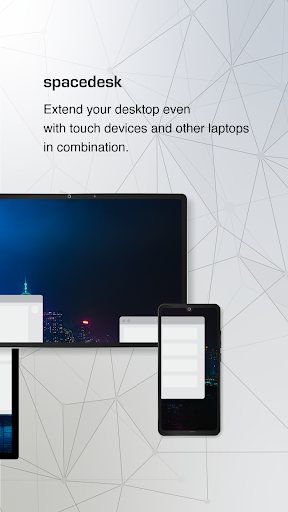
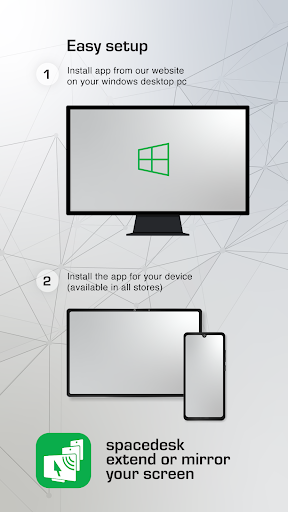
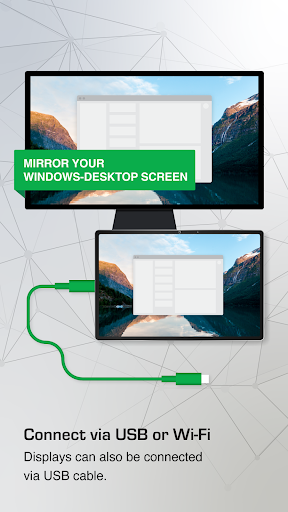
ส่วนขยายเดสก์ท็อปคอมพิวเตอร์ Windows เครื่องมือมิเรอร์และควบคุมระยะไกลสำหรับ WiFi, USB หรือ LAN รองรับแอปพลิเคชันต่างๆ เช่น:
- Screen Cast (ส่งไปยังโทรทัศน์ แท็บเล็ต หรือสมาร์ทโฟน)
- Desktop Remoting Viewer (ผ่าน USB และเครือข่ายท้องถิ่น)
- แท็บเล็ตวาดรูป (วาดและระบายสีด้วยปากกาดิจิไทเซอร์)
- จอแสดงผลไร้สาย (คล้ายกับ Miracast, RDP, AirPlay และ Sidecar)
- จอแสดงผล USB (คล้ายกับ DisplayLink)
- การเข้าถึงระยะไกล (ผ่าน USB, WiFi และ LAN)
- การควบคุมระยะไกล (ไร้สายและมีสาย)
- การสตรีมหน้าจอ (รวมถึงเสียง)
- การมิเรอร์หน้าจอ (ผ่านคลื่นวิทยุและผ่านสายเคเบิล)
- การโคลนหน้าจอ
- ส่วนขยายหน้าจอ
- ส่วนขยายพื้นที่ทำงานเดสก์ท็อป Windows
- การคัดลอกเดสก์ท็อป Windows (โคลน)
- เดสก์ท็อป Windows สตรีมมิ่ง
- พรีเซนเตอร์เดสก์ท็อปสำหรับคอมพิวเตอร์ส่วนบุคคล
- จอภาพเสมือนสำหรับพีซีตั้งโต๊ะ
- จอภาพเสริม
- จอภาพที่สองสำหรับพกพา
- หน้าจอทีวี มือถือ หรือแท็บเล็ตแบบ Side by Side
- ทางเลือกสำหรับ Miracast, AirPlay และ Sidecar
- หน้าจอแล็ปท็อปแบบหลายจอภาพแบบพกพาสำหรับเดินทาง
- เข้าถึงคอมพิวเตอร์หลักจากอุปกรณ์มือถือ
- สวิตช์ KVM (คีย์บอร์ด วิดีโอ เมาส์)
- ฮับแสดงผลซอฟต์แวร์
- สวิตช์แสดงผลซอฟต์แวร์
- โปรแกรมดูหน้าจอโปรเจคเตอร์
- คอนโซลอินพุต
- เทอร์มินัลอินพุต
- อุปกรณ์อินพุตแท็บเล็ต
- แอปพลิเคชันแท็บเล็ตกราฟิก Windows
- แท็บเล็ต Windows สำหรับใช้เป็นสมุดวาดภาพสำหรับวาดภาพ
- ผนังวิดีโอสร้างสรรค์ แอป
- วิดีโอวอลล์พร้อมการหมุนทุกมุม
คู่มือการใช้งาน เอกสารประกอบ และการตั้งค่าโดยละเอียด:
https://manual.spacedesk.net
คู่มือฉบับย่อ:
1. ติดตั้งซอฟต์แวร์ spacedesk DRIVER สำหรับพีซีหลักที่ใช้ระบบปฏิบัติการ Windows
ดาวน์โหลดจาก: https://www.spacedesk.net
2. ติดตั้งแอป spacedesk Viewer สำหรับระบบปฏิบัติการ Android
3. เปิดแอป spacedesk Viewer นี้และเชื่อมต่อกับพีซีหลักที่ใช้ระบบปฏิบัติการ Windows
การเชื่อมต่อ: USB หรือ LAN (เครือข่ายท้องถิ่น)
LAN: ไดรเวอร์และโปรแกรมดูต้องอยู่ในเครือข่ายเดียวกัน
- ผ่านฮอตสปอตมือถือ
หมายเหตุ: ไม่จำเป็นต้องเชื่อมต่ออินเทอร์เน็ต!
เครื่องหลักที่ใช้ระบบปฏิบัติการ Windows ที่ใช้ไดรเวอร์ spacedesk...
...รองรับ Windows 11, Windows 10 หรือ Windows 8.1 ไม่รองรับ Apple Mac
รองรับการตั้งค่าจอภาพสองจอและหลายจอ
ต้องใช้ไดรเวอร์ spacedesk ติดตั้งแล้ว ดาวน์โหลด: https://www.spacedesk.net
เครื่องหรืออุปกรณ์รอง (ไคลเอนต์แสดงผลเครือข่าย Android)...
...คือแท็บเล็ต โทรศัพท์ หรืออุปกรณ์ Android ที่ใช้งานแอป Spacedesk Android
การเชื่อมต่อแบบไร้สายและแบบใช้สาย...
...เชื่อมต่อเครื่องหลักของ Windows เข้ากับเครื่องหรืออุปกรณ์รองผ่าน USB, LAN (เครือข่ายท้องถิ่น เช่น อีเทอร์เน็ต) และ/หรือ WLAN (เครือข่ายท้องถิ่นไร้สาย)
การเชื่อมต่อเครือข่ายท้องถิ่นสามารถเชื่อมต่อแบบใช้สายหรือผ่าน WiFi ได้ จำเป็นต้องใช้โปรโตคอลเครือข่าย TCP/IP
ข้อมูลเพิ่มเติม:
https://www.spacedesk.net
คู่มือการใช้งาน: https://manual.spacedesk.net/
ฟอรัมสนับสนุน: https://forum.spacedesk.ph
Facebook: https://www.facebook.com/pages/spacedesk/330909083726073
Youtube: https://www.youtube.com/watch?v=YkWZSwBD-XY
— เร็วปานสายฟ้าแลบ —
เพื่อให้ได้ประสิทธิภาพและคุณภาพการแสดงผลที่เหนือชั้นโดยไม่มีอาการหน่วง ให้ใช้การเชื่อมต่อผ่านสาย USB หรือเครือข่ายท้องถิ่น พยายามหลีกเลี่ยง WiFi และเราเตอร์เครือข่าย เช่น ตั้งค่าพีซี Windows หรืออุปกรณ์ Android เป็นจุดเชื่อมต่อ WiFi (ฮอตสปอต) และเชื่อมต่อโดยตรงก่อนเชื่อมต่อกับ Spacedesk โปรดดูบท "การปรับแต่งประสิทธิภาพ" ในคู่มือการใช้งาน: https://manual.spacedesk.net
— รีโมทคอนโทรล อินพุตและเอาต์พุต อุปกรณ์เสริมต่อพ่วง —
- หน้าจอสัมผัส (มัลติทัชและสัมผัสเดียว)
- ทัชแพด
- การควบคุมตัวชี้เมาส์
- คีย์บอร์ด
- ปากกาสไตลัสแบบไวต่อแรงกด
- ลำโพงเสียง
— การตั้งค่าและตัวเลือก —
- แนวนอน มุมมอง
- มุมมองแนวตั้ง
— การสนับสนุนระบบ —
รองรับ Android เวอร์ชัน 5.0 ขึ้นไป และพีซีที่ใช้ Windows 11 และ Windows 10 ไม่รองรับ Apple Mac
แสดงเพิ่มเติม

1. ดาวน์โหลดตัวติดตั้ง MEmu และสิ้นสุดการติดตั้ง

2. เริ่ม MEmu จากนั้นเปิด Google Play บนหน้าแรก

3. ค้นหา spacedesk - USB Display for PC ใน Google Play
Install
4. ดาวน์โหลดและติดตั้ง spacedesk - USB Display for PC
5. เมื่อติดตั้งเสร็จให้คลิกที่ไอคอนเพื่อเริ่มใช้งาน

6. ใช้ MEmu เพื่อสัมผัสประสบการณ์ spacedesk - USB Display for PC บนคอมพิวเตอร์ของคุณ
MEmu Play คือโปรแกรมจำลอง Android ที่ดีที่สุด มีผู้ใช้มากกว่า 50 ล้านคน มอบประสบการณ์การใช้งานแอป Android ขั้นสุดยอดให้กับคุณ เทคโนโลยีจำลองเสมือนของ MEmu ช่วยให้คุณรันแอป Android หลายพันแอปบนคอมพิวเตอร์ได้อย่างราบรื่น แม้แอปที่กินทรัพยากรเครื่องสูงที่สุด
จอใหญ่และกราฟฟิกสวยกว่า; เล่นได้นาน, ไม่ต้องใช้แบตเตอรี่โทรศัพท์หรือเน็ตโทรศัพท์.
ระบบปรับแต่งปุ่มคีย์บอร์ดและเม้าส์ตามที่คุณเลือก
เล่นมากกว่าหนึ่งเกมบน PC ในเวลาเดียวกันด้วยระบบหลายจอหรือ Multi-Instance manager.
Use spacedesk - USB Display for PC on PC by following steps: