YouTube Kids
تم التحديث
الإصدار الحالي
1788982347
تقديم

لا داعي للقلق بشأن الشحن الزائد عند استخدام YouTube Kids على هاتفك. تحرر من قيود الشاشة الصغيرة واستمتع به على شاشة أكبر باستخدام لوحة المفاتيح والفأرة. يوفر MEmu جميع الميزات الرائعة التي تتوقعها: تثبيت سريع، إعداد سهل، أدوات تحكم بديهية، ودون قيود على عمر البطارية، أو استخدام البيانات، أو المكالمات الواردة. يُعد MEmu 9 الجديد الخيار الأمثل لتجربة YouTube Kids على جهاز الكمبيوتر. بفضل تقنية التشفير الفريدة، يتيح لك مدير الحسابات المتعددة تشغيل حسابين أو أكثر في وقت واحد. والأهم من ذلك، أن محرك المحاكاة الفريد يستغل أداء جهاز الكمبيوتر بالكامل، مما يُحسّن تجربة التطبيق ويجعل كل شيء سلسًا للغاية.
أظهر المزيد
قم بتنزيل YouTube Kids على الكمبيوتر بإستخدام جهاز مقلد أندروز MEmu.استمتع بمتعة اللعب على الشاشة الكبيرة. شجِّع أطفالك على استكشاف اهتماماتهم الفريدة.
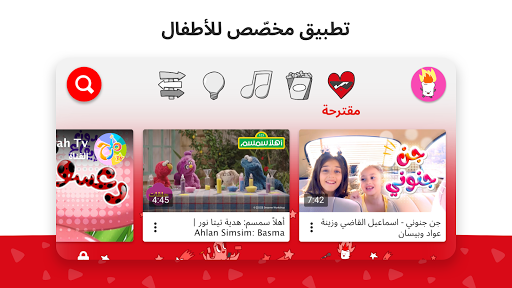
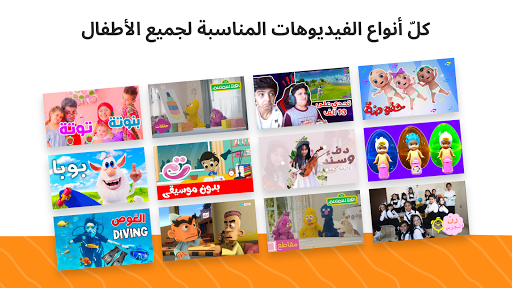
شجِّع أطفالك على استكشاف اهتماماتهم الفريدة
يمكنك مساعدة أطفالك على استكشاف الفيديوهات المفضّلة لديهم والتي يثق بها الأهل في تطبيق مخصّص للأطفال. التطبيق مزوّد بأدوات تنقُّل سهلة ومجموعة من الميزات لمساعدة أطفالك على استكشاف اهتمامات جديدة وتحفيز مخيّلتهم وبناء ثقتهم في عالمهم الفريد عندما يقضون الوقت على الإنترنت.
ساعِد أطفالك على النمو بوتيرتهم الخاصة
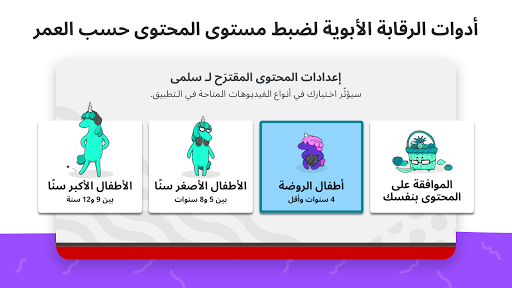
لكل طفل احتياجات فريدة، وبالتالي من المهم أن يشاهد أطفالك المحتوى الذي يناسب أعمارهم. ننصحك باختيار الفيديوهات التي ستساعدهم على الاستفادة من وقتهم على الإنترنت إلى أقصى حد، ومن ثمّ تخصيص ملفات شخصية فردية باستخدام فلاتر المحتوى المخصّصة خلال مراحل نموهم.
- ساعِد أطفالك الأصغر سنًا على تعلّم الأبجدية وتعزيز فضولهم وغير ذلك في وضع أطفال الروضة.
- أو وسِّع نطاق اهتمامات أطفالك ليشمل الأغاني أو الرسوم المتحركة أو الأعمال اليدوية في وضع الأطفال الأصغر سنًا.
- أو اسمح لأطفالك الأكبر سنًّا بالبحث بحرية عن الأغاني الرائجة وفيديوهات الألعاب في وضع الأطفال الأكبر سنًا.
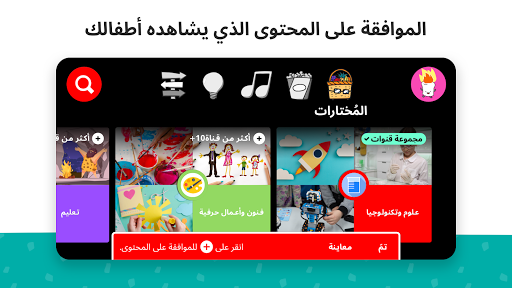
- أو انتقِ الفيديوهات والقنوات والمجموعات التي تريد أن يشاهدها أطفالك في وضع المحتوى الموافَق عليه فقط.
شاهِد معهم فيديوهاتهم المفضلة من جديد
اعثر بسرعة على الفيديوهات المفضّلة لدى أطفالك والمحتوى الذي شاركته معهم في علامة التبويب المشاهدة مجددًا.
خصِّص تجربة أطفالك مع أدوات رقابة الأهل
تساعدك أدوات رقابة الأهل على التحكّم بالمحتوى الذي يشاهده أطفالك وتوجيه تجربتهم على التطبيق. تهدف ميزة الحظر إلى إبقاء الفيديوهات على YouTube Kids آمنة ومناسبة لجميع أفراد العائلة، ولكن قد تفضّل كل عائلة إعدادات مختلفة. ألا تعجبك فيديوهات أو قنوات معيّنة، أو هل رأيت محتوًى غير ملائم؟ ما عليك سوى الإبلاغ عن المحتوى أو القناة ليتمكّن فريقنا من مراجعتهما.
اضبط حدًّا لمدّة النظر إلى الشاشة
من المهم تشجيع أطفالك على أخذ وقت استراحة بين الفيديوهات. لذا، ننصحك بالاستفادة من ميزة الموقّت لإيقاف التطبيق عندما يحين وقت الاستراحة، ما يتيح لأطفالك تطبيق المهارات التي اكتسبوها من المشاهدة على أرض الواقع.
اطّلِع على معلومات مهمة
- يجب إعداد أدوات رقابة الأهل لضمان توفير أفضل تجربة لعائلتك.
- قد يرى أطفالك محتوًى تجاريًا من صنّاع محتوى في YouTube، وهو لا يندرج ضمن الإعلانات المدفوعة.
- اطّلِع على إشعار الخصوصية الخاص بحسابات Google المُدارة باستخدام Family Link لمزيد من المعلومات حول ممارسات الخصوصية التي نتّبعها عندما يتم تسجيل الدخول إلى حساب Google.
- ينطبق إشعار الخصوصية في YouTube Kids في حال كان أطفالك يستخدمون التطبيق بدون تسجيل الدخول إلى حساباتهم على Google.
أظهر المزيد

1. قم بتنزيل برنامج MEmu واكمال تثبيته

2. قم بتشغيل برنامج MEmu وفتح Google Play على الصفحة الرئيسية

3. ابح YouTube Kids في Google Play
Install
4. تنزيل وتثبيت YouTube Kids
5. انقر على الرمز للتشغيل بعد اكتمال التثبيت

6. استخدم MEmu لتجربة YouTube Kids على جهاز الكمبيوتر الخاص بك.
تطبيق MEmuهو افضل محاكى اندرويد مجانى وبالفعل 50 مليون شخص يستمتعون حاليا بتجربه اللعب عليه. تمكّنك تقنية MEmu الافتراضية من تشغيل آلاف ألعاب Android بسلاسة على الكمبيوتر الشخصي ، حتى أكثرها استخدامًا للرسومات.
شاشة أكبر وجرافيك افضل ووقت أطول بدون حدود البطارية وباقة التليفون
لوحة مفاتيح كاملة تدعم تحكم كامل عن طريق لوحة المفاتيح و الفأره وجيم باد
عدة العاب وحسابات ومهمات علي جهاز الكمبيوتر في وقت معين عن طريق Memu متعدد النوافذ
Use YouTube Kids on PC by following steps: