Comment activer la technologie de virtualisation (VT) sur PC
 |
|
#Pourquoi devez-vous activer la technologie de virtualisation ?#
MEmu Play aura de bien meilleures performances si la technologie de virtualisation matérielle (aka Intel-VT, vt-x, AMD-V) est activée sur votre ordinateur. La plupart des CPU Intel et AMD grand public prennent en charge cette fonctionnalité. Dans cet article, vous apprendrez comment l'activer si votre VT est définie comme désactivée par défaut.
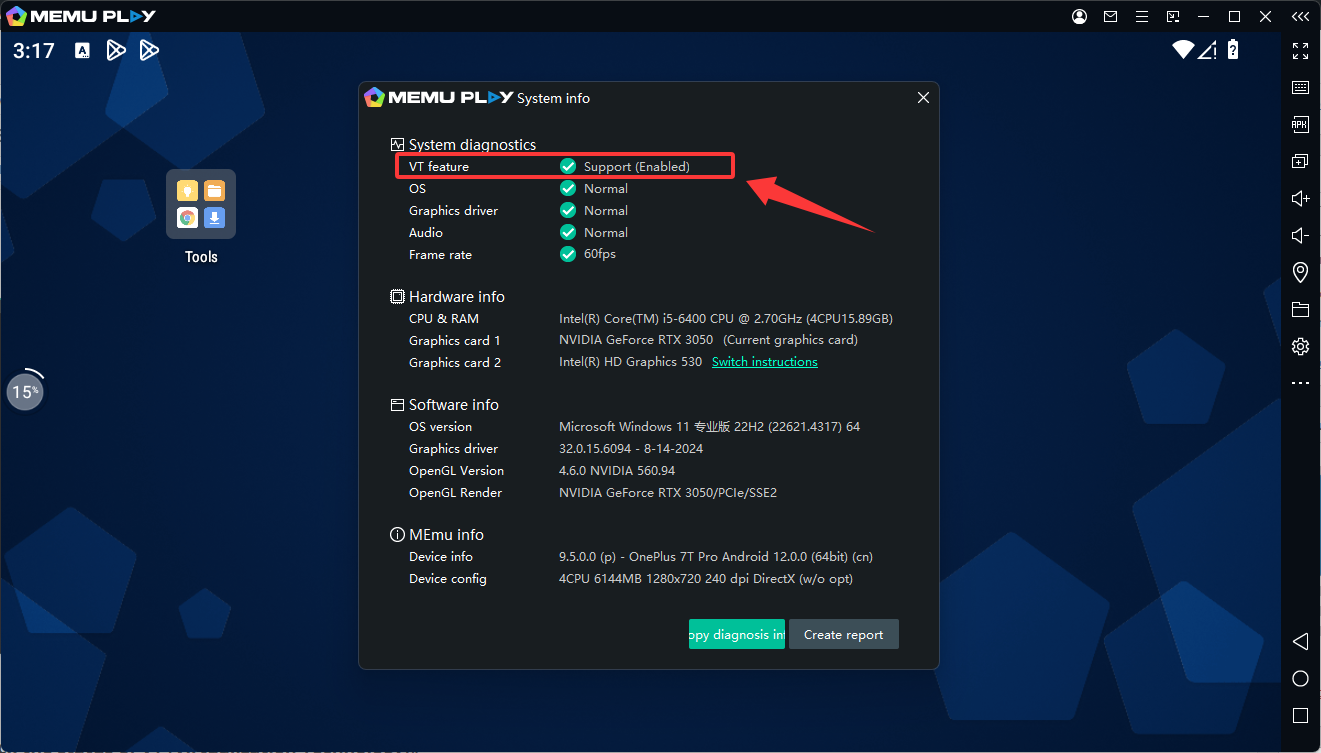
#Vérifiez l'état de la VT (Technologie de Virtualisation)#
La plupart des PC activent la technologie de virtualisation par défaut si le système la prend en charge. Utilisez les étapes suivantes pour vérifier que la technologie de virtualisation est activée sur votre système :
1. Faites un clic droit sur n'importe quel espace de la barre des tâches et sélectionnez Gestionnaire des tâches pour l'ouvrir.
2. Cliquez sur l'onglet Performance.
3. Sur le côté droit de l'onglet CPU, vous pouvez voir La virtualisation est activée ou Désactivée.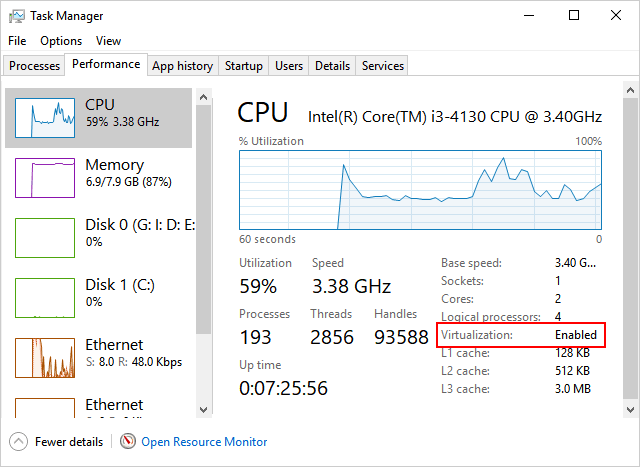
#Vérifiez si votre CPU prend en charge la VT si elle est désactivée par défaut#
1. Téléchargez un outil tiers : LeoMoon CPU-V pour détecter la capacité de votre CPU.
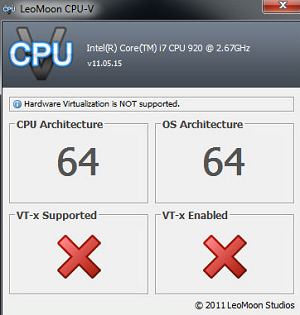
2. Si cela ressemble à l'image à gauche avec une coche, vous devez activer cette fonctionnalité dans le BIOS manuellement.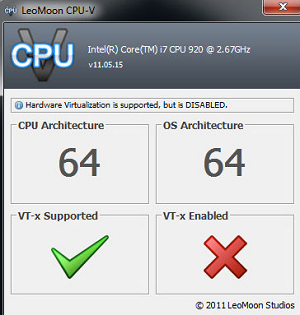
#Comment activer la VT (Technologie de Virtualisation) dans le BIOS#
Étape 1. Accéder à l'utilitaire de configuration du BIOS
Pour ce faire, appuyez plusieurs fois sur une touche désignée (dépend du fabricant de votre machine, par exemple F2 ou Supp fonctionne pour la plupart des Dell) lorsque le système démarre.
À lire absolument : 3 façons d'entrer dans le BIOS
Tutoriel vidéo : Comment entrer dans le BIOS sous Windows 10
Remarque : Pour certains ordinateurs portables Lenovo (Idea), il y a un bouton NOVO pour entrer dans la configuration du système. Plus de détails : Introduction au bouton NOVO
Étape 2. Activer la technologie de virtualisation (VT) dans le BIOS
Recherchez la technologie de virtualisation (aka Intel VT ou AMD-V) et activez-la. Enfin, enregistrez et redémarrez votre ordinateur pour appliquer le changement.
À lire absolument : Comment activer la virtualisation(Hyperviseur) dans le BIOS ou UEFI
Remarque : Les paramètres BIOS pour Intel VT ou AMD-V se trouvent généralement dans les menus Chipset ou Processor. Les noms de menus peuvent varier par rapport à ce guide, les paramètres de virtualisation peuvent se trouver dans Paramètres de sécurité ou d'autres noms de menus non standard.
Processeur AMD :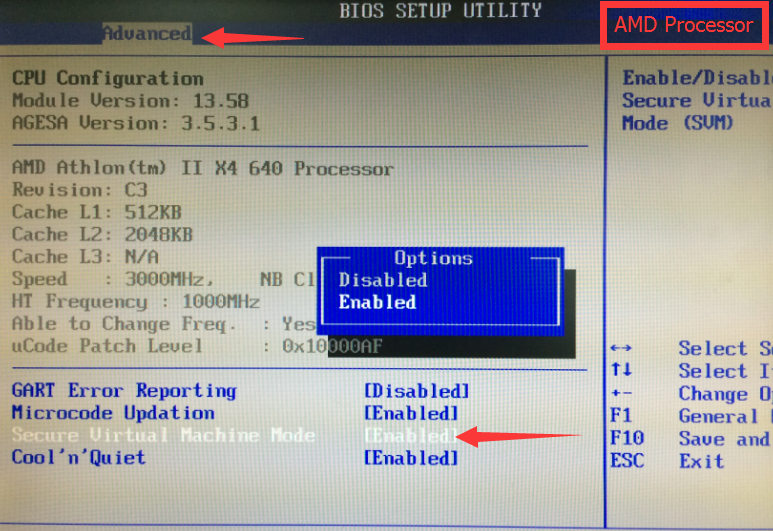 Processeur Intel :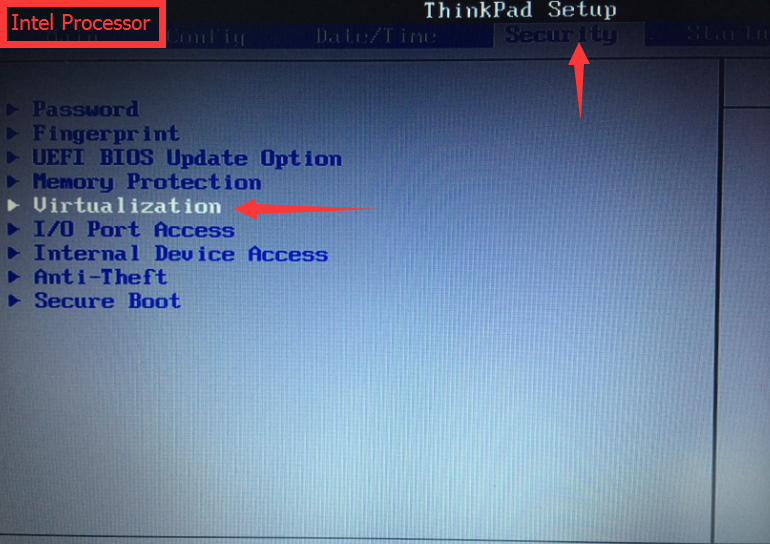
Étape 3. Vérifiez à nouveau l'état de votre VT dans votre système Windows.
Si l'outil est affiché comme ci-dessous, votre technologie de virtualisation (VT) est maintenant activée.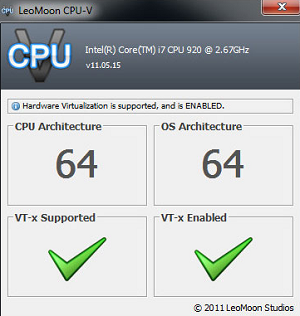 Si vous recevez toujours l'avertissement, il pourrait y avoir des conflits avec les paramètres du système ou des logiciels tiers. Par conséquent, vous devrez peut-être désactiver manuellement les paramètres de conflit.
#Vérifiez si Hyper-V est désactivé dans le système Windows#
Si vous avez Windows Hyper-V (une fonctionnalité optionnelle de Windows), veuillez le désactiver et redémarrez le système. Parfois, il sera activé après une certaine mise à jour Windows.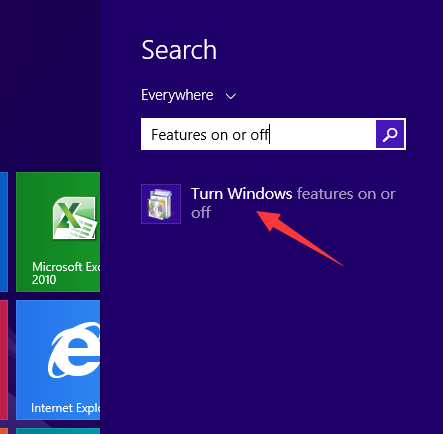
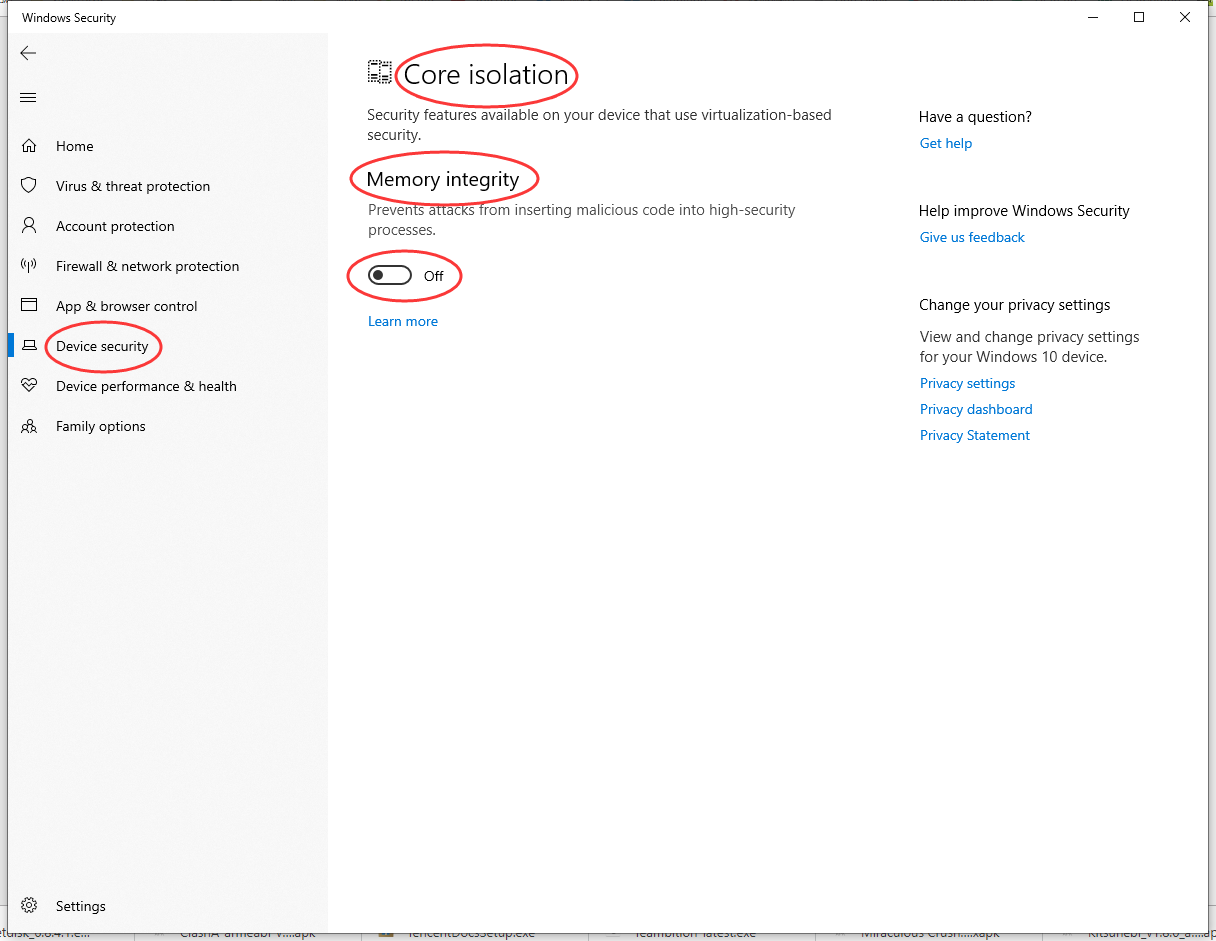
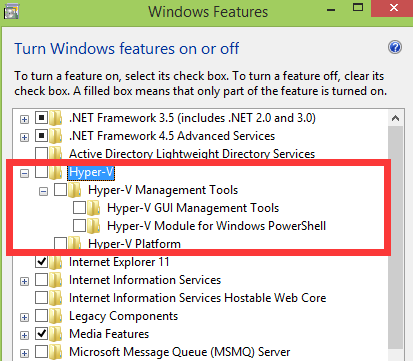 Les utilisateurs de Windows 10 doivent également s'assurer que la fonctionnalité Intégrité de la mémoire est désactivée.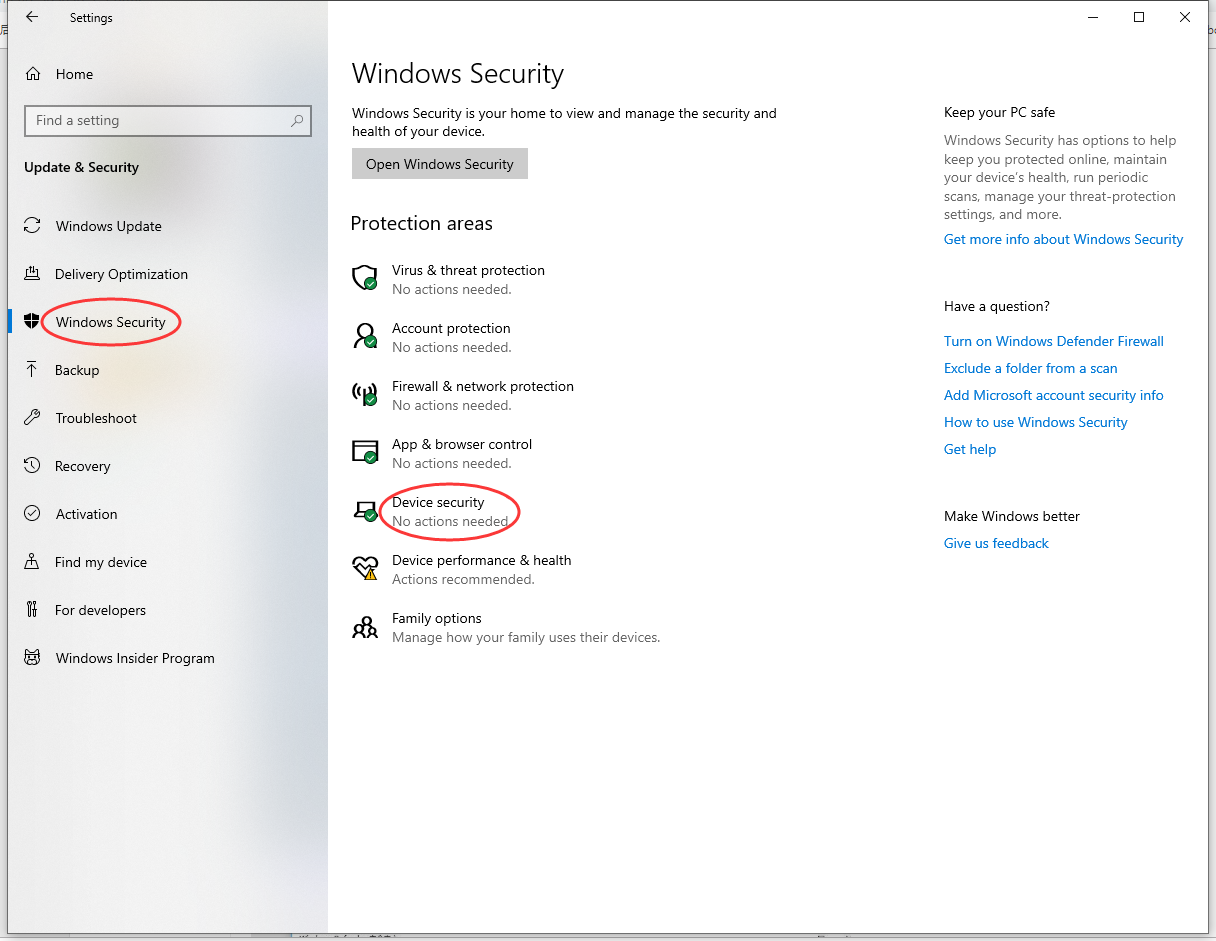
#Vérifiez si des logiciels tiers entrent en conflit avec la VT tels que AVAST#
Ceci est une meilleure pratique (BKM) sur la façon de résoudre l'avertissement VT désactivé sur certaines machines installées avec AVAST, contribué par Pavel Blahout sur Facebook.
>>>>>>>>>>
Comme certains amis le rapportent, ils recevront un avertissement indiquant que la fonctionnalité de virtualisation assistée par le matériel (VT) est désactivée lors du démarrage de MEmu, bien qu'ils l'aient déjà activée dans le BIOS et vérifiée avec l'outil LeoMoon.Si par hasard vous avez installé l'antivirus AVAST sur votre machine, veuillez essayer de suivre les étapes ci-dessous.
Allez dans Paramètres->Dépannage, désactivez le module d'auto-défense.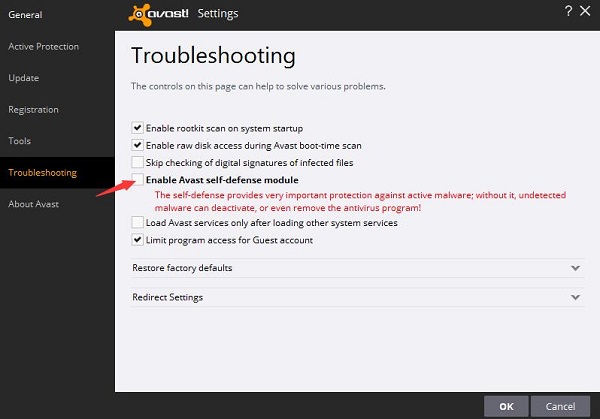
- Recherchez le fichier “C:ProgramDataAVAST SoftwareAvastavast5.ini” et ouvrez-le dans le Bloc-notes en tant qu'administrateur. Dans la section “[Common]”, ajoutez “VirtualizationMechanisms=0” sans guillemets.
En particulier, pour certaines anciennes versions d'AVAST, vous devez seulement désactiver la virtualisation assistée par le matériel dans les paramètres de dépannage.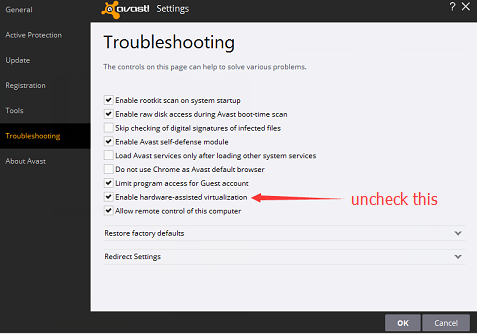
>>>>>>>>>>>
Un grand merci à Pavel Blahout pour son excellent partage ! Remarque : AVAST n'est pas le seul logiciel antivirus qui occupe exclusivement la fonctionnalité de virtualisation assistée par le matériel. Essayez donc de trouver un paramètre similaire si vous installez un autre logiciel antivirus.Remarque : Si vous ne parvenez pas à activer la technologie de virtualisation (VT), veuillez utiliser la version 9.3.3 ou antérieure. Cliquez pour voir les versions historiques.
> Retour à Support MEmu, tout ce que vous devez savoir sur MEmu
- Site Web officiel : https://www.memuplay.com
- Page Facebook : https://www.facebook.com/memuplayer
- Groupe Facebook : https://www.facebook.com/groups/memuplayer
- Discord : https://discord.gg/gA4GWV9
- Twitter : https://twitter.com/MicrovirtMEmu