PC'de Sanallaştırma Teknolojisi (VT) Nasıl Etkinleştirilir
 |
|
#Sanallaştırma teknolojisini neden etkinleştirmeniz gerekiyor?#
Bilgisayarınızda donanım sanallaştırma teknolojisi (yani Intel-VT, vt-x, AMD-V) etkinleştirilirse MEmu Play çok daha iyi performans gösterir. Mainstream Intel ve AMD CPU'ların çoğu bu özelliği destekler. Bu makalede, VT'niz varsayılan olarak devre dışı olarak ayarlanmışsa bunu nasıl etkinleştireceğinizi öğreneceksiniz.
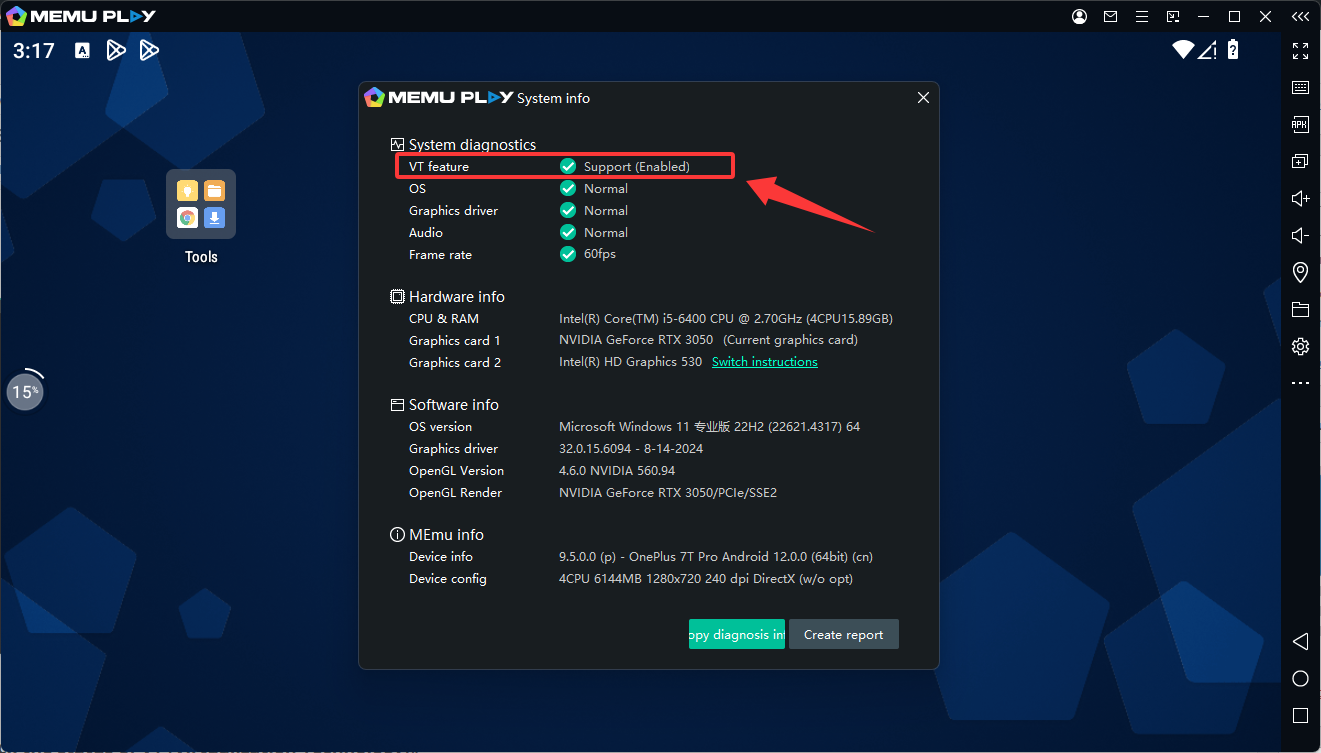
#VT (Sanallaştırma Teknolojisi) durumunu kontrol edin#
Sistem destekliyorsa çoğu PC Sanallaştırma Teknolojisini varsayılan olarak etkinleştirir. Sanallaştırma teknolojisinin sisteminizde etkin olduğunu doğrulamak için aşağıdaki adımları kullanın:
1. Görev çubuğundaki herhangi bir boşluğa sağ tıklayın ve açmak için Görev Yöneticisi öğesini seçin.
2. Performans sekmesine tıklayın.
3. CPU sekmesinin sağ tarafında Sanallaştırma Etkin veya Devre Dışı görebilirsiniz.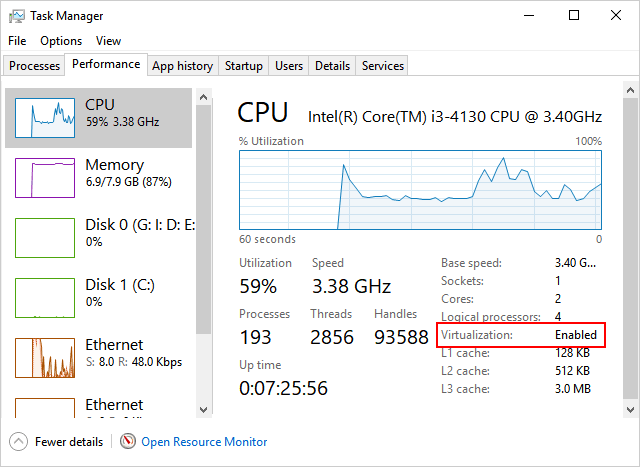
#Varsayılan olarak devre dışıysa CPU'nuzun VT'yi destekleyip desteklemediğini kontrol edin#
1. CPU'nuzun yeteneğini algılamak için 3. taraf bir araç indirin: LeoMoon CPU-V.
2. Sol taraftaki resim gibi üzerinde onay işareti varsa, bu özelliği BIOS'ta manuel olarak etkinleştirmeniz gerekir.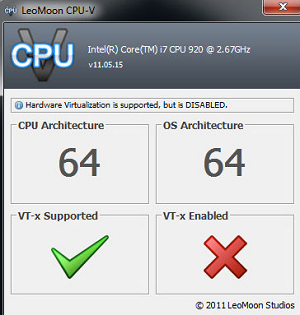
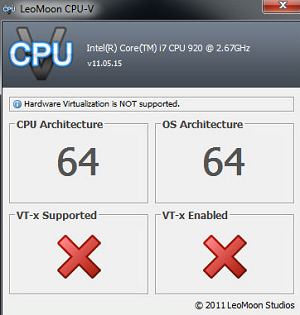
#BIOS'ta VT (Sanallaştırma Teknolojisi) nasıl etkinleştirilir#
Adım 1. BIOS Kurulum Utility'sine Girin
Bunu yapmak için, sistem açıldığında belirtilen bir tuşa tekrar tekrar basın (makine satıcınıza bağlıdır, örneğin çoğu Dell için F2 veya Del çalışır).
Mutlaka Okuyun: BIOS'a Girmenin 3 Yolu
Video Eğitimi: Windows 10'da BIOS'a Nasıl Girilir
Not: Bazı Lenovo dizüstü bilgisayarlar (Idea) için sistem yapılandırmasına girmek üzere bir NOVO düğmesi vardır. Daha fazla ayrıntı: NOVO düğmesine giriş
Adım 2. BIOS'ta Sanallaştırma Teknolojisini (VT) Etkinleştirin
Sanallaştırma teknolojisini (yani Intel VT veya AMD-V) bulun ve etkinleştirin. Sonunda, değişikliği uygulamak için bilgisayarınızı kaydedin ve yeniden başlatın.
Mutlaka Okuyun: BIOS veya UEFI'de Sanallaştırma (Hypervisor) Nasıl Etkinleştirilir
Not: Intel VT veya AMD-V için BIOS ayarları genellikle Chipset veya İşlemci menülerindedir. Menü adları bu kılavuzdan farklılık gösterebilir, sanallaştırma ayarları Güvenlik Ayarları veya diğer standart olmayan menü adlarında bulunabilir.
AMD işlemci: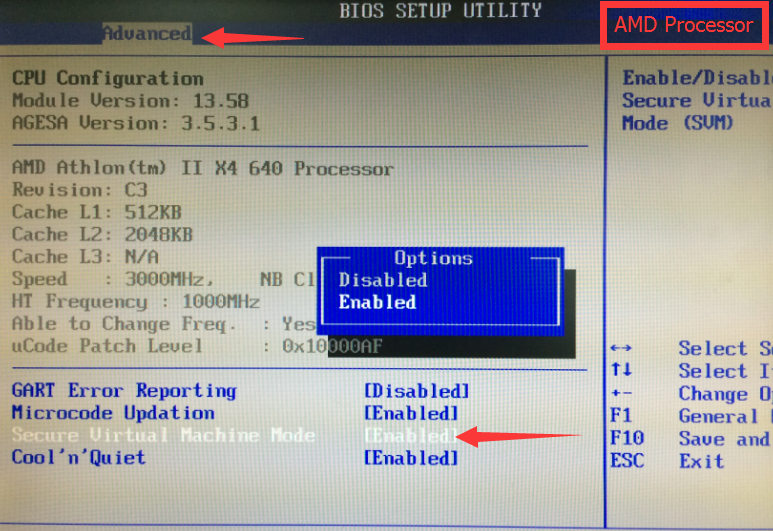 Intel işlemci: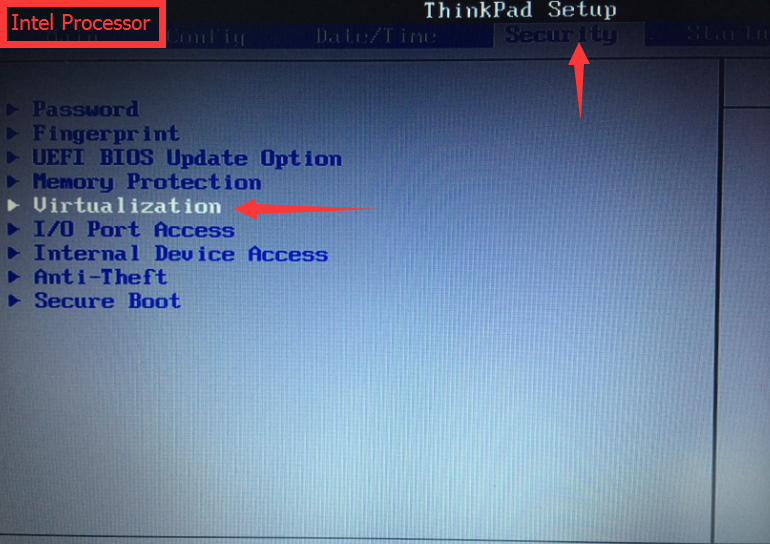
Adım 3. VT durumunuzu Windows sisteminizde tekrar kontrol edin.
Araç aşağıdaki gibi gösteriliyorsa, sanallaştırma teknolojiniz (VT) artık etkinleştirilmiş demektir.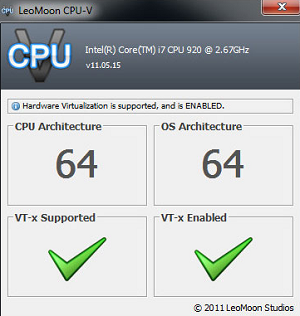 Hala uyarı alıyorsanız, sistem ayarları veya 3. taraf yazılımlarla bazı çakışmalar olabilir. Bu nedenle, çakışan ayarları manuel olarak devre dışı bırakmanız gerekebilir.
#Windows sisteminde Hyper-v'nin devre dışı olup olmadığını kontrol edin#
Eğer Windows Hyper-V (Windows'un isteğe bağlı bir özelliği) varsa, lütfen kapatın ve sistemi yeniden başlatın. Bazen, belirli bir Windows güncellemesinden sonra açık hale gelebilir.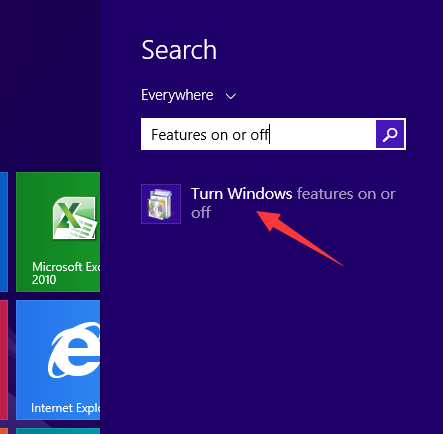
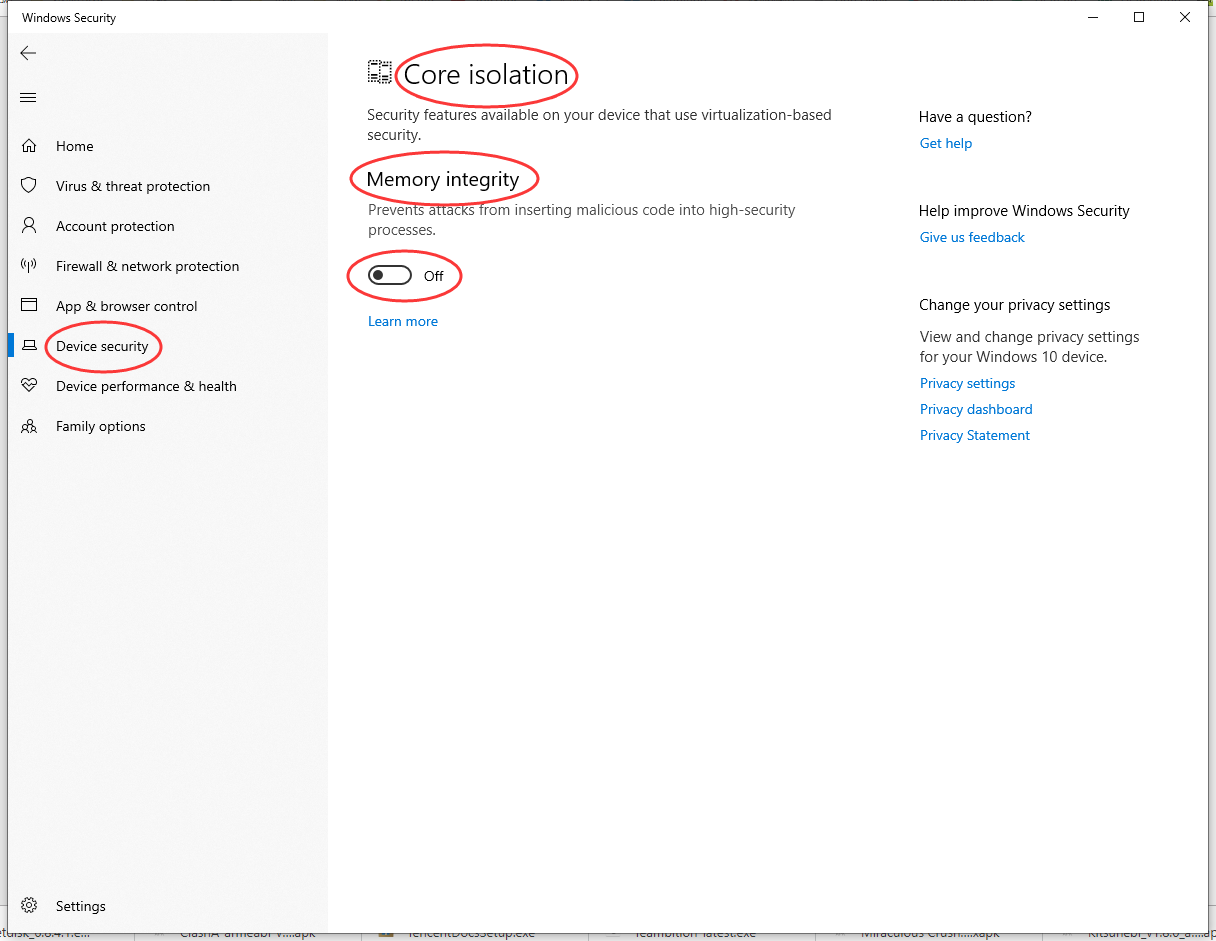
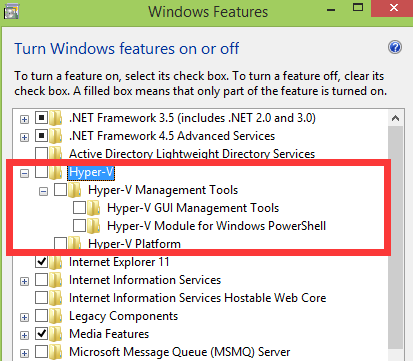 Windows 10 kullanıcıları lütfen Bellek Bütünlüğü özelliğinin de kapalı olduğundan emin olun.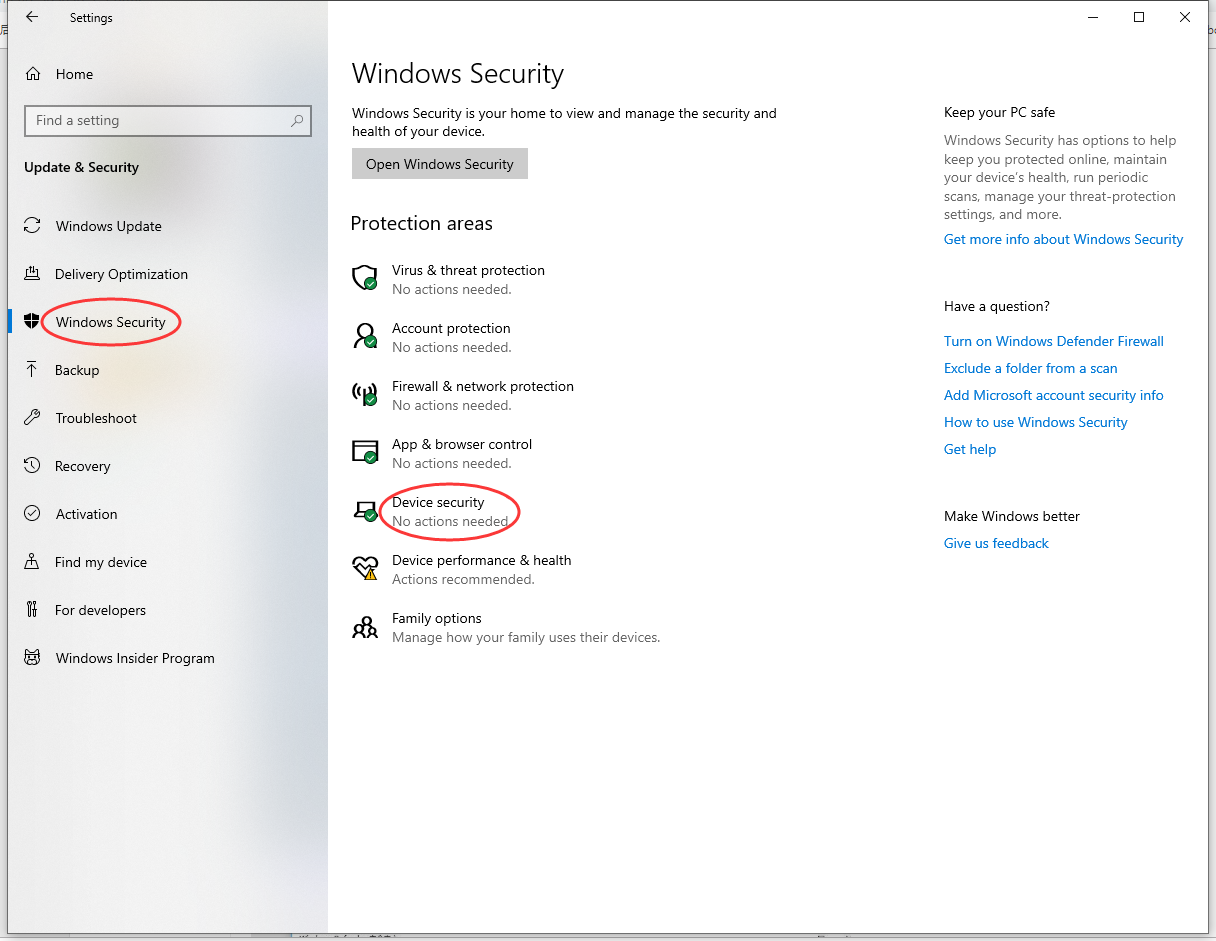
#AVAST gibi VT üzerinde çakışan Üçüncü Taraf yazılımları kontrol edin#
Bu, Facebook'ta Pavel Blahout tarafından katkıda bulunulan, AVAST yüklü bazı makinelerde VT devre dışı uyarısının nasıl çözüleceğine dair BKM'dir.
>>>>>>>>>>
Bazı arkadaşların bildirdiği gibi, BIOS'ta zaten etkinleştirmiş ve LeoMoon Aracı ile doğrulamış olmalarına rağmen, MEmu'yu başlatırken donanım destekli sanallaştırma (VT) özelliğinin devre dışı olduğuna dair bir uyarı alacaklar.Makinenize yanlışlıkla AVAST antivirüs yüklediyseniz, lütfen aşağıdaki adımları izlemeyi deneyin.
Ayarlar->Sorun Giderme'ye gidin, kendi kendini savunma modülünü devre dışı bırakın.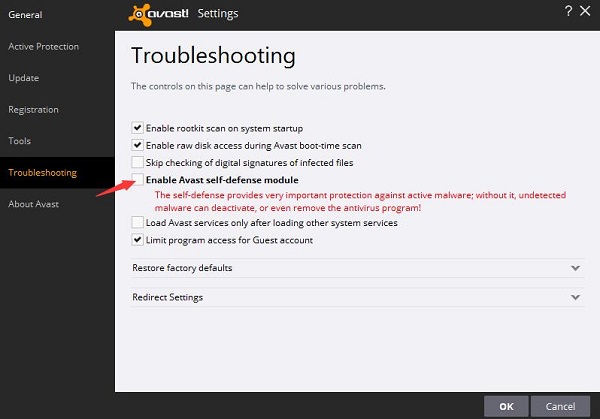
- “C:ProgramDataAVAST SoftwareAvastavast5.ini” dosyasını arayın ve yönetici olarak Not Defteri'nde açın. “[Common]” bölümünde, tırnak işareti olmadan “VirtualizationMechanisms=0” ekleyin.
Özellikle, bazı eski versiyon AVAST için, Sorun Giderme ayarlarında donanım destekli sanallaştırmayı devre dışı bırakmanız yeterlidir.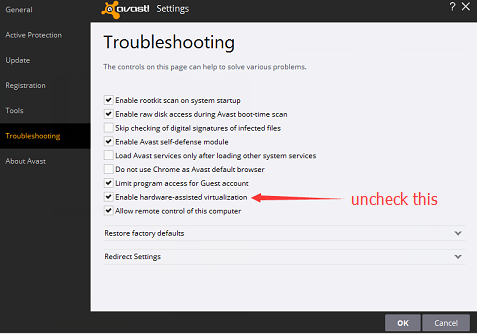
>>>>>>>>>>>
Pavel Blahout'un bu harika paylaşımı için çok teşekkürler! Not: AVAST, donanım destekli sanallaştırma özelliğini özel olarak kullanan tek antivirüs yazılımı değildir. Bu nedenle, başka bir antivirüs yazılımı yüklerseniz benzer bir ayar bulmaya çalışın.Not: Sanallaştırma Teknolojisini (VT) etkinleştiremiyorsanız, lütfen 9.3.3 veya daha önceki sürümü kullanın. geçmiş sürümleri görüntülemek için tıklayın.
> Geri dönün MEmu Desteği, MEmu hakkında bilmeniz gereken her şey
- Resmi Web Sitesi: https://www.memuplay.com
- Facebook Sayfası: https://www.facebook.com/memuplayer
- Facebook Grubu: https://www.facebook.com/groups/memuplayer
- Discord: https://discord.gg/gA4GWV9
- Twitter: https://twitter.com/MicrovirtMEmu