كيفية تمكين تقنية الافتراضية (VT) على الكمبيوتر
 |
|
#لماذا تحتاج إلى تمكين تقنية الافتراضية؟#
سيحصل MEmu Play على أداء أفضل بكثير إذا تم تمكين تقنية الافتراضية للأجهزة (المعروفة أيضًا باسم Intel-VT و vt-x و AMD-V) على جهاز الكمبيوتر الخاص بك. تدعم معظم وحدات المعالجة المركزية الرئيسية من Intel و AMD هذه الميزة. في هذه المقالة، ستتعلم كيفية تمكينها إذا كان إعداد VT معطلاً افتراضيًا.
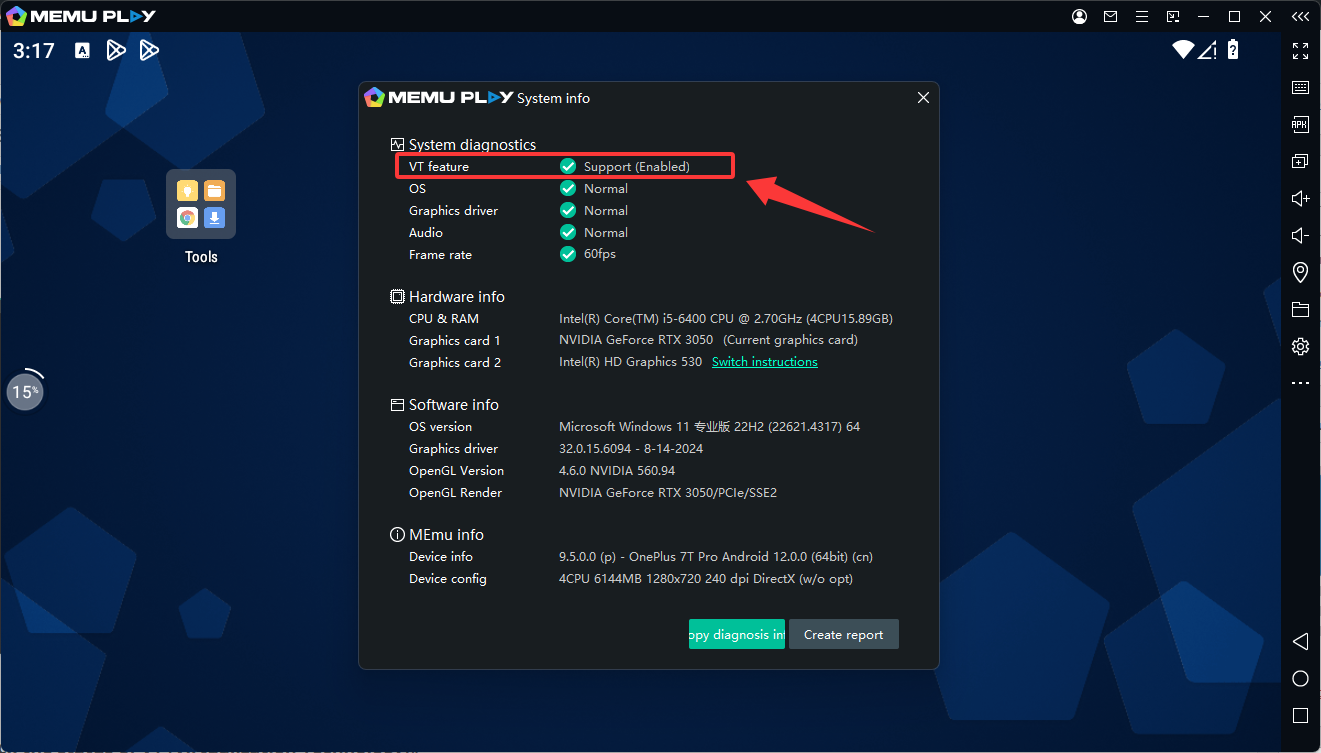
#التحقق من حالة VT (تقنية الافتراضية)#
تقوم معظم أجهزة الكمبيوتر بتمكين تقنية الافتراضية افتراضيًا إذا كان النظام يدعمها. استخدم الخطوات التالية للتحقق من تمكين تقنية الافتراضية على نظامك:
1. انقر بزر الماوس الأيمن على أي مساحة في شريط المهام وحدد مدير المهام لفتحه.
2. انقر على علامة التبويب الأداء.
3. على الجانب الأيمن من علامة التبويب وحدة المعالجة المركزية، يمكنك رؤية الافتراضية ممكّنة أو معطلة.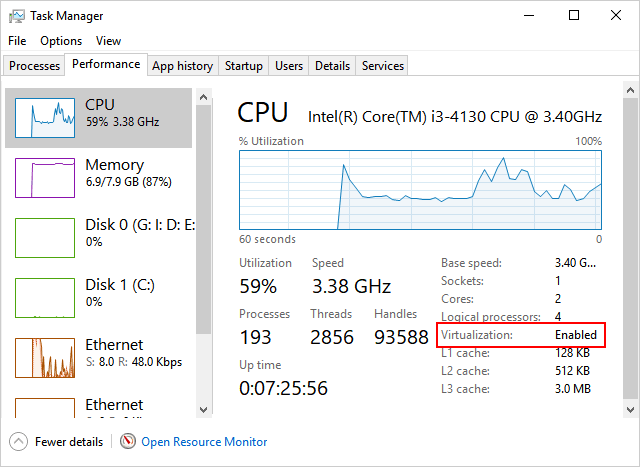
#التحقق مما إذا كانت وحدة المعالجة المركزية الخاصة بك تدعم VT إذا كانت معطلة افتراضيًا#
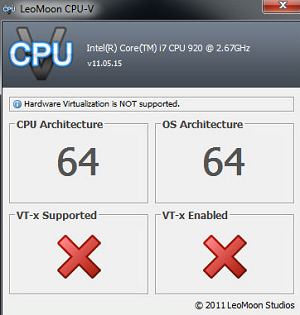
1. قم بتنزيل أداة تابعة لجهة خارجية: LeoMoon CPU-V لكشف قدرة وحدة المعالجة المركزية الخاصة بك.
2. إذا بدا الأمر مثل الصورة على اليسار مع علامة اختيار، فأنت بحاجة إلى تمكين هذه الميزة في BIOS يدويًا.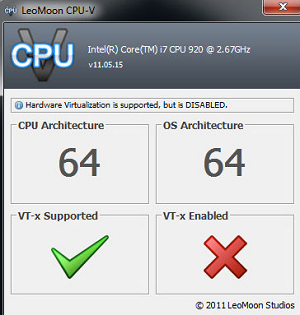
#كيفية تمكين VT (تقنية الافتراضية) في BIOS#
الخطوة 1. الدخول إلى أداة إعداد BIOS
للقيام بذلك، اضغط على مفتاح معين بشكل متكرر (يعتمد على بائع الجهاز الخاص بك، على سبيل المثال F2 أو Del يعمل لمعظم أجهزة Dell) عند تشغيل النظام.
يجب القراءة: 3 طرق للدخول إلى BIOS
برنامج تعليمي فيديو: كيفية الدخول إلى BIOS في Windows 10
ملاحظة: بالنسبة لبعض أجهزة كمبيوتر Lenovo المحمولة (Idea)، يوجد زر NOVO للدخول إلى تكوين النظام. مزيد من التفاصيل: مقدمة حول زر NOVO
الخطوة 2. تمكين تقنية الافتراضية (VT) في BIOS
ابحث عن تقنية الافتراضية (المعروفة أيضًا باسم Intel VT أو AMD-V) وقم بتمكينها. في النهاية، احفظ وأعد تشغيل جهاز الكمبيوتر الخاص بك لتطبيق التغيير.
يجب القراءة: كيفية تمكين الافتراضية (Hypervisor) في BIOS أو UEFI
ملاحظة: إعدادات BIOS لـ Intel VT أو AMD-V عادةً ما تكون في قوائم Chipset أو Processor. قد تختلف أسماء القوائم عن هذا الدليل، وقد توجد إعدادات الافتراضية في Security Settings أو أسماء قوائم أخرى غير قياسية.
معالج AMD: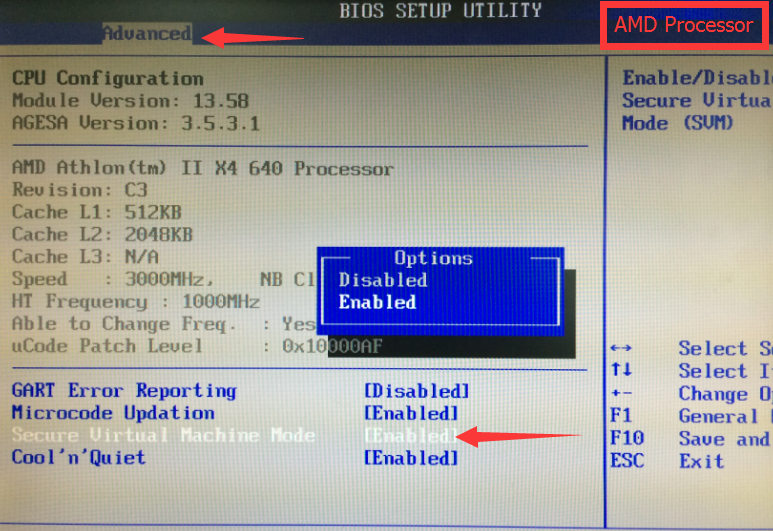 معالج Intel: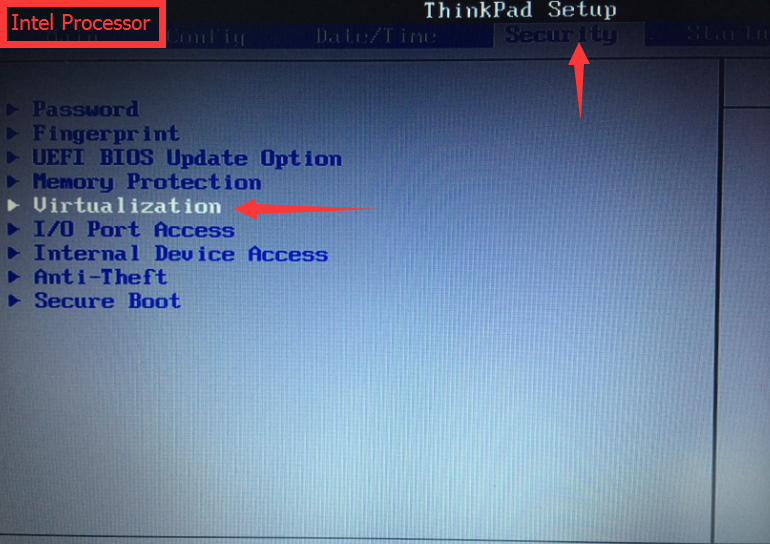
الخطوة 3. تحقق من حالة VT في نظام Windows الخاص بك مرة أخرى.
إذا كانت الأداة معروضة كما هو موضح أدناه، فإن تقنية الافتراضية (VT) الخاصة بك ممكّنة الآن.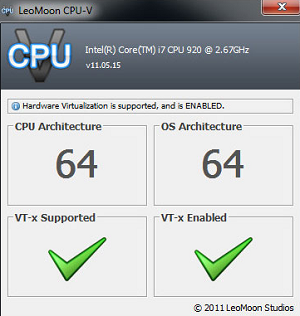 إذا ما زلت تتلقى التحذير، فقد يكون هناك بعض التعارضات مع إعدادات النظام أو برامج الجهات الخارجية. لذلك، قد تحتاج إلى تعطيل إعدادات التعارض يدويًا.
#التحقق مما إذا كان Hyper-v معطلاً في نظام Windows#
إذا كان لديك Windows Hyper-V (ميزة اختيارية في Windows)، يرجى إيقاف تشغيله وإعادة تشغيل النظام. في بعض الأحيان، سيتم تشغيله بعد تحديث معين لـ Windows.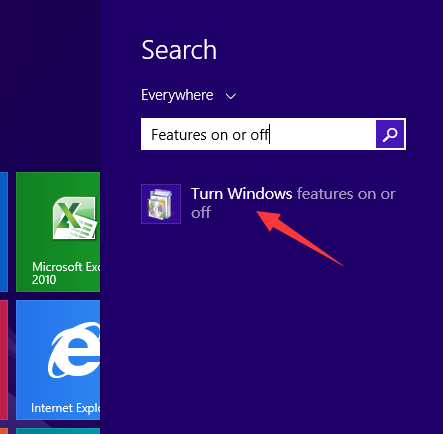
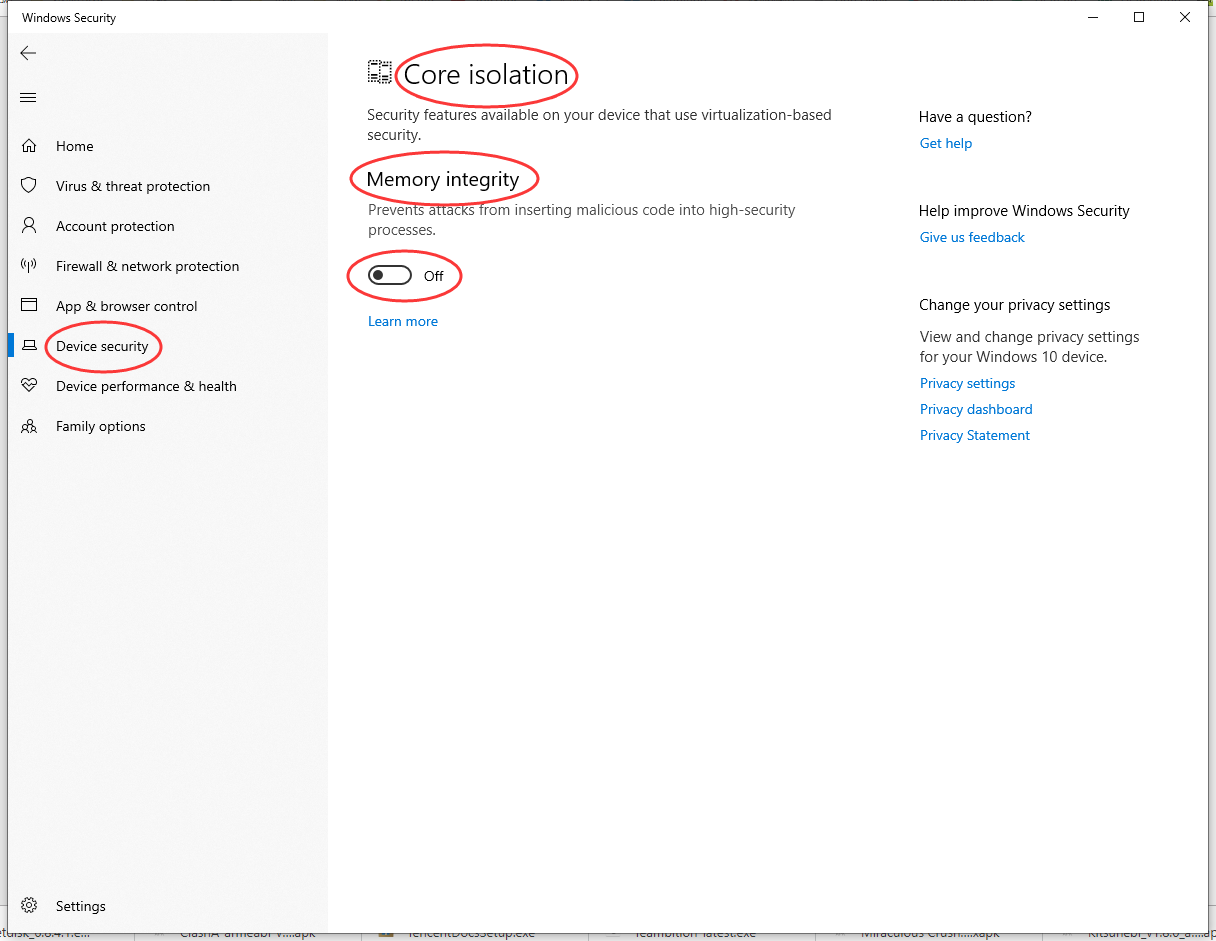
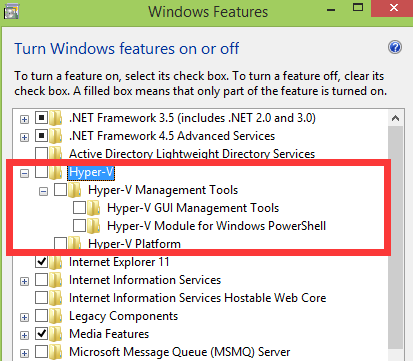 يرجى من مستخدمي Windows 10 التأكد من إيقاف تشغيل ميزة Memory Integrity أيضًا.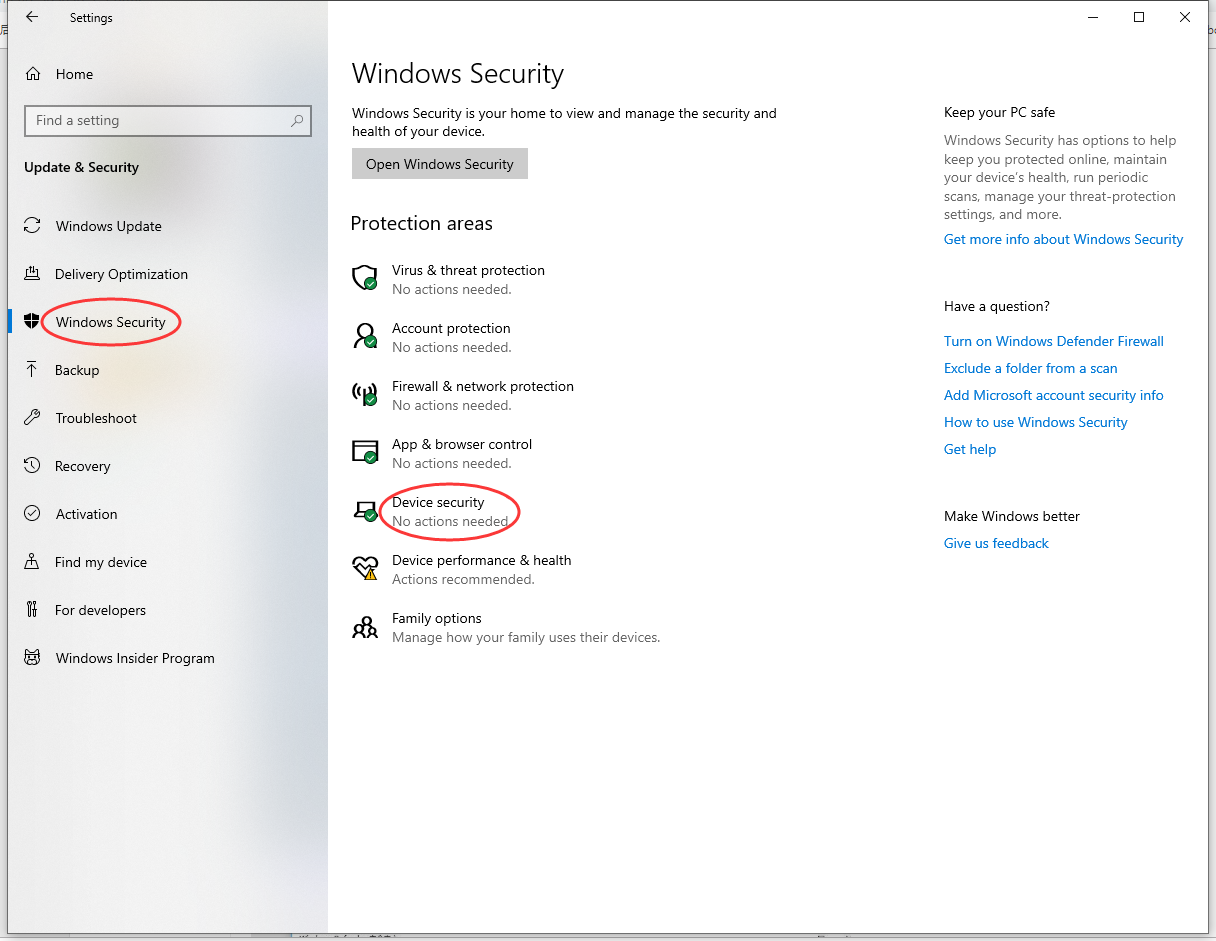
#التحقق مما إذا كانت برامج الجهات الخارجية تتعارض مع VT مثل AVAST#
هذا هو BKM حول كيفية حل تحذير تعطيل VT على بعض الأجهزة المثبت عليها AVAST، مساهمة من Pavel Blahout على Facebook.
>>>>>>>>>>كما يبلغ بعض الأصدقاء، سيتلقون تحذيرًا بأن ميزة الافتراضية المساعدة للأجهزة (VT) معطلة عند بدء تشغيل MEmu، على الرغم من أنهم قاموا بتمكينها بالفعل في BIOS والتحقق منها باستخدام أداة LeoMoon.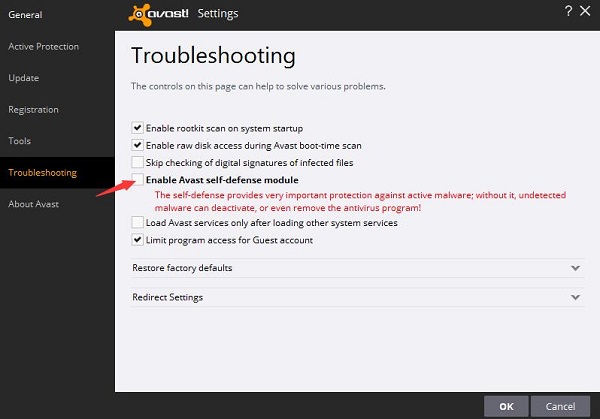
- إذا قمت بتثبيت برنامج مكافحة الفيروسات AVAST على جهازك عن طريق الصدفة، يرجى محاولة اتباع الخطوات أدناه.
انتقل إلى Settings->Troubleshooting، وقم بتعطيل وحدة الدفاع عن النفس.
ابحث عن الملف “C:ProgramDataAVAST SoftwareAvastavast5.ini” وافتحه في Notepad كمسؤول. في القسم “[Common]”، أضف “VirtualizationMechanisms=0” بدون علامات اقتباس.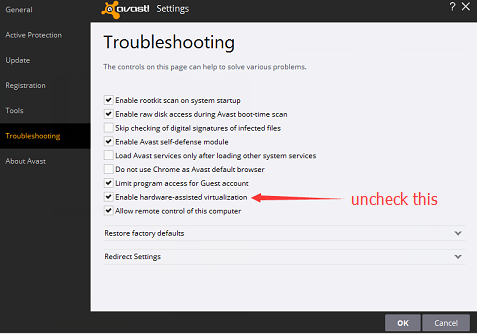 على وجه الخصوص، بالنسبة لبعض إصدارات AVAST القديمة، تحتاج فقط إلى تعطيل الافتراضية المدعومة بالأجهزة في إعدادات Troubleshooting.
-
>>>>>>>>>>>
شكرًا جزيلاً لمشاركة Pavel Blahout العظيمة! ملاحظة: AVAST ليس برنامج مكافحة الفيروسات الوحيد الذي يشغل ميزة الافتراضية المدعومة بالأجهزة حصريًا. لذا حاول العثور على إعداد مشابه إذا قمت بتثبيت بعض برامج مكافحة الفيروسات الأخرى.ملاحظة: إذا لم تتمكن من تمكين تقنية الافتراضية (VT)، يرجى استخدام الإصدار 9.3.3 أو أقدم. انقر لعرض الإصدارات التاريخية.
> العودة إلى دعم MEmu، كل ما تحتاج إلى معرفته حول MEmu
- الموقع الرسمي: https://www.memuplay.com
- صفحة Facebook: https://www.facebook.com/memuplayer
- مجموعة فيسبوك: https://www.facebook.com/groups/memuplayer
- Discord: https://discord.gg/gA4GWV9