Cara Mengaktifkan Teknologi Virtualisasi (VT) pada PC
 |
|
#Mengapa Anda perlu mengaktifkan teknologi virtualisasi?#
MEmu Play akan memiliki performa yang jauh lebih baik jika teknologi virtualisasi perangkat keras (alias Intel-VT, vt-x, AMD-V) diaktifkan pada komputer Anda. Sebagian besar CPU Intel dan AMD utama mendukung fitur ini. Dalam artikel ini, Anda akan mempelajari cara mengaktifkannya jika VT Anda diatur sebagai nonaktif secara default.
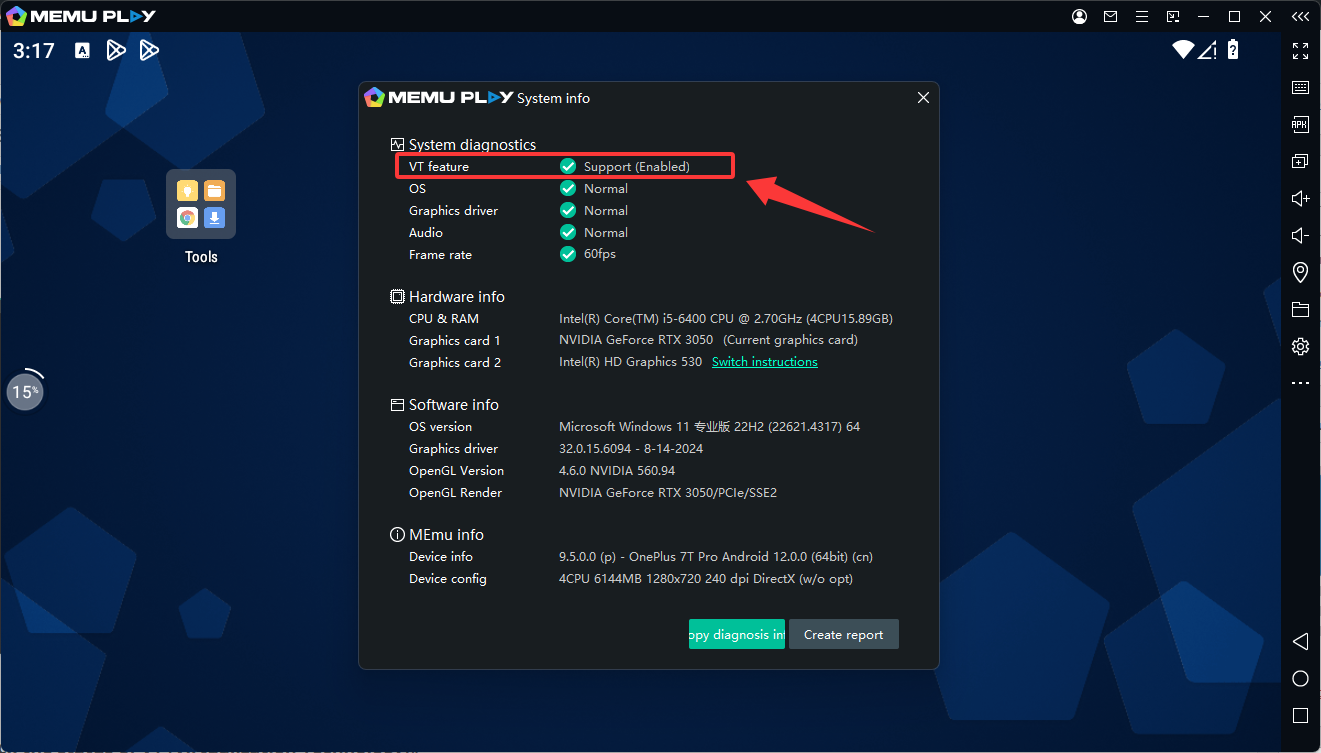
#Periksa status VT (Teknologi Virtualisasi)#
Sebagian besar PC mengaktifkan Teknologi Virtualisasi secara default jika sistem mendukungnya. Gunakan langkah-langkah berikut untuk memverifikasi bahwa teknologi virtualisasi diaktifkan pada sistem Anda:
1. Klik kanan pada area kosong di bilah tugas dan pilih Task Manager untuk membukanya.
2. Klik pada tab Performance .
3. Di sisi kanan tab CPU , Anda dapat melihat Virtualization is Enabled atau Disabled.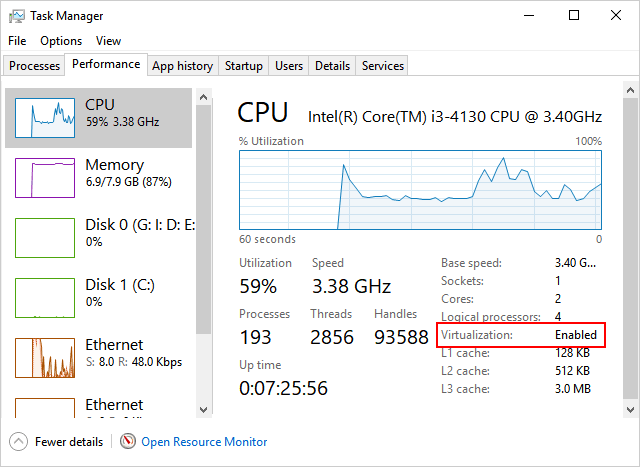
#Periksa apakah CPU Anda mendukung VT jika dinonaktifkan secara default#
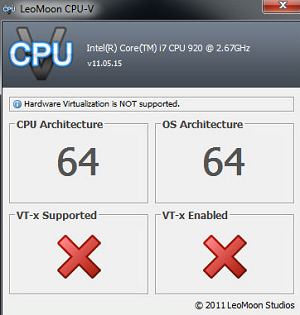
1. Unduh alat pihak ketiga: LeoMoon CPU-V untuk mendeteksi kemampuan CPU Anda.
2. Jika tampilannya seperti gambar di sebelah kiri dengan tanda centang, Anda perlu mengaktifkan fitur ini di BIOS secara manual.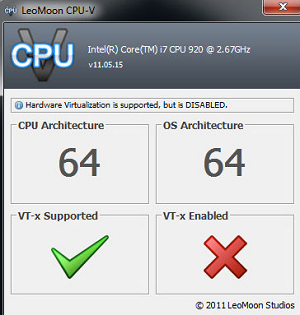
#Cara mengaktifkan VT (Teknologi Virtualisasi) di BIOS#
Langkah 1. Masuk ke BIOS Setup Utility
Untuk melakukannya, tekan tombol yang ditentukan berulang kali (tergantung pada vendor mesin Anda, misalnya F2 atau Del berfungsi untuk sebagian besar Dell) saat sistem menyala.
Wajib Baca: 3 Cara untuk Masuk BIOS
Video Tutorial: Cara masuk ke BIOS di Windows 10
Catatan: Untuk beberapa laptop Lenovo (Idea), ada tombol NOVO untuk masuk ke konfigurasi sistem. Detail lebih lanjut: Pengantar tombol NOVO
Langkah 2. Aktifkan Teknologi Virtualisasi (VT) di BIOS
Cari teknologi virtualisasi (alias Intel VT atau AMD-V) dan aktifkan. Pada akhirnya, simpan dan restart komputer Anda untuk menerapkan perubahan.
Wajib Baca: Cara Mengaktifkan Virtualisasi(Hypervisor) di BIOS atau UEFI
Catatan: Pengaturan BIOS untuk Intel VT atau AMD-V biasanya berada di menu Chipset atau Processor. Nama menu mungkin berbeda dari panduan ini, pengaturan virtualisasi mungkin ditemukan di Security Settings atau nama menu non standar lainnya.
Prosesor AMD: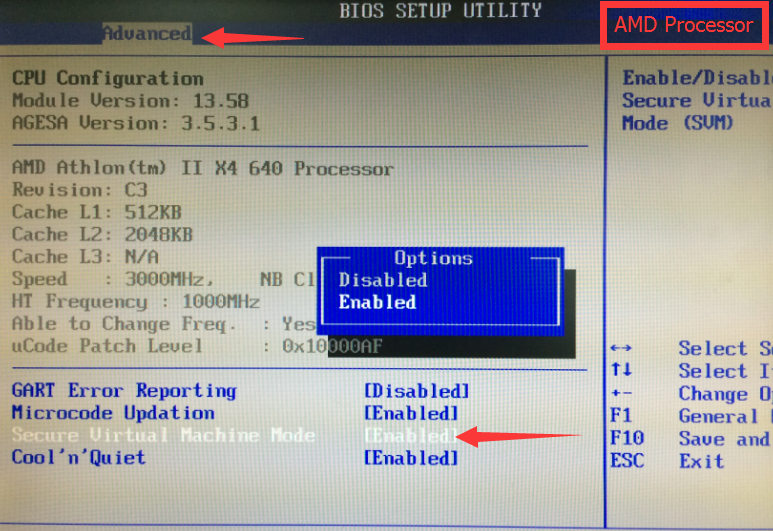 Prosesor Intel: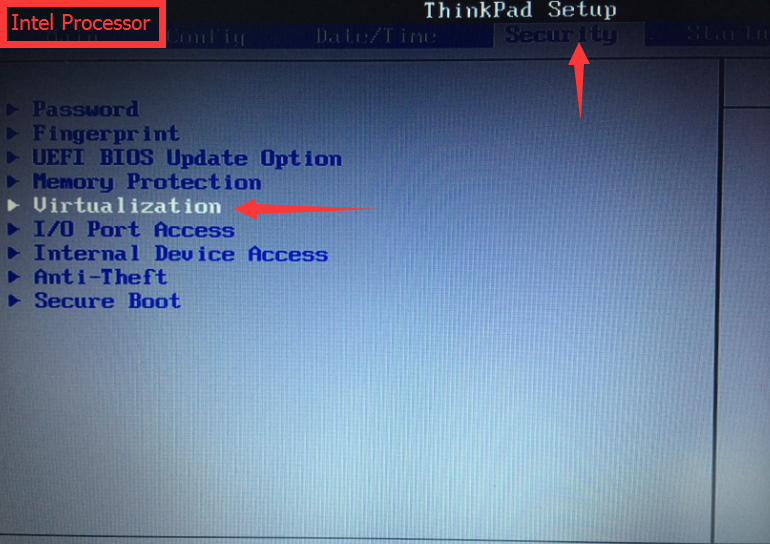
Langkah 3. Periksa status VT Anda di sistem Windows Anda lagi.
Jika alat ditampilkan seperti di bawah ini, teknologi virtualisasi (VT) Anda sekarang telah diaktifkan.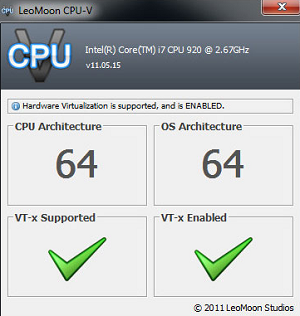 Jika Anda masih mendapatkan peringatan, mungkin ada beberapa konflik dengan pengaturan sistem atau perangkat lunak pihak ketiga. Oleh karena itu, Anda mungkin perlu menonaktifkan pengaturan konflik secara manual.
#Periksa apakah Hyper-v dinonaktifkan di sistem Windows#
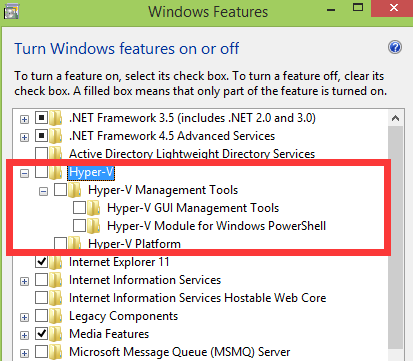
Jika Anda memiliki Windows Hyper-V (fitur opsional Windows), harap matikan dan reboot sistem. Terkadang, ini akan menyala setelah pembaruan Windows tertentu.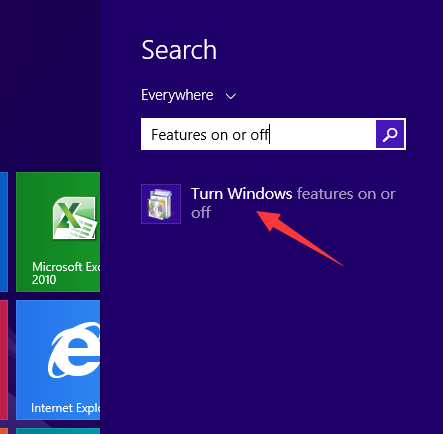
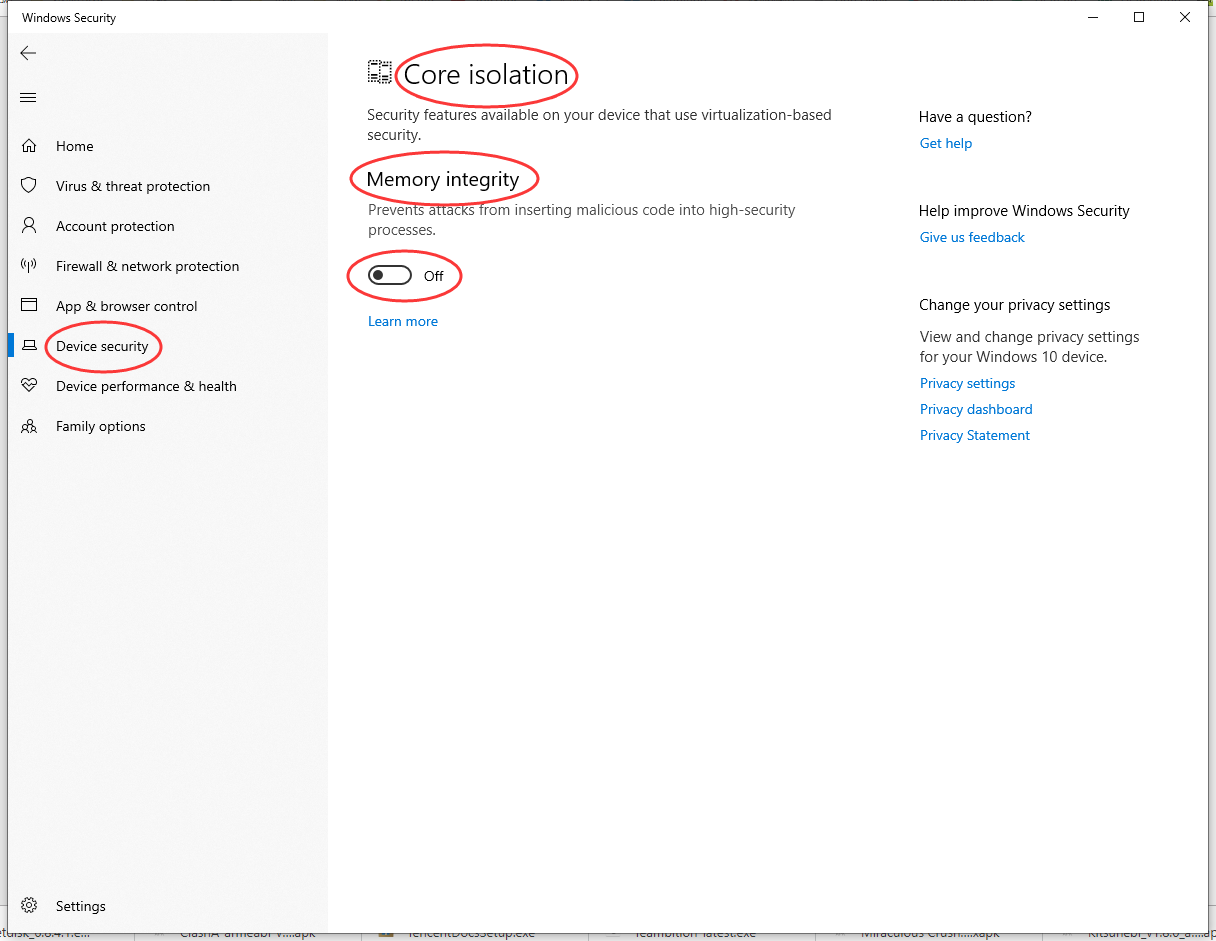
 Pengguna Windows 10 harap pastikan fitur Memory Integrity juga dimatikan.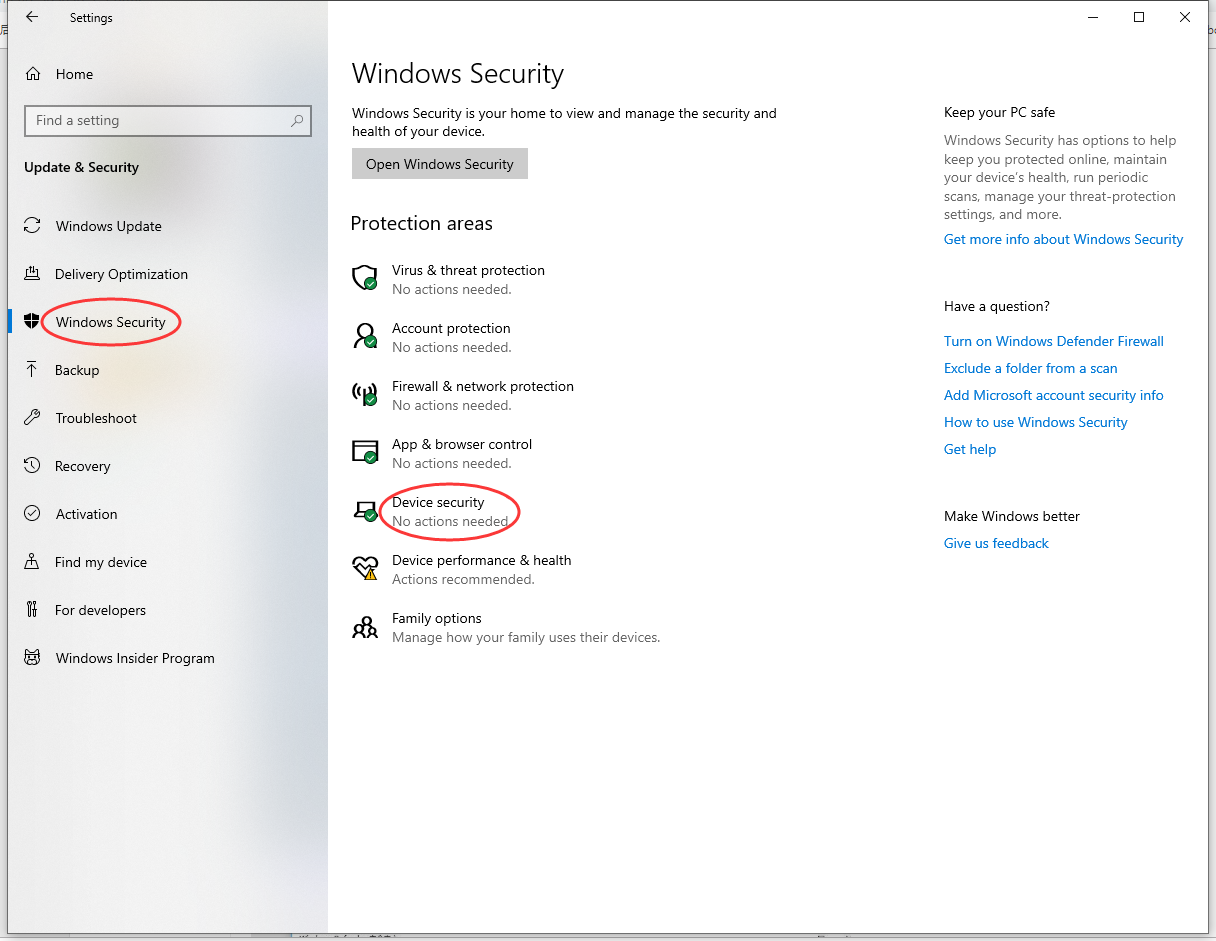
#Periksa apakah perangkat lunak Pihak Ketiga bentrok pada VT seperti AVAST#
Ini adalah BKM tentang cara menyelesaikan peringatan VT dinonaktifkan pada beberapa mesin yang menginstal AVAST, dikontribusikan oleh Pavel Blahout di Facebook.
>>>>>>>>>>Sebagaimana dilaporkan beberapa teman, mereka akan mendapatkan peringatan fitur virtualisasi bantu perangkat keras (VT) dinonaktifkan saat memulai MEmu, meskipun mereka telah mengaktifkannya di BIOS dan memverifikasinya dengan LeoMoon Tool.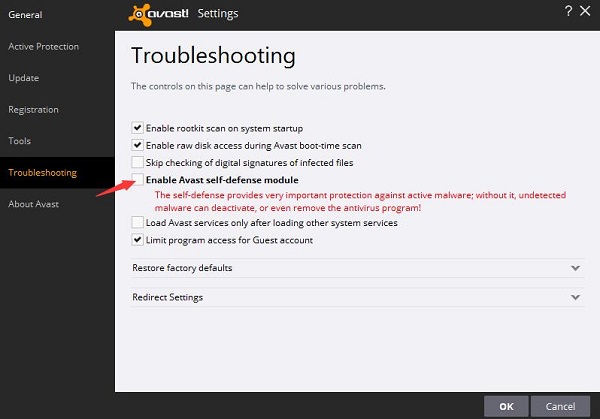
- Jika Anda tidak sengaja menginstal antivirus AVAST di mesin Anda, harap coba ikuti langkah-langkah di bawah ini.
Buka Settings->Troubleshooting, nonaktifkan modul self-defense.
Cari file “C:ProgramDataAVAST SoftwareAvastavast5.ini” dan buka di Notepad sebagai admin. Di bagian “[Common]”, tambahkan “VirtualizationMechanisms=0” tanpa tanda kutip.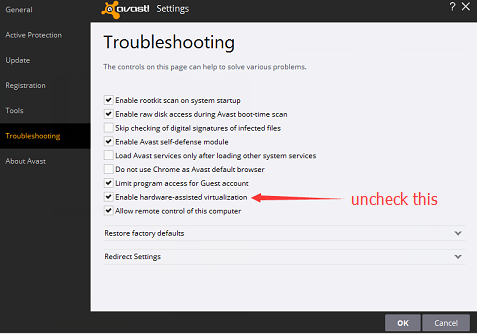 Khususnya, untuk beberapa versi lama AVAST, Anda hanya perlu menonaktifkan virtualisasi bantu perangkat keras di pengaturan Troubleshooting.
-
>>>>>>>>>>>
Terima kasih banyak atas berbagi hebat dari Pavel Blahout! Catatan: AVAST bukan satu-satunya perangkat lunak antivirus yang menempati fitur virtualisasi bantu perangkat keras secara eksklusif. Jadi coba temukan pengaturan serupa jika Anda menginstal perangkat lunak antivirus lain.Catatan: Jika Anda tidak dapat mengaktifkan Teknologi Virtualisasi (VT), harap gunakan versi 9.3.3 atau sebelumnya. Klik untuk melihat versi historis.
> Kembali ke Dukungan MEmu, semua yang perlu Anda ketahui tentang MEmu
- Situs Web Resmi: https://www.memuplay.com
- Halaman Facebook: https://www.facebook.com/memuplayer
- Grup Facebook: https://www.facebook.com/groups/memuplayer
- Discord: https://discord.gg/gA4GWV9