Cài Đặt Độ Nhạy Free Fire Tốt Nhất: Hướng Dẫn Đầy Đủ 2026
 |
|
Việc điều chỉnh cài đặt độ nhạy Free Fire của bạn là rất quan trọng để giành chiến thắng trong các trận đấu. Nếu những thất bại lặp lại bắt đầu làm bạn nản lòng, đã đến lúc bạn nên điều chỉnh cài đặt của mình. Các chuyển động nhanh và định vị chính xác đóng vai trò chính trong các game Battle Royale, và việc ngắm không chính xác thường là do độ nhạy không phù hợp. Tìm cài đặt độ nhạy Free Fire phù hợp có thể nâng cao đáng kể lối chơi của bạn—thậm chí những thay đổi nhỏ cũng có thể dẫn đến những cải thiện đáng kể.
Garena Free Fire
Cài Đặt Độ Nhạy Free Fire Tốt Nhất – Kiểm Tra Tất Cả Chi Tiết Tháng 12 Năm 2025
Cài đặt độ nhạy Free Fire thay đổi tùy thuộc vào loại thiết bị bạn sử dụng. Khám phá cách độ nhạy hoạt động và tìm cài đặt tốt nhất phù hợp với thiết bị của bạn tại đây.
Việc điều chỉnh độ nhạy Free Fire của bạn là rất quan trọng để giành chiến thắng trong các trận đấu. Nếu những thất bại lặp lại bắt đầu cảm thấy đáng nản lòng, đã đến lúc bạn nên điều chỉnh cài đặt của mình. Phản ứng nhanh, di chuyển chính xác và định vị chuẩn xác là điều cần thiết trong các game Battle Royale, và độ nhạy không phù hợp có thể khiến việc ngắm trở nên khó khăn hơn nhiều so với bình thường. Cài đặt độ nhạy Free Fire phù hợp có thể nâng cao đáng kể lối chơi của bạn—thậm chí những thay đổi nhỏ cũng có thể dẫn đến những cải thiện đáng kể.
Trong hướng dẫn này, chúng tôi sẽ phân tích các cài đặt độ nhạy tốt nhất cho Free Fire. Hãy lưu ý rằng cài đặt lý tưởng phụ thuộc vào hiệu suất thiết bị của bạn. Ví dụ, một điện thoại RAM 4GB có thể yêu cầu các giá trị độ nhạy khác với một thiết bị cao cấp. Hãy cùng tìm cài đặt hoàn hảo cho thiết bị của bạn và nâng tầm lối chơi của bạn!
Cài Đặt Độ Nhạy Free Fire Là Gì Và Tại Sao Nó Quan Trọng?
Cài đặt độ nhạy Free Fire kiểm soát tốc độ bạn nhìn quanh và ngắm. Nếu độ nhạy quá cao, aiming của bạn trở nên không ổn định. Nếu nó quá thấp, các chuyển động cảm thấy chậm. Vì vậy, tìm sự cân bằng phù hợp là quan trọng cho lối chơi mượt mà.
Với độ nhạy phù hợp, bạn có thể ngắm tốt hơn. Trên thực tế, land nhiều cú headshot one-tap hơn, và phản ứng nhanh hơn trong các cuộc giao tranh. Kể từ khi có vũ khí mới như Trogon và các cập nhật cho súng như XM8 và MP40. Khi chúng ra mắt trong năm nay, độ nhạy tốt nhất cho headshot cũng đã thay đổi. Ví dụ, sử dụng độ nhạy Red Dot thấp hơn (khoảng 80–85) giúp kiểm soát các súng bắn nhanh như Trogon.
Nếu bạn chơi trên điện thoại 120Hz, aim assist hoạt động tốt hơn, vì vậy bạn thậm chí có thể thử độ nhạy cao hơn một chút để di chuyển nhanh hơn.
Độ Nhạy Tổng Thể Tốt Nhất Cho Headshot (Thiết Bị Trung Đến Cao Cấp, RAM 4GB+)
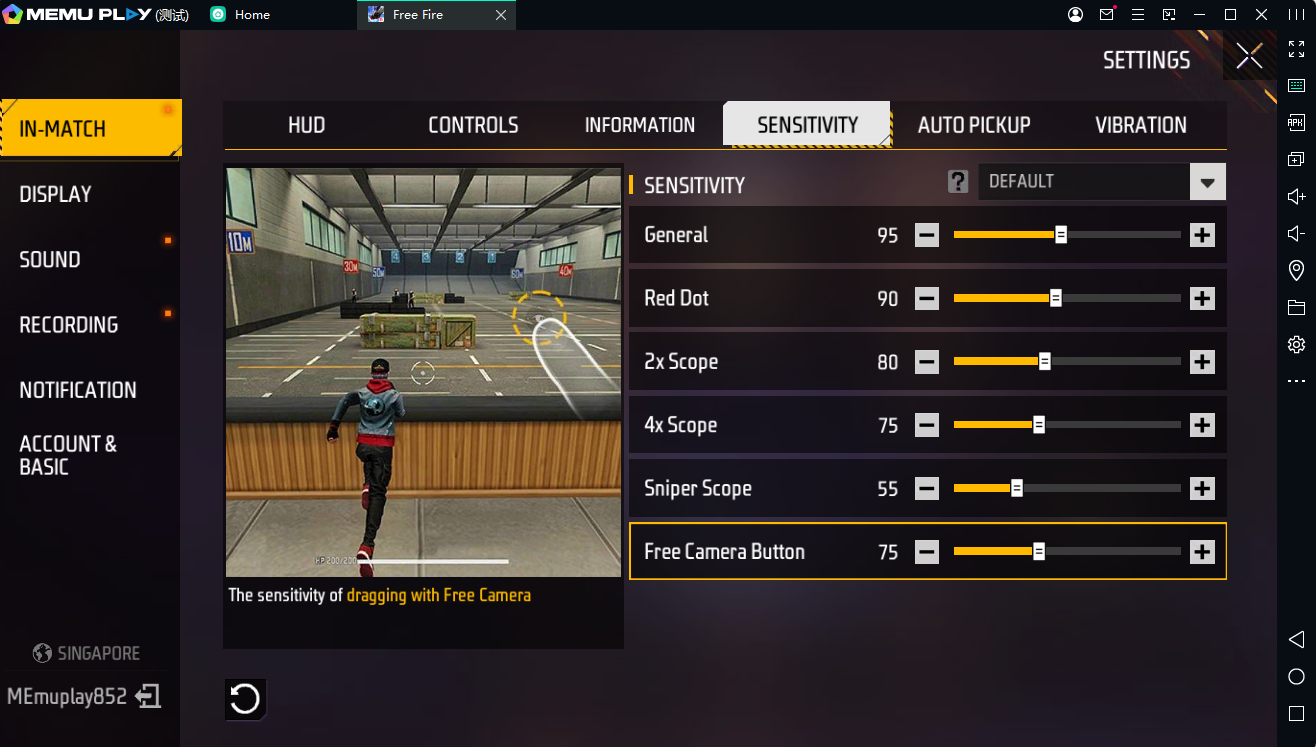
| Cài Đặt | Giá Trị | Sử Dụng |
|---|---|---|
| Chung | 95–100 | Xoay nhanh trong giao tranh |
| Red Dot | 90–95 | Ngắm nhanh trong cận chiến |
| Ống ngắm 2x | 80–85 | Cân bằng cho ngắm tầm ngắn |
| Ống ngắm 4x | 70–75 | Ngắm ổn định cho tầm trung |
| Ống ngắm Sniper | 50–60 | Chính xác cho các cú bắn xa |
| Free Look | 70–80 | Di chuyển camera mượt mà |
Cài Đặt Độ Nhạy Cho Người Dùng Lần Đầu (Thiết Bị Cấu Hình Thấp, RAM 2-4GB)
Nếu bạn mới bắt đầu cài đặt, đây là một số cài đặt mà bạn có thể làm theo:
| Cài Đặt | Giá Trị | Sử Dụng |
|---|---|---|
| Chung | 90–95 | Xoay dễ hơn; tốt cho việc học 360s |
| Red Dot | 85–90 | Kéo ngắm tốt hơn với súng ngắn/súng trường |
| Ống ngắm 2x | 75–80 | Ngắm mượt mà cho người mới |
| Ống ngắm 4x | 65–70 | Ngăn ngắm bị rung trên thiết bị cấu hình thấp |
| Ống ngắm Sniper | 45–55 | Giúp ổn định khi bắn tỉa khi nằm |
| Free Look | 65–75 | Dễ dàng quan sát ở các khu vực drop nóng |
Cài Đặt Độ Nhạy Tốt Nhất Cho Người Dùng Aggressive (RAM 8GB+, Claw Grip)
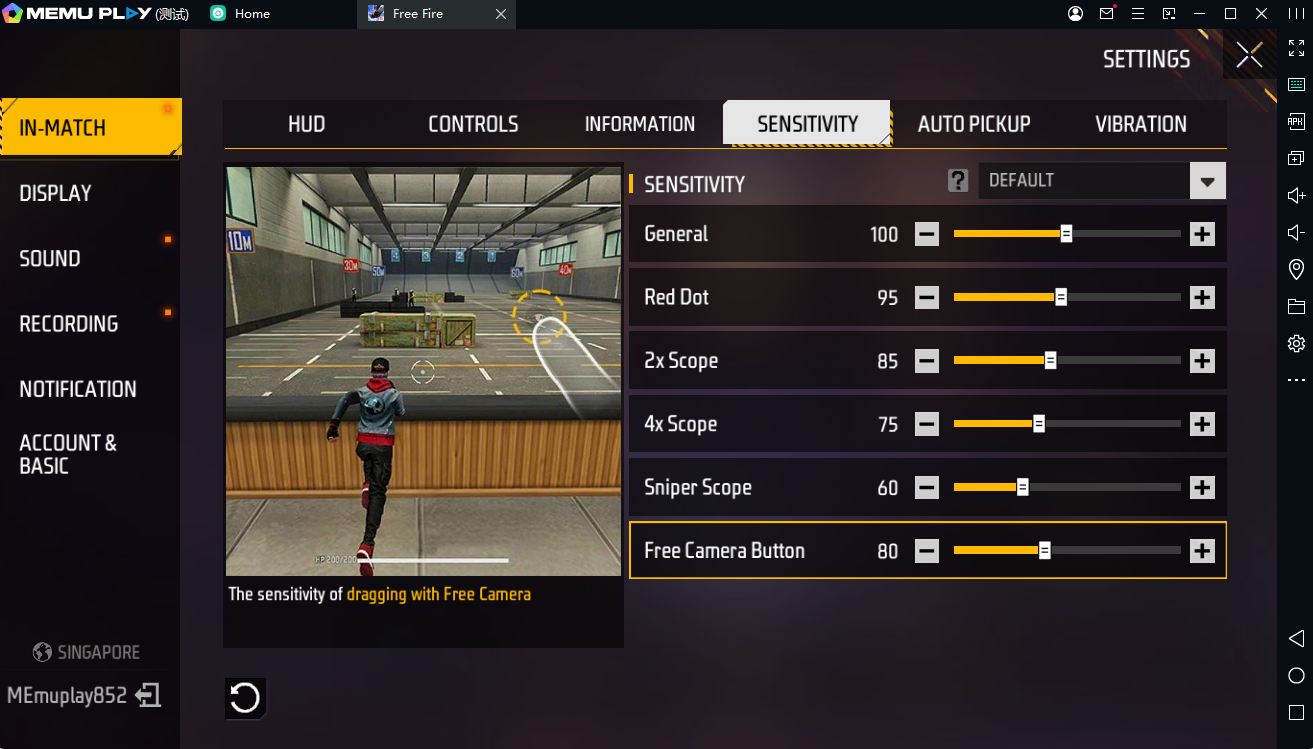
Làm theo các cài đặt này để đạt được claw grip tốt và các lợi thế khác.
| Cài Đặt | Giá Trị | Sử Dụng |
|---|---|---|
| Chung | 100 | Xoay nhanh cho các pha clutch và giao tranh bên thứ ba |
| Red Dot | 95 | Headshot hip-fire nhanh (MP40, v.v.) |
| Ống ngắm 2x | 85 | Ngắm mượt mà khi lái xe/bắn |
| Ống ngắm 4x | 75 | Ngắm tầm trung nhanh trong giao tranh |
| Ống ngắm Sniper | 55–65 | Quick-scope kẻ địch từ xa |
| Free Look | 80 | Kiểm tra đồng đội/vị trí nhanh trong giao tranh |
Cài Đặt Bật Gyroscope (Tất Cả Thiết Bị)
Các cài đặt bật Gyroscope này hoạt động bất kể thiết bị nào bạn đang chơi.
| Cài Đặt | Giá Trị | Sử Dụng |
|---|---|---|
| Chung | 90 | Hoạt động tốt với nghiêng để di chuyển mượt mà hơn |
| Red Dot | 85 | Giúp ngắm gyro cho các cú bắn siêu chính xác |
| Ống ngắm 2x | 75 | Ít căng ngón tay cái trong các phiên gyro dài |
| Ống ngắm 4x | 65 | Kiểm soát độ giật tốt hơn bằng cách nghiêng thiết bị |
| Ống ngắm Sniper | 50 | Ngắm gyro chính xác cho các cú bắn tỉa tầm xa |
| Free Look | 70 | Dễ dàng kiểm tra đầu bằng gyro |
Đọc thêm: Cách Tải Xuống & Chơi Free Fire trên PC?
Làm Thế Nào Để Thay Đổi Cài Đặt?
Nếu bạn mới tham gia Garena Free Fire và không biết về độ nhạy Free Fire, chúng tôi có giải pháp. Nếu bạn muốn có độ nhạy tốt nhất cho Free Fire one-tap headshot, chỉ cần làm theo các bước đơn giản sau:
Bước 1: Đầu tiên, mở Garena Free Fire trên giả lập MEmu.
Bước 2: Ở góc trên cùng bên phải của sảnh game của bạn, bạn có thể thấy biểu tượng Cài đặt. Nhấn vào đây.
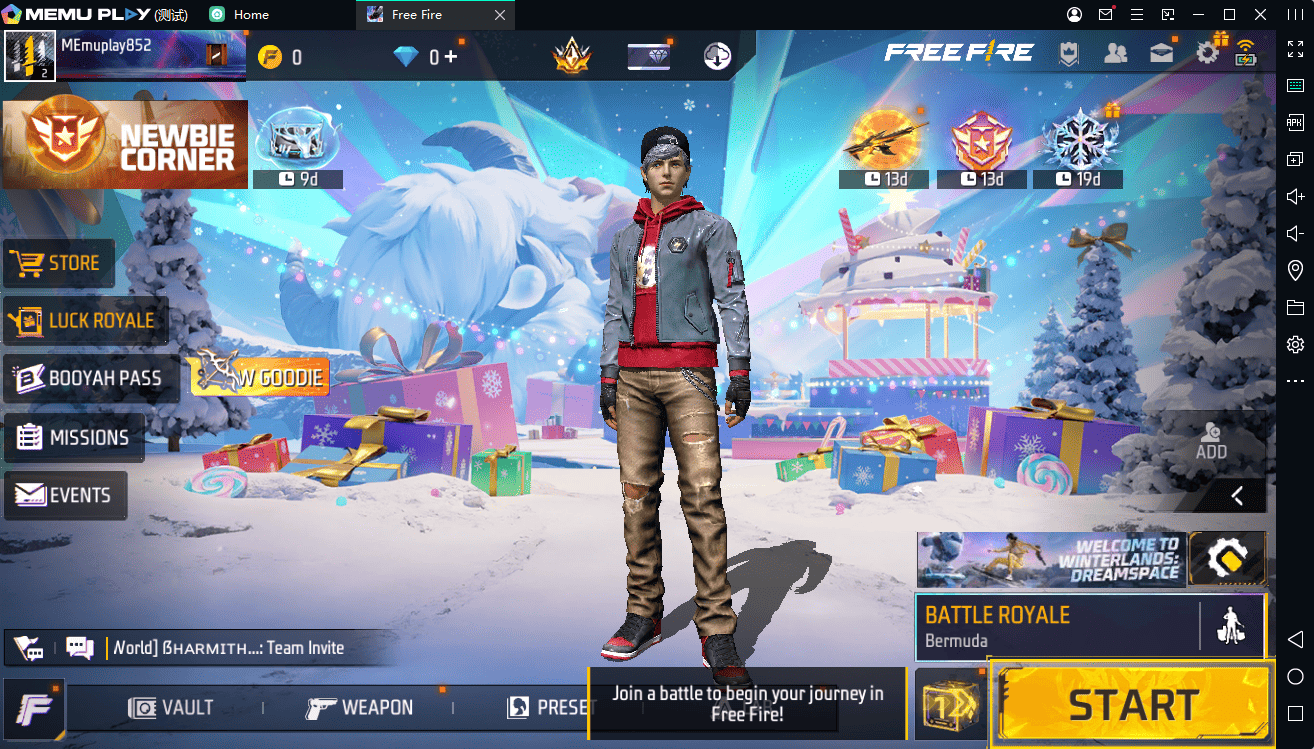
Bước 3: Dưới phần Cài đặt, bạn sẽ có thể thấy tùy chọn Độ nhạy. Nhấp vào đây.
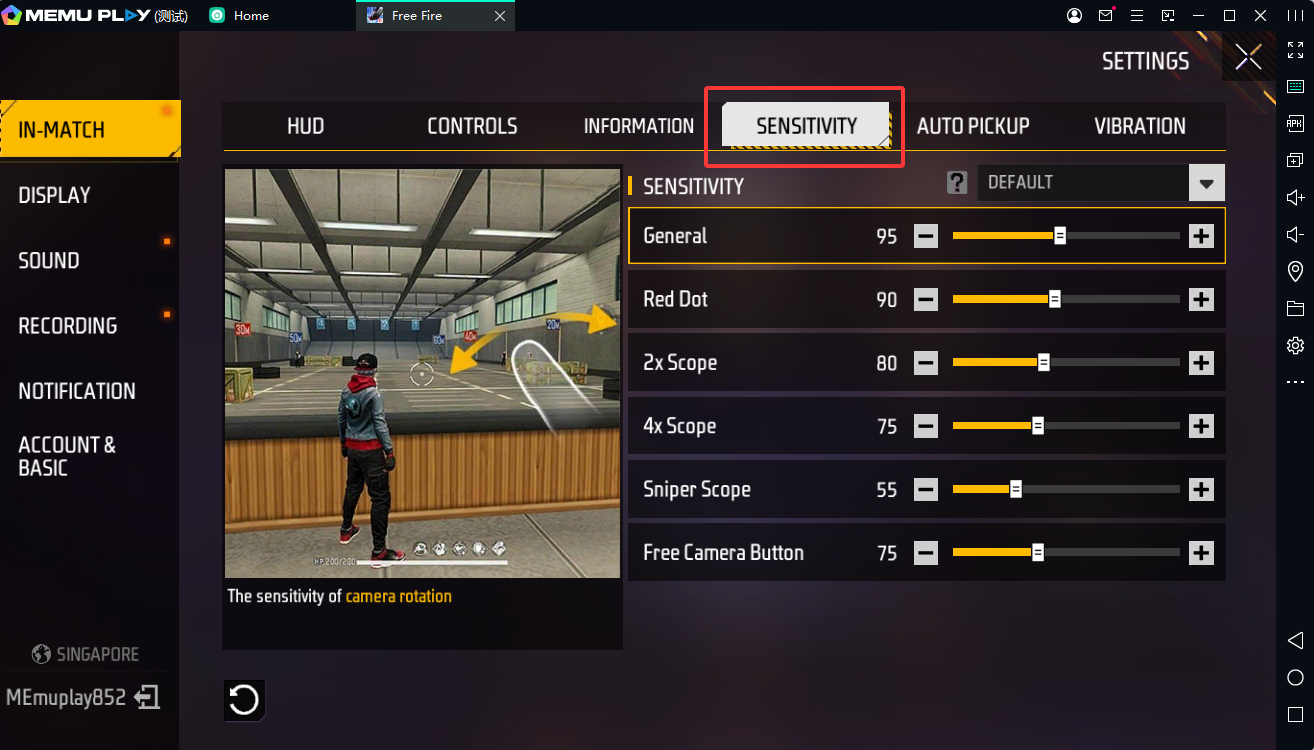
Bước 4: Bạn không thể thấy cài đặt độ nhạy mặc định của mình. Một số sẽ được gán dưới các phần Chung, Red Dot, Ống ngắm 2X, Ống ngắm 4X, Ống ngắm Sniper, và Free Look .
Bước 5: Bạn cần thay đổi các giá trị được gán dưới mỗi phần thành các giá trị chúng tôi đã cung cấp. Bạn có thể làm điều đó bằng cách điều chỉnh thanh cuộn bên cạnh mỗi phần.
Lưu ý: Thay đổi số theo thiết bị của bạn. (Cấu hình thấp hoặc cao; tham khảo các Cài Đặt Free Fire tốt nhất trước đó cho RAM 4GB và hơn 4GB RAM).
Bước 6: Tham gia vào một trận đấu hoặc Chế Độ Huấn Luyện để xem bạn có thoải mái và có thể thực hiện tốt với các cài đặt độ nhạy Free Fire mới không. Nếu không, hãy điều chỉnh các giá trị cài đặt headshot Free Fire ở đây và ở đó cho đến khi bạn thoải mái.
Làm Thế Nào Để Kiểm Tra Và Cá Nhân Hóa Cài Đặt Độ Nhạy Của Bạn?
Tìm độ nhạy hoàn hảo là một quá trình thử và sai. Đây là cách để kiểm tra và điều chỉnh cài đặt của bạn một cách hiệu quả:
- Sử Dụng Chế Độ Huấn Luyện: Bắt đầu trong Chế Độ Huấn Luyện để kiểm tra cài đặt của bạn mà không có áp lực của một trận đấu trực tiếp. Thực hành các cú kéo ngắm, kiểm soát độ giật và xoay nhanh với các vũ khí khác nhau. Ví dụ sử dụng, MP40 cho cận chiến, AWM cho bắn tỉa.
- Chơi Clash Squad: Chế độ này lý tưởng để kiểm tra chiến đấu cận và trung tầm. Điều chỉnh cài đặt Red Dot và Ống ngắm 2x dựa trên cách bạn theo dõi các mục tiêu di chuyển.
- Phòng Tùy Chỉnh Cho Bắn Tỉa: Tạo hoặc tham gia Phòng Tùy Chỉnh để tập trung vào độ nhạy sniper. Kiểm tra các cú bắn tầm xa với AWM hoặc Parafal. Bằng cách này, bạn có thể đảm bảo cài đặt Ống ngắm Sniper của mình cảm thấy chính xác.
- Ghi Và Xem Lại: Sử dụng tính năng ghi màn hình của thiết bị để ghi lại lối chơi. Xem lại aiming và di chuyển của bạn để xác định xem độ nhạy của bạn có cảm thấy quá nhanh hoặc chậm chạp không.
- Điều chỉnh Tăng Dần: Điều chỉnh cài đặt từ 5 đến 10 điểm mỗi lần và chơi hai đến ba trận để đánh giá sự thoải mái. Ví dụ, nếu aiming của bạn vượt quá, hãy giảm Chung hoặc Red Dot xuống 5 điểm. Giữ một nhật ký về cài đặt và hiệu suất của bạn (ví dụ: tỷ lệ headshot, số kill mỗi trận) để theo dõi cải thiện. Tham gia các cộng đồng Free Fire trên X để chia sẻ cài đặt của bạn và nhận phản hồi từ những người chơi khác.
Độ Nhạy Free Fire Tốt Nhất Dựa Trên MEmu!
Các loại người chơi khác nhau trên Free Fire có các cách tiếp cận khác nhau với game. Do đó, không có một cài đặt chắc chắn nào có thể hoạt động cho tất cả. Bạn sẽ cần các cài đặt nhất định theo phong cách chơi của mình để giành chiến thắng nhiều trận nhất có thể. Ở bất kỳ cấp độ nào, hãy tùy chỉnh cài đặt độ nhạy Free Fire để phù hợp với phong cách của bạn.
Cho dù chơi aggressive, defensive, hoặc kết hợp cả hai, độ nhạy tốt nhất cho Free Fire one-tap headshot sẽ giúp ích chắc chắn.
- Cài đặt độ nhạy cho Người Chơi Aggressive (Rushers): Phản xạ nhanh và giao tranh cận chiến. Camera và red dot cao giúp headshot ngay lập tức.
- Người Chơi Defensive (Hỗ Trợ/Healers): Kiểm soát cân bằng với độ giật tối thiểu. Cài đặt lý tưởng để giữ góc và chính xác tầm xa.
- Người Chơi Cân Bằng (All-Rounders): Một thiết lập ổn định cho cả lối chơi đẩy và che chắn. Chuyển đổi mượt mà giữa các ống ngắm.
- Snipers / Người Bắn Xa: Độ nhạy thấp hơn đảm bảo aiming ổn định cho các cú bắn chính xác khoảng cách xa.
- Chuyên Gia One-Tap Headshot: Headshot ngay lập tức sau; tăng hiệu quả aiming dựa trên phản xạ.
Cài Đặt Độ Nhạy Cho Chuyên Gia Sniper!
Snipers ưu tiên sự chính xác và các cuộc giao tranh tầm xa. Vì vậy họ yêu cầu một aiming ổn định và được kiểm soát. Đối với những người chơi này, cài đặt độ nhạy thấp hơn giúp duy trì độ chính xác. Đặc biệt là cho headshots với các vũ khí như AWM hoặc Parafal.
| Cài Đặt | Giá Trị | Sử Dụng |
|---|---|---|
| Chung | 85 đến 90 | Cân bằng cho di chuyển mượt mà, được kiểm soát |
| Red Dot | 80 đến 85 | Ngắm ổn định cho giao tranh cận chiến |
| Ống ngắm 2x | 75 đến 80 | Ngắm ổn định cho mục tiêu tầm trung |
| Ống ngắm 4x | 60 đến 65 | Giúp kiểm soát độ giật với AR tầm xa |
| Ống ngắm Sniper | 30 đến 40 | Ngắm chính xác cho one-tap headshots |
| Free Look | 60 đến 70 | Di chuyển camera mượt mà để dễ dàng do thám |
Giữ crosshair của bạn ở mức đầu và sử dụng một crosshair nhỏ, sáng (ví dụ: màu xanh lá cây) để dễ nhìn hơn. Kiểm tra các cài đặt này trong Phòng Tùy Chỉnh để hoàn thiện aiming sniper của bạn.
Làm Thế Nào Để Cải Thiện Cài Đặt Lối Chơi Của Bạn!
Chỉ cần làm theo các mẹo này nếu bạn muốn kiểm tra hoặc cải thiện cài đặt Lối Chơi của mình:
Bắt Đầu Trong Chế Độ Huấn Luyện
Bạn có thể bắt đầu bằng cách vào Chế Độ Huấn Luyện. Bạn nên thực hành bắn vào các mục tiêu di chuyển để kiểm tra xem cài đặt của bạn có cảm thấy thoải mái và chính xác không.
Chơi Trong Phòng Tùy Chỉnh
Sử dụng Phòng Tùy Chỉnh để tạo các tình huống trận đấu thực tế. Điều này giúp bạn cải thiện aiming và di chuyển trong một môi trường được kiểm soát.
Điều Chỉnh Cài Đặt Chậm Rãi
Không thay đổi cài đặt của bạn quá nhiều cùng một lúc. Tăng hoặc giảm mỗi độ nhạy từ 5 đến 10 điểm nếu aiming của bạn cảm thấy quá nhanh hoặc quá chậm.
Kiểm Tra Hiệu Suất Thiết Bị Của Bạn
Đối với các thiết bị ngân sách thấp (RAM 4–6GB), nên tăng độ nhạy Chung của bạn. Bạn có thể tăng nó lên 95 đến 100 để giảm lag.
Đối với các thiết bị cao cấp (RAM 6GB+, màn hình 90–120Hz), bạn có thể giảm độ nhạy. Bạn có thể làm điều đó từ 5 đến 10 điểm để kiểm soát mượt mà hơn.
Sử Dụng Chế Độ FPS Cao
Bật FPS Cao hoặc Ultra FPS trong cài đặt game. Điều này làm cho game cảm thấy mượt mà và phản hồi hơn.
Bật Aim Assist
Aim Assist giúp bạn có được headshot dễ dàng hơn. Để bật Aim Assist trong Cài Đặt Độ Nhạy PUBG, hãy vào Cài đặt > Điều khiển.
Cập Nhật Game Thường Xuyên
Các cập nhật mới có thể thay đổi cách độ nhạy hoạt động, vì vậy hãy giữ game của bạn được cập nhật để có hiệu suất tốt nhất.
Tùy Chỉnh Crosshair Của Bạn
Chọn một crosshair nhỏ, sáng (như màu đỏ hoặc xanh lá cây) và giữ nó nhắm ở mức đầu để có độ chính xác tốt hơn.
Giảm Đồ Họa Trên Thiết Bị Ngân Sách
Nếu điện thoại của bạn nóng lên hoặc lag, hãy giảm chất lượng đồ họa của bạn. Điều này giúp duy trì hiệu suất tốt với độ nhạy cao.
Độ Nhạy Free Fire Tốt Nhất Được Game Thủ Trên Toàn Thế Giới Ưa Chuộng!
Cài đặt độ nhạy trong Free Fire mang tính cá nhân, và nó thực sự chỉ phụ thuộc vào thiết bị của bạn. Ngay cả phong cách chơi như aggressive cận chiến so với tầm xa chính xác. Hoặc liệu bạn có sử dụng gyroscope không. Dựa trên các đề xuất phổ biến từ cộng đồng game thủ, đây là một số cấu hình "tốt nhất" được chia sẻ phổ biến nhất. Những cấu hình này tập trung vào độ chính xác headshot, kiểm soát không độ giật và aiming mượt mà.
| Tên Cấu Hình/Nguồn | Chung | Red Dot | Ống ngắm 2x | Ống ngắm 4x | Ống ngắm Sniper | Free Look |
|---|---|---|---|---|---|---|
| Aggressive Headshot | 95-100 | 90-95 | 85-90 | 75-80 | 50-60 | 70-80 |
| Balanced All-Device | 85-90 | 75-80 | 65-70 | 55-60 | 40-50 | 50-60 |
| Precision Long-Range | 80-85 | 70-75 | 80-90 | 70-80 | 30-40 | 60-70 |
| High-End No-Recoil | 90-95 | 85-90 | 75-85 | 65-75 | 45-55 | 65-75 |
| Beginner Safe | 70-80 | 60-70 | 55-65 | 50-60 | 30-40 | 50-60 |
Kiểm tra chúng trên Đảo Huấn Luyện hoặc Phòng Tùy Chỉnh, và điều chỉnh từ năm đến mười điểm để thoải mái. Các giá trị cao hơn (ví dụ: 90-100) phù hợp với các phong cách nhanh, kéo ngắm. Các giá trị thấp hơn (ví dụ: 50-70) cho bắn tỉa chính xác. Tất cả đều dành cho non-gyroscope trừ khi được ghi chú.
- Aggressive headshots lý tưởng cho game thủ rush ra ngoài. Ngoài ra, các thiết bị có bộ nhớ thấp, như RAM 2-4GB.
- Các cấu hình Balanced All-devices tuyệt vời cho người mới cũng như người chơi dày dạn. Các thiết bị điện thoại RAM 4 đến 6GB.
- Các cấu hình Precision long-range tốt nhất cho snipers hoặc thiết bị DPI cao. Độ nhạy sniper thấp hơn giảm độ giật trên XM8/MP40.
Suy Nghĩ Cuối Cùng
Thay đổi cài đặt Free Fire của bạn để phù hợp với phong cách của bạn là rất quan trọng. Các cài đặt phù hợp làm cho độ nhạy của bạn tốt hơn. Bằng cách này, bạn có thể kiểm soát game dễ dàng hơn và có được các cú bắn chính xác hơn.
Nhiều người chơi chuyên nghiệp thử các cài đặt khác nhau để tìm độ nhạy tốt nhất để land các cú one-tap headshots. Nếu bạn muốn các cài đặt độ nhạy tốt nhất cho headshots trong Free Fire 2025, bạn nên điều chỉnh cài đặt chung, red dot và sniper của mình để có được aiming tốt nhất.