Link to MyASUS
আপডেট করা হয়েছে
বর্তমান সংস্করণ
3.0.0.0.2310.20
অফার করেছে

আপনার মোবাইলে Link to MyASUS ব্যবহার করার সময় অতিরিক্ত চার্জ নিয়ে চিন্তা করা বন্ধ করুন, নিজেকে ছোট পর্দা থেকে মুক্ত করুন এবং অনেক বড় ডিসপ্লেতে অ্যাপ ব্যবহার করে উপভোগ করুন। এখন থেকে, কীবোর্ড এবং মাউস দিয়ে আপনার অ্যাপের একটি পূর্ণ-স্ক্রীন অভিজ্ঞতা পান। MEmu আপনাকে সমস্ত আশ্চর্যজনক বৈশিষ্ট্যগুলি অফার করে যা আপনি আশা করেছিলেন: দ্রুত ইনস্টল এবং সহজ সেটআপ, স্বজ্ঞাত নিয়ন্ত্রণ, ব্যাটারির আর কোন সীমাবদ্ধতা নেই, মোবাইল ডেটা এবং বিরক্তিকর কল৷ একদম নতুন MEmu 9 হল আপনার কম্পিউটারে Link to MyASUS ব্যবহার করার সেরা পছন্দ। MEmu মাল্টি-ইনস্ট্যান্স ম্যানেজার একই সময়ে 2 বা তার বেশি অ্যাকাউন্ট খোলা সম্ভব করে তোলে। এবং সবচেয়ে গুরুত্বপূর্ণ, আমাদের একচেটিয়া ইমুলেশন ইঞ্জিন আপনার পিসির সম্পূর্ণ সম্ভাবনা প্রকাশ করতে পারে, সবকিছুকে মসৃণ এবং উপভোগ্য করে তুলতে পারে।
বেশি দেখান
MEmu Play ব্যবহার করে পিসিতে Link to MyASUS ব্যবহারের এক অসাধারণ অভিজ্ঞতা উপভোগ করুন। এটি একটি শক্তিশালী বিনামূল্যের অ্যান্ড্রয়েড এমুলেটর যা আপনাকে তাদের ডেস্কটপ সংস্করণের জন্য হাজার হাজার অ্যান্ড্রয়েড অ্যাপ সরবরাহ করে। বন্ধুদের সাথে সংযোগ স্থাপন এবং উচ্চ দক্ষতার সাথে আপনার কাজকে আরও সুন্দর করে তোলার উপভোগ করুন! MyASUS ফিচারের লিঙ্ক হল একটি সহজ টুল যা MyASUS অ্যাপের অংশ৷ বৈশিষ্ট্যগুলির একটি সিরিজ আপনাকে ডিভাইসগুলির মধ্যে দ্রুত এবং ওয়্যারলেসভাবে ফাইল বা লিঙ্ক স্থানান্তর করতে, আপনার পিসি থেকে আপনার ফোন নিয়ন্ত্রণ করতে, বা আপনার ফোন থেকে দূরবর্তীভাবে স্থানীয় পিসি ফাইলগুলি অ্যাক্সেস করতে সক্ষম করে। MyASUS লিঙ্ক আপনার জীবন সহজ করে!
MyASUS ফিচারের লিঙ্ক হল একটি সহজ টুল যা MyASUS অ্যাপের অংশ৷ বৈশিষ্ট্যগুলির একটি সিরিজ আপনাকে ডিভাইসগুলির মধ্যে দ্রুত এবং ওয়্যারলেসভাবে ফাইল বা লিঙ্ক স্থানান্তর করতে, আপনার পিসি থেকে আপনার ফোন নিয়ন্ত্রণ করতে, বা আপনার ফোন থেকে দূরবর্তীভাবে স্থানীয় পিসি ফাইলগুলি অ্যাক্সেস করতে সক্ষম করে। MyASUS লিঙ্ক আপনার জীবন সহজ করে!
* MyASUS-এর লিঙ্ক Intel® 10th Generation এবং AMD® Ryzen 4000 সিরিজের পরে প্রসেসর ব্যবহার করে শুধুমাত্র ASUS ডিভাইসে সমর্থিত।
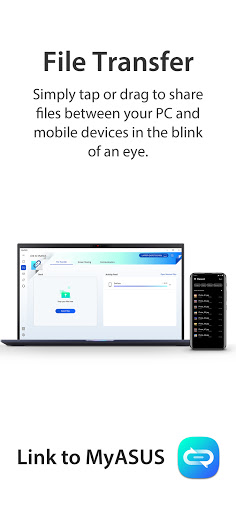
[ফাইল স্থানান্তর]
চোখের পলকে অন্য পিসি বা মোবাইল ডিভাইসে ফাইল পাঠাতে শুধু ট্যাপ বা টেনে আনুন। এটি প্রথাগত ব্লুটুথ ফাইল ট্রান্সফারের চেয়ে বহুগুণ দ্রুত, ব্যবহারকারী-বান্ধব ড্র্যাগ এবং ড্রপ অভিজ্ঞতা সহ ডিভাইসগুলির মধ্যে বিরামহীন স্থানান্তর নিশ্চিত করতে।
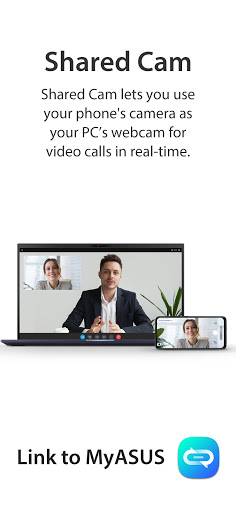
[শেয়ারড ক্যাম]
একটি ওয়েবক্যাম হিসাবে আপনার মোবাইল ডিভাইস ক্যামেরা চালু করুন. আপনার পিসি ভিডিও কনফারেন্স অ্যাপে ভিডিও সোর্স হিসেবে শুধু "MyASUS-শেয়ারড ক্যামের লিঙ্ক" নির্বাচন করুন, তাহলে আপনি সহজেই ওয়েবক্যাম শেয়ার উপভোগ করতে পারবেন।
[হ্যান্ডস-ফ্রি ফোন কল]
ফোন কল করুন এবং নিন, যা আপনার পিসির স্পিকার এবং মাইক্রোফোনের মাধ্যমে রাউট করা যেতে পারে। আপনি আপনার পিসিতে আপনার ফোনের যোগাযোগের বই অ্যাক্সেস করতে পারেন, যাতে আপনি পরিচিতিগুলি অনুসন্ধান করতে এবং তাদের সরাসরি কল করতে পারেন। আপনার ব্যাগ বা পকেট থেকে আপনার ফোন খনন করার কোন প্রয়োজন নেই!
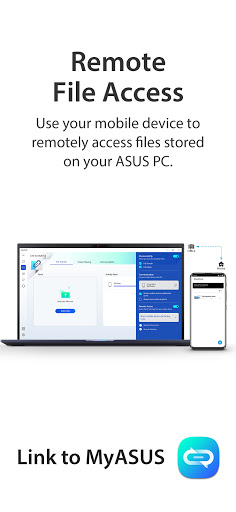
[দূরবর্তী প্রবেশাধিকার]
আপনার ASUS পিসিতে সঞ্চিত ফাইলগুলিকে দূরবর্তীভাবে অ্যাক্সেস করতে আপনার মোবাইল ডিভাইসটি ব্যবহার করুন এবং আপনার পিসিকে ব্যক্তিগত ক্লাউড প্রতিস্থাপন হিসাবে ব্যবহার করুন এবং আপনার মোবাইল ডিভাইস থেকে যে কোনও জায়গায় এবং যে কোনও সময় অ্যাক্সেস পান৷ দূরবর্তী অ্যাক্সেস, রিমোট ফাইল অ্যাক্সেস এবং রিমোট ডেস্কটপ সহ বাণিজ্যিক ব্যবহারকারীদের জন্য অতিরিক্ত উপকারী হতে পারে যাদের ব্যবসায়িক ভ্রমণের সময় বা বাড়িতে ফাইলগুলিতে অ্যাক্সেসের প্রয়োজন হবে।
* রিমোট ডেস্কটপ Windows 10 হোম সংস্করণে সমর্থিত নয়।
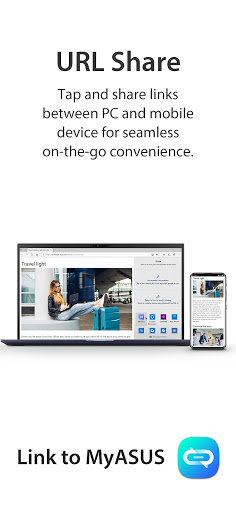
[URL শেয়ার]
শুধু আপনার ব্রাউজারে শেয়ার আইকনে আলতো চাপুন এবং PC-এ MyASUS-এ ক্লিক করুন বা মোবাইল ডিভাইসে MyASUS-এর লিঙ্ক-এ ট্যাপ করুন। আপনি যে ওয়েবপৃষ্ঠাটি দেখছেন তার লিঙ্কটি অবিলম্বে অন্য পিসি বা মোবাইল ডিভাইসে পাঠানো হবে — যেখানে এটি যেতে যেতে সুবিধার জন্য স্বয়ংক্রিয়ভাবে খুলবে।
পাসওয়ার্ড গাইড
• পাসওয়ার্ড অবশ্যই 8~25 অক্ষরের হতে হবে এবং কোনো স্পেস ছাড়াই অক্ষর (বড় হাতের এবং ছোট হাতের), সংখ্যা এবং চিহ্ন (!@#$%^?) এর সংমিশ্রণ অন্তর্ভুক্ত করতে হবে।
• 4টির বেশি পুনরাবৃত্তি বা পরপর অক্ষর এবং সংখ্যা নয়।
• সাধারণ পাসওয়ার্ড ব্যবহার করা এড়িয়ে চলুন, যেমন "পাসওয়ার্ড"।
ASUS সফ্টওয়্যার ওয়েবপেজে আরও জানুন:
https://www.asus.com/content/asus-software/
বেশি দেখান

1. MEmu ইনস্টলার ডাউনলোড করুন এবং সেটআপ শেষ করুন

2. MEmu শুরু করুন তারপর ডেস্কটপে Google Play খুলুন

3. Google Play এ Link to MyASUS খুঁজুন
Install
4. Link to MyASUS ডাউনলোড এবং ইনস্টল করুন
5. ইনস্টল সমাপ্তি শুরু করতে আইকনে ক্লিক করুন

6. MEmu ব্যবহার করে আপনার কম্পিউটারে Link to MyASUS উপভোগ করুন
MEmu Play হল সেরা অ্যান্ড্রয়েড এমুলেটর, যার ১০ কোটিরও বেশি ব্যবহারকারী এর উন্নত অ্যান্ড্রয়েড অ্যাপ অভিজ্ঞতা উপভোগ করছেন। MEmu 9 এর ভার্চুয়ালাইজেশন প্রযুক্তি আপনাকে আপনার কম্পিউটারে হাজার হাজার অ্যান্ড্রয়েড অ্যাপ মসৃণভাবে চালাতে দেয়, এমনকি সবচেয়ে চাহিদাসম্পন্ন অ্যাপগুলিও।
ভালো গ্রাফিক্সের সাথে বড় স্ক্রীন; লম্বা অবধি, ব্যাটারি বা মোবাইল ডাটা'র কোন সীমা ছাড়া।
কীবোর্ড এবং মাউস বা গেমপ্যাডের সুনির্দিষ্ট নিয়ন্ত্রণের জন্য সম্পূর্ণ কীম্যাপিং সমর্থন।
মাল্টি-ইনস্ট্যান্স ম্যানেজারের সাথে একটি পিসিতে একাধিক গেম অ্যাকাউন্ট বা কাজ।
নিম্নলিখিত ধাপগুলোর মাধ্যমে পিসি এ Link to MyASUS ব্যবহার করুন: