Screenshot touch
আপডেট করা হয়েছে
বর্তমান সংস্করণ
2.7.8
অফার করেছে

আপনার মোবাইলে Screenshot touch ব্যবহার করার সময় অতিরিক্ত চার্জ নিয়ে চিন্তা করা বন্ধ করুন, নিজেকে ছোট পর্দা থেকে মুক্ত করুন এবং অনেক বড় ডিসপ্লেতে অ্যাপ ব্যবহার করে উপভোগ করুন। এখন থেকে, কীবোর্ড এবং মাউস দিয়ে আপনার অ্যাপের একটি পূর্ণ-স্ক্রীন অভিজ্ঞতা পান। MEmu আপনাকে সমস্ত আশ্চর্যজনক বৈশিষ্ট্যগুলি অফার করে যা আপনি আশা করেছিলেন: দ্রুত ইনস্টল এবং সহজ সেটআপ, স্বজ্ঞাত নিয়ন্ত্রণ, ব্যাটারির আর কোন সীমাবদ্ধতা নেই, মোবাইল ডেটা এবং বিরক্তিকর কল৷ একদম নতুন MEmu 9 হল আপনার কম্পিউটারে Screenshot touch ব্যবহার করার সেরা পছন্দ। MEmu মাল্টি-ইনস্ট্যান্স ম্যানেজার একই সময়ে 2 বা তার বেশি অ্যাকাউন্ট খোলা সম্ভব করে তোলে। এবং সবচেয়ে গুরুত্বপূর্ণ, আমাদের একচেটিয়া ইমুলেশন ইঞ্জিন আপনার পিসির সম্পূর্ণ সম্ভাবনা প্রকাশ করতে পারে, সবকিছুকে মসৃণ এবং উপভোগ্য করে তুলতে পারে।
বেশি দেখান
MEmu Play ব্যবহার করে পিসিতে Screenshot touch ব্যবহারের এক অসাধারণ অভিজ্ঞতা উপভোগ করুন। এটি একটি শক্তিশালী বিনামূল্যের অ্যান্ড্রয়েড এমুলেটর যা আপনাকে তাদের ডেস্কটপ সংস্করণের জন্য হাজার হাজার অ্যান্ড্রয়েড অ্যাপ সরবরাহ করে। বন্ধুদের সাথে সংযোগ স্থাপন এবং উচ্চ দক্ষতার সাথে আপনার কাজকে আরও সুন্দর করে তোলার উপভোগ করুন! ক্যাপচার করার জন্য স্ক্রিনে ভাসমান আইকনটিতে একবার ট্যাপ করুন। স্বাধীনভাবে এডিট ও শেয়ার করুন। অ্যাপের ভেতরের ওয়েব ব্রাউজারে ওয়েবসাইটের সম্পূর্ণ পৃষ্ঠা ক্যাপচার করুন। আপনি একাধিক ছবি একসাথে জুড়ে একটি নিখুঁত ছবিও তৈরি করতে পারেন।.
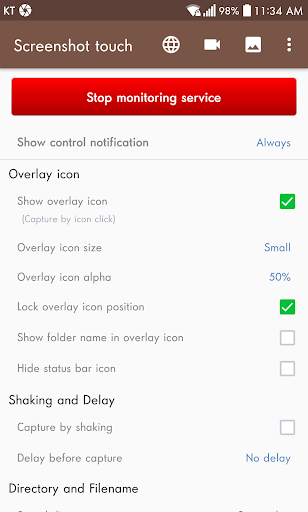
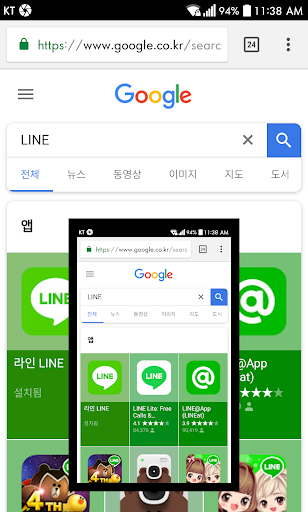
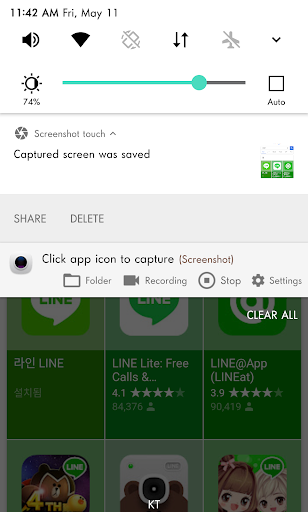
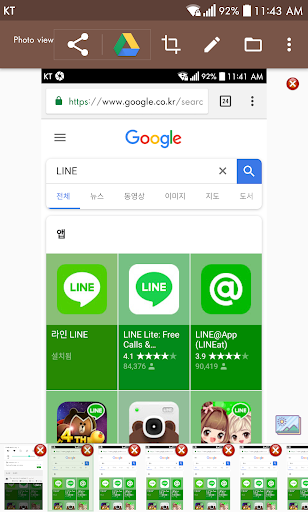
ক্যাপচার করার জন্য স্ক্রিনে ভাসমান আইকনটিতে একবার ট্যাপ করুন। স্বাধীনভাবে এডিট ও শেয়ার করুন। অ্যাপের ভেতরের ওয়েব ব্রাউজারে ওয়েবসাইটের সম্পূর্ণ পৃষ্ঠা ক্যাপচার করুন। আপনি একাধিক ছবি একসাথে জুড়ে একটি নিখুঁত ছবিও তৈরি করতে পারেন।
* কিছু সুরক্ষিত অ্যাপ (যেমন ব্যাংকিং, ডিআরএম অ্যাপ) ক্যাপচার করা যাবে না। *
[ মৌলিক বৈশিষ্ট্য ]
• টাচের মাধ্যমে ক্যাপচার (নোটিফিকেশন এরিয়া, ওভারলে আইকন, ডিভাইস ঝাঁকিয়ে)
• বিভিন্ন অপশন (রেজোলিউশন, ফ্রেম রেট, বিট রেট, অডিও) সহ স্ক্রিনের ভিডিও কাস্ট mp4 ফরম্যাটে রেকর্ড করুন
• ওয়েব পেজের সম্পূর্ণ স্ক্রল ক্যাপচার (অ্যাপের ভেতরের ওয়েব ব্রাউজার দিয়ে)
• স্ক্রল ক্যাপচার করার দুটি উপায় আছে। একটি হলো ওয়েব ব্রাউজারে ইউআরএলটি শেয়ার করে স্ক্রিনশট টাচ নির্বাচন করা। দ্বিতীয়টি হলো সেটিংস পেজে থাকা গ্লোব আইকনটি চেপে সরাসরি অ্যাপের ভেতরের ব্রাউজারটি চালু করা।
• ফটো ভিউয়ার (মেমো, হ্যাশট্যাগ, স্লাইড শো, জিপ ফাইল দিয়ে শেয়ার)
• ইমেজ ক্রপার (ক্রপ রেশিও, রোটেট, টেক্সট রিকগনিশন)
• ইমেজ এডিটর (পেন, টেক্সট, রেক্ট্যাঙ্গেল, সার্কেল, স্টিকার, ইমোজি, অপাসিটি ইত্যাদি)
• ইমেজ স্টিচিং
• ইমেজ থেকে পিডিএফ
• ইমেজ একত্রিত করা
• ডকুমেন্ট স্ক্যানার
• অন্যান্য ইনস্টল করা অ্যাপে স্ক্রিনশট ইমেজ শেয়ার করা (ব্যবহারকারী দ্বারা নিয়ন্ত্রিত)
[ ডাইনামিক ফিচার ]
• ক্যাপচার অপশন (সেভ ডিরেক্টরি, ঐচ্ছিক সাবফোল্ডার, ফাইল ফরম্যাট, জেপিইজি কোয়ালিটি, ক্যাপচার ডিলে ইত্যাদি বেছে নেওয়ার সুবিধা)
• পারসিস্টেন্ট নোটিফিকেশন (ঐচ্ছিক): এটি নোটিফিকেশনকে সবসময় উপস্থিত রাখে যা সোয়াইপ করে সরানো যায় না। এটি স্ক্রিনশট টাচের অ্যাক্সেসিবিলিটি দ্রুততর করে।
• একাধিক সেভিং ফোল্ডার: এটি আপনাকে আপনার স্ক্রিনশটগুলোকে গ্রুপ করার জন্য ক্যাটাগরি অনুযায়ী সাবফোল্ডার তৈরি করার সুবিধা দেয়। এটি বিশেষ করে বিভিন্ন স্ক্রিন অ্যাক্টিভিটির একাধিক স্ক্রিনশট নেওয়ার সময় সাহায্য করে, কারণ এটি কোথায় কী সেভ হবে তা গুছিয়ে রাখে এবং পরবর্তীতে ফাইল ম্যানেজার ব্যবহার করার প্রয়োজন হয় না। উদাহরণস্বরূপ; আপনি হয়তো চাইবেন না যে আপনার ফেসবুকের স্ক্রিনশটগুলো আপনার প্রিয় অ্যাপ, গেম বা হোমস্ক্রিনের স্ক্রিনশটের সাথে একই ফোল্ডারে মিশে থাকুক।
[ বিজ্ঞপ্তি ]
• মিডিয়া প্রজেকশন সার্ভিস হলো স্ক্রিন অ্যাক্টিভিটি শেয়ার করার জন্য একটি অ্যান্ড্রয়েড ওএস ফাংশন। স্ক্রিন ক্যাপচার ফাংশনটি এই সার্ভিসটি ব্যবহার করে, তাই ব্যবহারকারীর সম্মতি নেওয়ার জন্য একটি কনফার্মেশন উইন্ডো দেখানো হয়।
[ বিজ্ঞাপন এবং কেনাকাটা ]
• এই অ্যাপটিতে বিজ্ঞাপন (অ্যাডভার্টাইজমেন্ট) রয়েছে।
• ইন-অ্যাপ পারচেজিং-এর মাধ্যমে আপনি যা করতে পারবেন: “সব বিজ্ঞাপন মুছে ফেলুন” + “একাধিক সেভিং ফোল্ডার আনলক করুন” + “Webp, HEIF ইমেজ ফরম্যাট ব্যবহার করুন”।
[ গোপনীয়তা এবং অনুমতি ]
১) প্রয়োজনীয় অ্যাক্সেস পারমিশন
- ফাইল এবং মিডিয়া (ফটো এবং ভিডিও)
ক্যাপচার করা ছবি বা রেকর্ড করা ভিডিও ফাইল হিসেবে সেভ এবং ম্যানেজ করুন।
- অন্যান্য অ্যাপের উপরে প্রদর্শন
সব স্ক্রিনের উপরে স্ক্রিন ক্যাপচার করার জন্য একটি আইকন প্রদর্শন করুন।
- রেকর্ডিং বা কাস্টিং
ক্যাপচার এবং রেকর্ড করার জন্য অনুমতির প্রয়োজন। অনুমতি রিসেট করা হলে অ্যাপটি আবার অনুরোধ করতে পারে।
২) ঐচ্ছিক অ্যাক্সেস অনুমতি (ঐচ্ছিক অনুমতি না থাকলেও, আপনি অন্যান্য পরিষেবা ব্যবহার করতে পারবেন।)
- নোটিফিকেশন
স্ক্রিন ক্যাপচার পরিষেবার অবস্থা প্রদর্শন করে এবং স্ক্রিন ক্যাপচারের ফলাফল নোটিফিকেশন হিসেবে দেখায়।
- মাইক্রোফোন
স্ক্রিন রেকর্ড করার সময় ব্যবহারকারীর ভয়েস রেকর্ড করার জন্য স্ক্রিনশট টাচ-এর ক্ষেত্রে মাইক্রোফোন অনুমতির প্রয়োজন হয়। মোবাইল ফোন থেকে ভিডিও ব্যবহার করে কোনো টিউটোরিয়াল তৈরি করার সময় এটি একটি দরকারি ফিচার। মাইক্রোফোন ব্যবহার করে সাউন্ড রেকর্ডিং ফাংশনটি ডিফল্টরূপে বন্ধ থাকে।
এরর লগ ট্রান্সফার এবং অ্যাডস মডিউলের জন্য ইন্টারনেট অনুমতির প্রয়োজন হয়। ব্যবহারকারীর ছবি এবং ভিডিও ব্যক্তিগত থাকে এবং এই অ্যাপের বাইরে কোথাও বা কারো কাছে স্বয়ংক্রিয়ভাবে শেয়ার করা হয় না।
[ অ্যাক্সেসিবিলিটি সার্ভিসেস এপিআই ব্যবহার সম্পর্কিত তথ্য ]
এই অ্যাপটি অ্যান্ড্রয়েড ৫ এবং তার উপরের সংস্করণে মিডিয়া প্রজেকশন এপিআই ব্যবহার করে ক্যাপচার করে। তবে, অ্যান্ড্রয়েড ১১ এবং তার উপরের সংস্করণও অ্যাক্সেসিবিলিটি সার্ভিসেস এপিআই ব্যবহার করে স্ক্রিন ক্যাপচার সমর্থন করে, যাতে ব্যবহারকারীরা আরও সহজে স্ক্রিন ক্যাপচার করতে পারেন। এই অ্যাপটি কোনো অ্যাক্সেসিবিলিটি টুল নয়। এটি শুধুমাত্র ন্যূনতম ফিচার, অর্থাৎ ক্যাপচার ফাংশনটি ব্যবহার করে।
এই অ্যাপটি অ্যাক্সেসিবিলিটি পরিষেবা ব্যবহার করে কোনো ডেটা সংগ্রহ বা শেয়ার করে না। ব্যবহারকারীর সুস্পষ্ট পদক্ষেপ ছাড়া কোনো ক্যাপচার করা হয় না।
অ্যাপটি ব্যবহারকারীর সুস্পষ্ট সম্মতি নিয়েই তার কার্যক্রম সম্পাদন করে। বিস্তারিত নির্দেশাবলীর জন্য, https://youtu.be/eIsx6IIv1R8 দেখুন।
বেশি দেখান

1. MEmu ইনস্টলার ডাউনলোড করুন এবং সেটআপ শেষ করুন

2. MEmu শুরু করুন তারপর ডেস্কটপে Google Play খুলুন

3. Google Play এ Screenshot touch খুঁজুন
Install
4. Screenshot touch ডাউনলোড এবং ইনস্টল করুন
5. ইনস্টল সমাপ্তি শুরু করতে আইকনে ক্লিক করুন

6. MEmu ব্যবহার করে আপনার কম্পিউটারে Screenshot touch উপভোগ করুন
MEmu Play হল সেরা অ্যান্ড্রয়েড এমুলেটর, যার ১০ কোটিরও বেশি ব্যবহারকারী এর উন্নত অ্যান্ড্রয়েড অ্যাপ অভিজ্ঞতা উপভোগ করছেন। MEmu 9 এর ভার্চুয়ালাইজেশন প্রযুক্তি আপনাকে আপনার কম্পিউটারে হাজার হাজার অ্যান্ড্রয়েড অ্যাপ মসৃণভাবে চালাতে দেয়, এমনকি সবচেয়ে চাহিদাসম্পন্ন অ্যাপগুলিও।
ভালো গ্রাফিক্সের সাথে বড় স্ক্রীন; লম্বা অবধি, ব্যাটারি বা মোবাইল ডাটা'র কোন সীমা ছাড়া।
কীবোর্ড এবং মাউস বা গেমপ্যাডের সুনির্দিষ্ট নিয়ন্ত্রণের জন্য সম্পূর্ণ কীম্যাপিং সমর্থন।
মাল্টি-ইনস্ট্যান্স ম্যানেজারের সাথে একটি পিসিতে একাধিক গেম অ্যাকাউন্ট বা কাজ।
নিম্নলিখিত ধাপগুলোর মাধ্যমে পিসি এ Screenshot touch ব্যবহার করুন: