Screenshot touch
อัปเดตเมื่อ
เวอร์ชันปัจจุบัน
2.4.4
ให้บริการโดย

เมื่อใช้ Screenshot touch บนโทรศัพท์ของคุณไม่ต้องกังวลกับการชาร์จไฟมากเกินไปปลดปล่อยตัวคุณเองจากหน้าจอขนาดเล็กและสนุกกับการใช้แอพนี้บนหน้าจอขนาดใหญ่ จากนี้ไปรับประสบการณ์เต็มหน้าจอของแอปพลิเคชันของคุณด้วยคีย์บอร์ดและเมาส์ MEmu มีคุณสมบัติที่น่าแปลกใจที่คุณคาดหวัง: การติดตั้งที่รวดเร็วและการตั้งค่าที่ง่ายควบคุมได้ง่ายไม่ จำกัด แบตเตอรี่ข้อมูลมือถือและการโทรที่รบกวน MEmu 9 ใหม่ล่าสุดเป็นตัวเลือกที่ดีที่สุดสำหรับการใช้ Meitu – โปรแกรมแก้ไขภาพแนวธรรมชาติ บนคอมพิวเตอร์ของคุณ ด้วยรหัสการดูดซึมของเราผู้จัดการหลายอินสแตนซ์ทำให้สามารถเปิดบัญชี 2 บัญชีขึ้นไปในเวลาเดียวกันได้ และที่สำคัญที่สุดเอ็นจิ้นจำลองพิเศษของเราสามารถปลดปล่อยศักยภาพของPCของคุณและทำให้ทุกอย่างราบรื่นและสนุกสนาน
แสดงเพิ่มเติม
ดาวน์โหลด Screenshot touch บน PC ด้วย MEmu Android Emulator สนุกกับการเล่นบนหน้าจอขนาดใหญ่ การสัมผัสหน้าจอรองรับ Android 5.
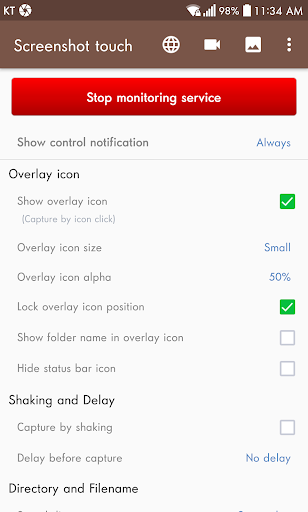
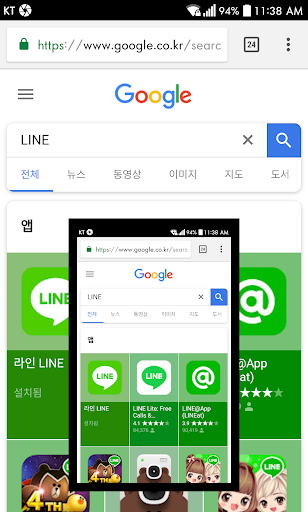
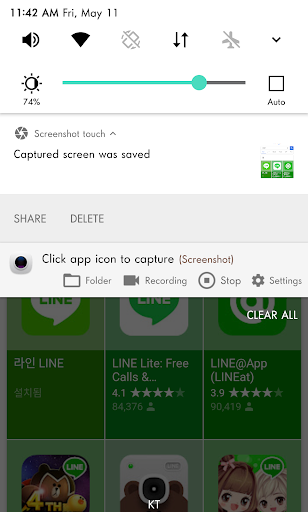
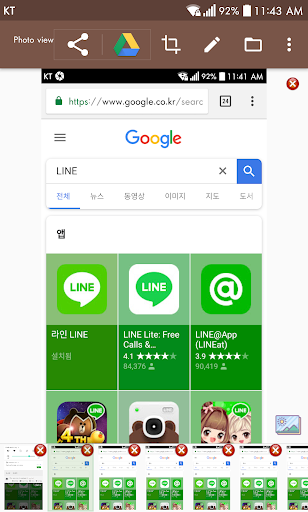
การสัมผัสหน้าจอรองรับ Android 5.0 Lollipop หรือสูงกว่า
[คุณสมบัติพื้นฐาน]
• จับภาพด้วยการสัมผัส (พื้นที่แจ้งเตือน ไอคอนซ้อนทับ การเขย่าอุปกรณ์)
• บันทึกวิดีโอที่แสดงหน้าจอเป็น MP4 พร้อมตัวเลือก (ความละเอียด อัตราเฟรม อัตราบิต เสียง)
• การจับภาพหน้าเว็บทั้งหน้า (ด้วยเว็บเบราว์เซอร์ในแอป)
• มีสองวิธีในการเลื่อนการถ่ายภาพ วิธีแรกคือการแชร์ URL ในเว็บเบราว์เซอร์แล้วเลือกการแตะหน้าจอ วิธีที่สองคือการเรียกเบราว์เซอร์ในแอปโดยตรงโดยกดไอคอนลูกโลกบนหน้าการตั้งค่า
• โปรแกรมดูภาพถ่าย
• ครอปเปอร์รูปภาพ (อัตราส่วนครอบตัด, หมุน)
• วาดภาพบนภาพที่ถ่าย (ปากกา ข้อความ สี่เหลี่ยมผืนผ้า วงกลม ตราประทับ ความทึบ และอื่นๆ)
• การแชร์ภาพหน้าจอไปยังแอปที่ติดตั้งอื่น ๆ (ควบคุมโดยผู้ใช้)
[คุณสมบัติไดนามิก]
• ตัวเลือกการจับภาพ (เลือกไดเร็กทอรีบันทึก, โฟลเดอร์ย่อยเพิ่มเติม, รูปแบบไฟล์, คุณภาพ jpeg, ความล่าช้าในการจับภาพและอื่น ๆ )
• การแจ้งเตือนแบบถาวร (ไม่บังคับ): ช่วยให้การแจ้งเตือนคงอยู่ตลอดเวลาซึ่งไม่สามารถปัดออกไปได้ ช่วยให้เข้าถึงการสัมผัสหน้าจอได้อย่างรวดเร็ว
• โฟลเดอร์บันทึกหลายโฟลเดอร์: ช่วยให้คุณสามารถสร้างโฟลเดอร์ย่อยในลักษณะการจัดหมวดหมู่สำหรับการจัดกลุ่มภาพหน้าจอของคุณ สิ่งนี้ช่วยได้เป็นพิเศษเมื่อถ่ายภาพหน้าจอกิจกรรมบนหน้าจอต่างๆ โดยการจัดระเบียบสิ่งที่ได้รับการบันทึกไว้ โดยที่ไม่ต้องใช้เครื่องมือจัดการไฟล์ในภายหลัง ตัวอย่างเช่น; คุณอาจไม่ต้องการให้ภาพหน้าจอ Facebook ของคุณปะปนอยู่ในโฟลเดอร์เดียวกันกับภาพหน้าจอของแอพ เกม หรือหน้าจอหลักที่คุณชื่นชอบ
[ สังเกต ]
• ไม่สามารถจับภาพหน้าที่ปลอดภัย (เช่น แอปธนาคาร) ที่มีตัวเลือก LayoutParams.FLAG_SECURE
• Media Projection Service เป็นฟังก์ชันระบบปฏิบัติการ Android สำหรับการแชร์กิจกรรมบนหน้าจอ ฟังก์ชันจับภาพหน้าจอใช้บริการนี้ ดังนั้นหน้าต่างยืนยันจะปรากฏขึ้นเพื่อรับความยินยอมจากผู้ใช้
[ โฆษณาและการจัดซื้อ ]
• แอพนี้มีโฆษณา (โฆษณา)
• การซื้อในแอปสามารถ: "ลบโฆษณาทั้งหมด" + "ปลดล็อกโฟลเดอร์บันทึกหลายโฟลเดอร์" + "การใช้ Webp รูปแบบภาพ HEIF"
[ความเป็นส่วนตัวและการอนุญาต]
1) สิทธิ์การเข้าถึงที่จำเป็น
- ไฟล์และสื่อ (ภาพถ่ายและวิดีโอ)
บันทึกและจัดการภาพที่ถ่ายหรือวิดีโอที่บันทึกเป็นไฟล์
- แสดงผลเหนือแอปอื่นๆ
แสดงไอคอนที่ให้คุณจับภาพหน้าจอที่ด้านบนของหน้าจอทั้งหมด
- การบันทึกหรือการคัดเลือกนักแสดง
ต้องได้รับอนุญาตในการจับภาพและบันทึก แอพสามารถขออนุญาตอีกครั้งได้หากถูกรีเซ็ต
2) สิทธิ์การเข้าถึงเพิ่มเติม (แม้ว่าจะไม่ได้รับอนุญาต แต่คุณยังคงใช้บริการอื่นได้)
- การแจ้งเตือน
แสดงสถานะของบริการจับภาพหน้าจอและแสดงผลการจับภาพหน้าจอเป็นการแจ้งเตือน
- ไมโครโฟน
การสัมผัสหน้าจอต้องได้รับอนุญาตจากไมโครโฟนเพื่อบันทึกเสียงของผู้ใช้ขณะบันทึกหน้าจอ นี่เป็นคุณสมบัติที่มีประโยชน์เมื่อสร้างบทช่วยสอนโดยใช้วิดีโอจากโทรศัพท์มือถือ ฟังก์ชั่นบันทึกเสียงโดยใช้ไมโครโฟนจะถูกปิดไว้ตามค่าเริ่มต้น
จำเป็นต้องได้รับอนุญาตจากอินเทอร์เน็ตสำหรับการถ่ายโอนบันทึกข้อผิดพลาดและโมดูลโฆษณา รูปภาพและวิดีโอของผู้ใช้ยังคงเป็นส่วนตัวและจะไม่แชร์ไปยังที่ใดก็ได้หรือบุคคลภายนอกแอปนี้โดยอัตโนมัติ
[ข้อมูลเกี่ยวกับการใช้ API บริการการเข้าถึง]
แอปนี้บันทึกโดยใช้ Media Projection API บน Android 5 ขึ้นไป อย่างไรก็ตาม Android 11 ขึ้นไปยังรองรับการจับภาพหน้าจอโดยใช้ Accessibility Services API เพื่อให้ผู้ใช้สามารถจับภาพหน้าจอได้ง่ายขึ้น แอปนี้ไม่ใช่เครื่องมือช่วยการเข้าถึง มันใช้คุณสมบัติเพียงเล็กน้อยเท่านั้น นั่นคือฟังก์ชั่นการจับภาพ
แอปนี้ไม่รวบรวมหรือแชร์ข้อมูลใด ๆ โดยใช้บริการการเข้าถึง ไม่มีการจับภาพโดยไม่มีการดำเนินการของผู้ใช้อย่างชัดเจน
แอปยังทำงานโดยได้รับความยินยอมจากผู้ใช้อย่างชัดแจ้ง สำหรับคำแนะนำโดยละเอียด โปรดดู https://youtu.be/eIsx6IIv1R8
แสดงเพิ่มเติม

1. ดาวน์โหลดตัวติดตั้ง MEmu และสิ้นสุดการติดตั้ง

2. เริ่ม MEmu จากนั้นเปิด Google Play บนหน้าแรก

3. ค้นหา Screenshot touch ใน Google Play
Install
4. ดาวน์โหลดและติดตั้ง Screenshot touch
5. เมื่อติดตั้งเสร็จให้คลิกที่ไอคอนเพื่อเริ่มใช้งาน

6. ใช้ MEmu เพื่อสัมผัสประสบการณ์ Screenshot touch บนคอมพิวเตอร์ของคุณ
MEmu Play คือโปรแกรมจำลอง Android ที่ดีที่สุด มีผู้ใช้มากกว่า 50 ล้านคน มอบประสบการณ์การใช้งานแอป Android ขั้นสุดยอดให้กับคุณ เทคโนโลยีจำลองเสมือนของ MEmu ช่วยให้คุณรันแอป Android หลายพันแอปบนคอมพิวเตอร์ได้อย่างราบรื่น แม้แอปที่กินทรัพยากรเครื่องสูงที่สุด
จอใหญ่และกราฟฟิกสวยกว่า; เล่นได้นาน, ไม่ต้องใช้แบตเตอรี่โทรศัพท์หรือเน็ตโทรศัพท์.
ระบบปรับแต่งปุ่มคีย์บอร์ดและเม้าส์ตามที่คุณเลือก
เล่นมากกว่าหนึ่งเกมบน PC ในเวลาเดียวกันด้วยระบบหลายจอหรือ Multi-Instance manager.
Use Screenshot touch on PC by following steps: