Google Family Link
Aktualisiert
Aktuelle Version
Angeboten von

Machen Sie sich keine Sorgen mehr über überhöhte Gebühren, wenn Sie Google Family Link auf Ihrem Mobiltelefon verwenden, befreien Sie sich von dem winzigen Bildschirm und genießen Sie die Nutzung der App auf einem viel größeren Display. Von nun an können Sie Ihre App mit Tastatur und Maus im Vollbildmodus nutzen. MEmu bietet Ihnen all die überraschenden Funktionen, die Sie erwartet haben: schnelle Installation und einfache Einrichtung, intuitive Steuerung, keine Einschränkungen mehr durch Batterie, mobile Daten und störende Anrufe. Der brandneue MEmu 9 ist die beste Wahl für die Nutzung von Google Family Link auf Ihrem Computer. Mit unserer Absorption kodiert, ermöglicht der Multi-Instanz-Manager die Eröffnung von 2 oder mehr Konten zur gleichen Zeit. Und das Wichtigste, unsere exklusive Emulations-Engine kann das volle Potenzial Ihres PCs freisetzen und alles reibungslos und angenehm gestalten.
Mehr anzeigen
Laden Sie Play Google Family Link auf dem PC mit MEmu Android Emulator. Viel Spaß beim Spielen auf großmundieren. Google Family Link ist eine App für Jugendschutzeinstellungen, mit der Sie Ihre Familie im Internet besser schützen können.
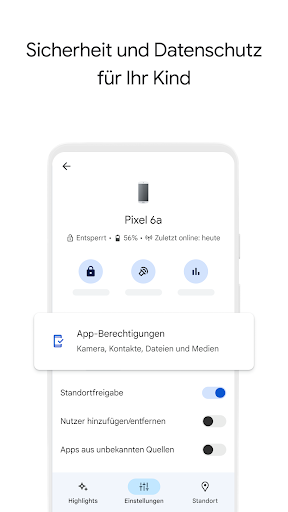
Google Family Link ist eine App für Jugendschutzeinstellungen, mit der Sie Ihre Familie im Internet besser schützen können. Jede Familie hat ihre eigene Beziehung zu Technologie. Deshalb haben wir Tools wie Family Link entwickelt, mit denen Sie in Ihrer Familie Grundregeln für den Umgang mit digitalen Medien aufstellen können. Mit den Tools von Family Link können Sie die Datenschutzeinstellungen Ihres Kindes verwalten und sehen, wie Ihr Kind sein Gerät verwendet und wo sich das Gerät befindet.
Sie haben folgende Möglichkeiten:
Grundregeln für die Nutzung digitaler Medien aufstellen
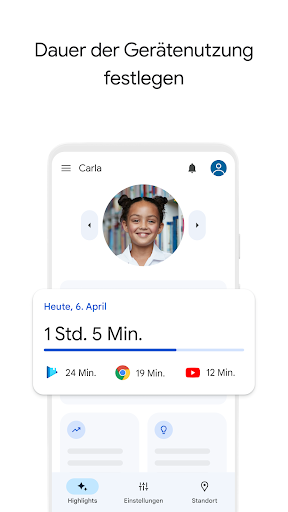
• Gerätenutzungsdauer festlegen: Mit Family Link können Sie die App-Nutzungsdauer einschränken und Ruhezeiten festlegen.
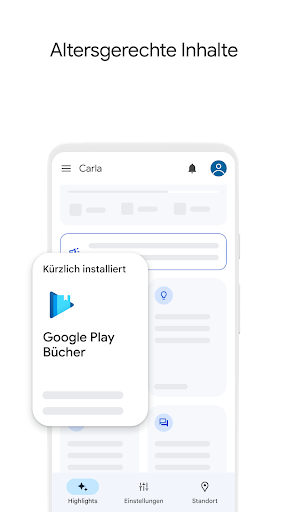
• Altersgerechte Inhalte: Sie können Apps genehmigen oder blockieren, die Ihr Kind herunterladen möchte. Über Family Link lassen sich auch YouTube-Inhalte einschränken – dank YouTube mit Elternaufsicht und YouTube Kids.
Sicherheitseinstellungen für Ihr Kind verwalten
• Sicherheit und Datenschutz für Ihr Kind: In Family Link lassen sich Berechtigungen verwalten, damit die Daten Ihres Kindes besser geschützt sind. Wenn Websites und Erweiterungen über Chrome aufgerufen oder Apps auf das Gerät Ihres Kindes heruntergeladen werden, sehen Sie die dabei angeforderten Berechtigungen und können sie bestätigen oder ablehnen.
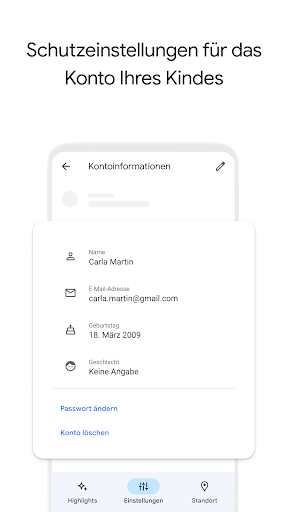
• Schutzeinstellungen für Ihr Kind: Mit Family Link können Sie auf die Einstellungen für das Konto und die Daten Ihres Kindes zugreifen und sie verwalten. Falls Ihr Kind sein Passwort vergisst, können Sie es ändern oder zurücksetzen. Außerdem können Sie die personenbezogenen Daten bearbeiten und sogar das Konto löschen.
Auch unterwegs in Kontakt bleiben
• Wissen, wo Ihr Kind ist: Es ist beruhigend, zu wissen, wo Ihr Kind sich gerade aufhält. Mit Family Link muss Ihr Kind sein Android-Gerät nur bei sich tragen, dann sehen Sie auf der Karte, wo es sich befindet.
• Benachrichtigungen erhalten: Über Family Link erhalten Sie wichtige Benachrichtigungen, z. B. wenn Ihr Kind einen Ort erreicht oder verlässt. Sie können ein Gerät auch anrufen und sich den Akkustand ansehen.
Wichtig
• Die in Family Link verfügbaren Tools variieren je nach Gerät. Eine Liste der kompatiblen Geräte finden Sie unter https://families.google/familylink/device-compatibility/.
• Mit Family Link lässt sich zwar verwalten, was Ihr Kind im Google Play Store kauft und herunterlädt, für die Installation von App-Updates (einschließlich Updates, die App-Berechtigungen erweitern) sowie von genehmigten oder in der Familienmediathek freigegebenen Apps ist jedoch keine Genehmigung nötig. Kaufgenehmigungen gelten nur bei Käufen über das Abrechnungssystem von Google Play, nicht für Käufe über alternative Abrechnungssysteme. Daher sollten Eltern die installierten Apps und die App-Berechtigungen regelmäßig in Family Link prüfen.
• Sie sollten die Apps auf dem Gerät sorgfältig prüfen und diejenigen deaktivieren, die Ihr Kind nicht verwenden soll. Für vorab installierte Apps wie Play und Google ist diese Option möglicherweise nicht verfügbar.
• Der Standort eines Geräts wird nur angezeigt, wenn es eingeschaltet ist, kürzlich genutzt wurde und mit dem Internet verbunden ist.
• Die Jugendschutzeinstellungen von Family Link sind nur für gemeinsam verwaltete Google-Konten verfügbar. Mit einem gemeinsam verwalteten Google-Konto haben Kinder Zugriff auf Google-Produkte wie die Google Suche, Chrome und Gmail. Außerdem können Eltern Grundregeln für den Umgang mit digitalen Medien aufstellen.
• Family Link bietet zwar Tools, mit denen Sie die Gerätenutzung Ihres Kindes mitverwalten können, garantiert aber kein sicheres Internet. Eltern haben zwar keinen Einfluss auf die Inhalte des Internets, können aber selbst entscheiden, wie ihr Kind sein Gerät nutzt.
Mehr anzeigen

1. Laden das MEmu-Installationsprogramm herunter und beenden die Installation

2. MEmu starten und Google Play auf der Homepage öffnen

3. Suchen Google Family Link in Google Play
Install
4. Herunterladen und Installieren Google Family Link
5. Klicken nach Abschluss der Installation auf das Symbol, um es zu starten

6. Verwenden Sie MEmu, um Google Family Link auf Ihrem PC zu nutzen
MEmu Play ist aktuell der beste kostenlose Android-Emulator und bietet 50 Millionen Nutzern ein überragendes Android-App-Erlebnis. Dank der Virtualisierungstechnologie von MEmu können Sie Tausende von Android-Apps problemlos auf Ihrem Computer nutzen, selbst solche mit hohen Grafikanforderungen.
BGrößeres Bild mit besserer Grafik; Keine unterbrechungen, keine sorgen um Akku
Komplette Tastenbelegung unterstützt mit Maus und Tastatur oder Controller
Mit dem „Multi-Instance-Manager“ können Sie mehrere Spielkonten oder Spiele gleichzeitig auf einem PC ausführen.
Use Google Family Link on PC by following steps: