ChargeFinder: EV Charging
Aktualisiert
Aktuelle Version
3.0.4
Angeboten von

Machen Sie sich keine Sorgen mehr über überhöhte Gebühren, wenn Sie ChargeFinder: EV Charging auf Ihrem Mobiltelefon verwenden, befreien Sie sich von dem winzigen Bildschirm und genießen Sie die Nutzung der App auf einem viel größeren Display. Von nun an können Sie Ihre App mit Tastatur und Maus im Vollbildmodus nutzen. MEmu bietet Ihnen all die überraschenden Funktionen, die Sie erwartet haben: schnelle Installation und einfache Einrichtung, intuitive Steuerung, keine Einschränkungen mehr durch Batterie, mobile Daten und störende Anrufe. Der brandneue MEmu 9 ist die beste Wahl für die Nutzung von ChargeFinder: EV Charging auf Ihrem Computer. Mit unserer Absorption kodiert, ermöglicht der Multi-Instanz-Manager die Eröffnung von 2 oder mehr Konten zur gleichen Zeit. Und das Wichtigste, unsere exklusive Emulations-Engine kann das volle Potenzial Ihres PCs freisetzen und alles reibungslos und angenehm gestalten.
Mehr anzeigen
Genieße ChargeFinder: EV Charging auf deinem PC mit MEmu Play in einer fantastischen Version. Dieser leistungsstarke, kostenlose Android-Emulator bietet dir Zugriff auf Tausende von Android-Apps für deinen Desktop. Bleib mit Freunden in Kontakt und arbeite effizienter! Finden Sie Ladestationen auf der Ladekarte und erhalten Sie in Echtzeit Informationen zu Ladegeschwindigkeit, aktuellen Preisen und Verfügbarkeit.
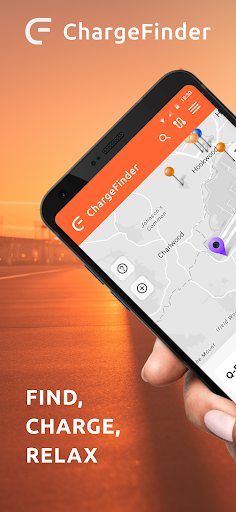
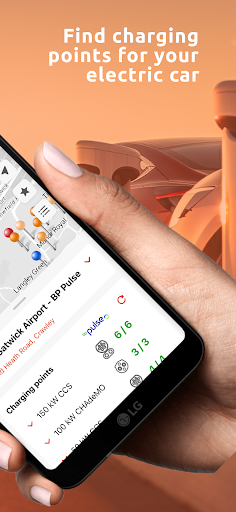
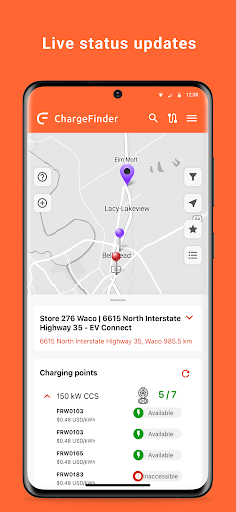
Finden Sie Ladestationen auf der Ladekarte und erhalten Sie in Echtzeit Informationen zu Ladegeschwindigkeit, aktuellen Preisen und Verfügbarkeit. Der Status des Live-Ladegeräts wird für alle wichtigen Netze in Skandinavien und einige in ganz Europa angezeigt. An einer Stelle können Sie jetzt sehen, ob ein Ladegerät unabhängig vom Bediener inaktiv, ausgelastet oder außer Betrieb ist. Natürlich gibt es auch Tipps zu nahe gelegenen Restaurants und andere Dinge, die Sie über den jeweiligen Ort wissen sollten.
Auf der Karte erhalten Sie leicht einen schnellen Überblick über Ladestationen. Verschiedene Farben der Kartenstifte zeigen die Ladegeschwindigkeit an und mit dem Kartenfilter können Sie den gewünschten Ladetyp ganz einfach anpassen.
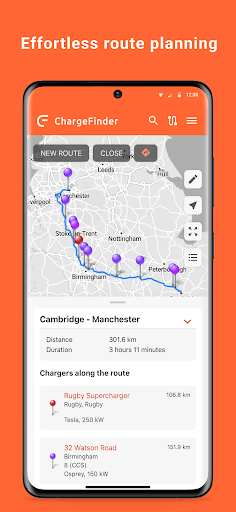
Der Routenplaner ist ein Tool zum Auffinden von Schnellladegeräten entlang einer bestimmten Route. Geben Sie Ihre Kriterien für die Route ein und ChargeFinder berechnet eine optimale Route, zeigt Entfernungen zu den Stationen an, gibt die Länge des Umweges an und zeigt alles in einem klaren Format an.
Die genaueste und aktuellste App, um Ladegeräte für Elektroautos aus Netzwerken wie Ionity, Tesla, Clever, Bee, Fortum Charge & Drive, Virta, Vattenfall InCharge, Laddkoll, Grønn Kontakt und E.ON zu finden.
Ein Muss für alle Besitzer eines Tesla Model 3, Tesla Model S, Tesla Model X, Polestar 2, VW ID.3, Audi e-Tron, Hyundai Kona, Skoda Enyaq, Porsche Taycan, Nissan LEAF, Mercedes EQC, Chevrolet Volt , BMW i3, Chevrolet Bolt EV, Fiat 500e, Ford Fusion Energi, Volkswagen E-Golf, Prius Plug-In, Kia Soul EV und alle anderen Elektrofahrzeuge auf dem Markt.
Mehr anzeigen

1. Laden das MEmu-Installationsprogramm herunter und beenden die Installation

2. MEmu starten und Google Play auf der Homepage öffnen

3. Suchen ChargeFinder: EV Charging in Google Play
Install
4. Herunterladen und Installieren ChargeFinder: EV Charging
5. Klicken nach Abschluss der Installation auf das Symbol, um es zu starten

6. Verwenden Sie MEmu, um ChargeFinder: EV Charging auf Ihrem PC zu nutzen
MEmu Play ist aktuell der beste kostenlose Android-Emulator und bietet 50 Millionen Nutzern ein überragendes Android-App-Erlebnis. Dank der Virtualisierungstechnologie von MEmu können Sie Tausende von Android-Apps problemlos auf Ihrem Computer nutzen, selbst solche mit hohen Grafikanforderungen.
BGrößeres Bild mit besserer Grafik; Keine unterbrechungen, keine sorgen um Akku
Komplette Tastenbelegung unterstützt mit Maus und Tastatur oder Controller
Mit dem „Multi-Instance-Manager“ können Sie mehrere Spielkonten oder Spiele gleichzeitig auf einem PC ausführen.
Use ChargeFinder: EV Charging on PC by following steps: