Diktiergerät
Aktualisiert
Aktuelle Version
13.9.5
Angeboten von

Machen Sie sich keine Sorgen mehr über überhöhte Gebühren, wenn Sie Diktiergerät auf Ihrem Mobiltelefon verwenden, befreien Sie sich von dem winzigen Bildschirm und genießen Sie die Nutzung der App auf einem viel größeren Display. Von nun an können Sie Ihre App mit Tastatur und Maus im Vollbildmodus nutzen. MEmu bietet Ihnen all die überraschenden Funktionen, die Sie erwartet haben: schnelle Installation und einfache Einrichtung, intuitive Steuerung, keine Einschränkungen mehr durch Batterie, mobile Daten und störende Anrufe. Der brandneue MEmu 9 ist die beste Wahl für die Nutzung von Diktiergerät auf Ihrem Computer. Mit unserer Absorption kodiert, ermöglicht der Multi-Instanz-Manager die Eröffnung von 2 oder mehr Konten zur gleichen Zeit. Und das Wichtigste, unsere exklusive Emulations-Engine kann das volle Potenzial Ihres PCs freisetzen und alles reibungslos und angenehm gestalten.
Mehr anzeigen
Genieße Diktiergerät auf deinem PC mit MEmu Play in einer fantastischen Version. Dieser leistungsstarke, kostenlose Android-Emulator bietet dir Zugriff auf Tausende von Android-Apps für deinen Desktop. Bleib mit Freunden in Kontakt und arbeite effizienter! Audio Recorder - Voice recorder.
Audio Recorder - Voice recorder
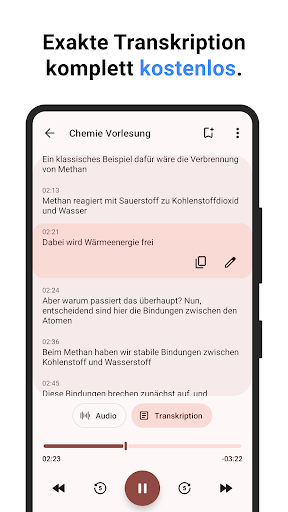
Diktiergerät - Sprachmemos ist einer der besten Audiorecorder bei Google Play mit mehr als einer Million Benutzern und tausend positiven Rückmeldungen. Die App ist vor allem als professionelles, einfaches Diktiergerät für Android bekannt. Verwenden Sie diese Funktion, um Sprachnotizen, Gespräche, Musik und Songs in hoher Qualität aufzunehmen. Entwickelt für alle, insbesondere für Studenten, Journalisten und Musiker. Der Audiorecorder unterstützt auch externe Bluetooth-Mikrofone. Die App ist einfach zu bedienen und kostenlos. Zu jedem Teil der Aufnahme können einfach Tags hinzugefügt werden. Die Aufnahmequalität von Voice Recorder ist abhängig von der Qualität des Mikrofons. Voll kompatibel mit Android Wear Geräten.
––– VORTEILE DER APP –––
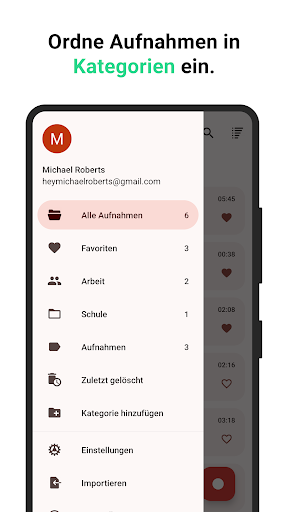
Gruppieren der Aufnahmen
Gruppieren Sie Ihre Sprachaufnahmen in definierten Kategorien. Markieren Sie Ihre Lieblingsgespräche und Memos. Platzieren Sie Aufnahme-Tags, hängen Sie Lesezeichen an, wählen Sie Farben und Symbole aus.
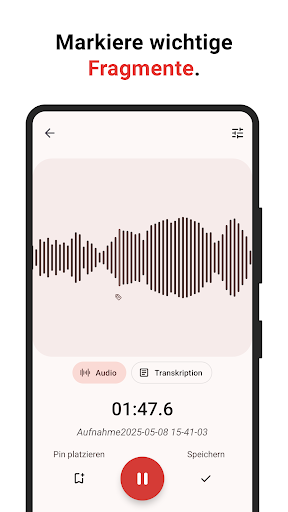
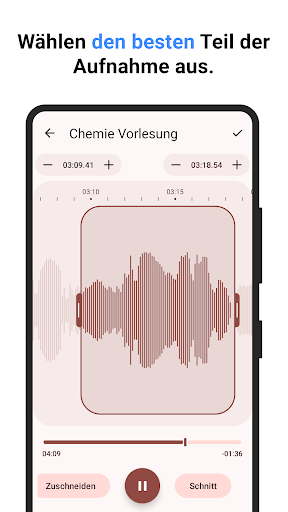
Wichtige Fragmente markieren
Klicken Sie während der Aufnahme einfach auf die Schaltfläche "Anheften", um ein Lesezeichen an der aktuellen Zeit anzuhängen. Alle angehefteten Pins werden auf der Wiedergabe-Zeitleiste angezeigt.
Hochwertige Tonaufnahme
Mit zwei einfachen Klicks konfigurieren Sie alle Aufnahmeoptionen. Wählen Sie die Abtastfrequenz. Aktivieren Sie den Stereo-Recorder und den Silence Remover. Verwenden Sie die in Android integrierten Effekte, um Rauschen und Echo zu entfernen und die Verstärkung zu steuern. Nehmen Sie Ihre Stimme über ein externes Bluetooth-Mikrofon oder eines der eingebauten Mikrofone auf.
Wireless-Übertragung
Exportieren Sie Daten ohne zusätzliche Software schnell und einfach per WLAN-Übertragung auf Ihren Computer. Verbinden Sie ihn einfach mit demselben Netzwerk und beginnen Sie mit der Übertragung.
Google Drive-Integration
Mit dem integrierten Google Drive-Modul werden Ihre Tonaufnahmen automatisch mit Ihrem Drive-Konto synchronisiert. Das ermöglicht Ihnen den Zugriff von allen Ihren Geräten. Sie können zusätzliche Kopien der Daten erstellen, falls das Original verloren geht oder beschädigt wird.
Alle Funktionen:
– unterstützte Formate: MP3, AAC (M4A), Wave
– für Android Wear geeignet
– reibungslose Wiedergabe
– WLAN-Sprachnotizen übertragen
– Inhalte von Google Drive anzeigen
– Exportieren und Importieren von Google Drive und DropBox
– HD Bluetooth-Aufnahme
– Verwendung der Android App Shortcuts
– Stereoaufnahmen
– Aufnahme im Hintergrund
– Integration mit Widget
– Stille überspringen, Verstärkung reduzieren, Echo unterdrücken
Gefällt Ihnen unsere App? Bitte schreiben Sie über uns und bewerten Sie uns!
Mehr anzeigen

1. Laden das MEmu-Installationsprogramm herunter und beenden die Installation

2. MEmu starten und Google Play auf der Homepage öffnen

3. Suchen Diktiergerät in Google Play
Install
4. Herunterladen und Installieren Diktiergerät
5. Klicken nach Abschluss der Installation auf das Symbol, um es zu starten

6. Verwenden Sie MEmu, um Diktiergerät auf Ihrem PC zu nutzen
MEmu Play ist aktuell der beste kostenlose Android-Emulator und bietet 50 Millionen Nutzern ein überragendes Android-App-Erlebnis. Dank der Virtualisierungstechnologie von MEmu können Sie Tausende von Android-Apps problemlos auf Ihrem Computer nutzen, selbst solche mit hohen Grafikanforderungen.
BGrößeres Bild mit besserer Grafik; Keine unterbrechungen, keine sorgen um Akku
Komplette Tastenbelegung unterstützt mit Maus und Tastatur oder Controller
Mit dem „Multi-Instance-Manager“ können Sie mehrere Spielkonten oder Spiele gleichzeitig auf einem PC ausführen.
Use Diktiergerät on PC by following steps: