Google Meet
Aktualisiert
Aktuelle Version
2024.06.23.645915839.Release
Angeboten von

Machen Sie sich keine Sorgen mehr über überhöhte Gebühren, wenn Sie Google Meet auf Ihrem Mobiltelefon verwenden, befreien Sie sich von dem winzigen Bildschirm und genießen Sie die Nutzung der App auf einem viel größeren Display. Von nun an können Sie Ihre App mit Tastatur und Maus im Vollbildmodus nutzen. MEmu bietet Ihnen all die überraschenden Funktionen, die Sie erwartet haben: schnelle Installation und einfache Einrichtung, intuitive Steuerung, keine Einschränkungen mehr durch Batterie, mobile Daten und störende Anrufe. Der brandneue MEmu 9 ist die beste Wahl für die Nutzung von Google Meet auf Ihrem Computer. Mit unserer Absorption kodiert, ermöglicht der Multi-Instanz-Manager die Eröffnung von 2 oder mehr Konten zur gleichen Zeit. Und das Wichtigste, unsere exklusive Emulations-Engine kann das volle Potenzial Ihres PCs freisetzen und alles reibungslos und angenehm gestalten.
Mehr anzeigen
Laden Sie Play Hangouts Meet auf dem PC mit MEmu Android Emulator. Viel Spaß beim Spielen auf großmundieren. Sicher kommunizieren, zusammenarbeiten und Erfolge teilen – egal, wo Sie sich gerade befinden.
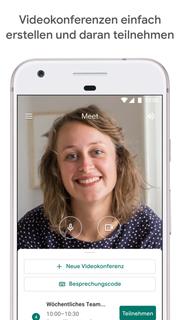
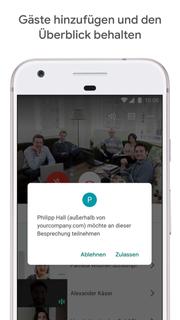
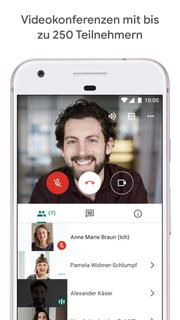
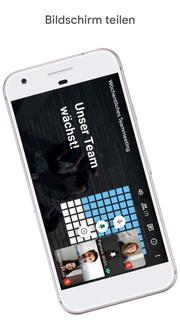
Sicher kommunizieren, zusammenarbeiten und Erfolge teilen – egal, wo Sie sich gerade befinden. Mit Google Meet können alle ganz einfach Videokonferenzen in hoher Qualität mit bis zu 250 Personen erstellen und daran teilnehmen.• Hohe Sicherheit: Meet-Videokonferenzen werden bei der Übertragung verschlüsselt. Außerdem sind zahlreiche Schutzmaßnahmen standardmäßig aktiviert und werden regelmäßig aktualisiert.• Große Teilnehmerzahlen: Sie können bis zu 250 Personen aus Ihrer Organisation und von außerhalb einladen.• Interaktion: Mit Fragen und Antworten, Umfragen und der Funktion „Melden“ können Teilnehmende interagieren, ohne die Besprechung zu unterbrechen.• Unkomplizierte Teilnahme von jedem Gerät aus: Organisator:innen geben einen Link frei, den die eingeladenen Gäste im Webbrowser oder in der Google Meet App auf dem Mobilgerät nur öffnen müssen.• Bildschirmfreigabe: So können Sie während einer Videokonferenz Dokumente, Folien und andere Inhalte präsentieren.• Automatische Untertitel in Echtzeit mit Spracherkennungstechnologie von Google: So können alle Teilnehmenden problemlos folgen.* Die Kachelansicht ist auf Android-Tablets demnächst verfügbar.** Für nicht zahlende Nutzer sind nicht alle Funktionen verfügbar.Über eine Einladung können alle an einer Videokonferenz in Meet teilnehmen. Einige Funktionen sind jedoch nur für Kund:innen von Google Workspace verfügbar.Mit Google Workspace profitieren Sie und Ihr Team von den folgenden Vorteilen:• Ihnen stehen praktische Funktionen für noch effizientere Videokonferenzen zur Verfügung, beispielsweise automatische Untertitel, Breakouts und Geräuschunterdrückung.*• Sie können von überall aus an Videokonferenzen teilnehmen. Bei Konferenzen, die von Google Workspace-Nutzer:innen organisiert werden, wird außerdem eine Einwahlnummer erstellt, sodass die Teilnahme für alle Gäste auch ohne WLAN- oder mobile Datenverbindung möglich ist.• Sie haben die Möglichkeit, direkt über Google Chat an Videoanrufen teilzunehmen oder sich mit anderen per Videokonferenz über ein Dokument auszutauschen, das Sie gerade gemeinsam bearbeiten. Alle Tools und Funktionen sind optimal aufeinander abgestimmt – für eine effiziente Kommunikation und Zusammenarbeit.Weitere Informationen zu Google Meet und Google Workspace: https://workspace.google.com/products/meet/* Nicht in allen Google Workspace-Versionen verfügbar.Folgen Sie uns:Twitter: https://twitter.com/googleworkspaceLinkedIn: https://www.linkedin.com/showcase/googleworkspaceFacebook: https://www.facebook.com/googleworkspace/
Mehr anzeigen

1. Laden das MEmu-Installationsprogramm herunter und beenden die Installation

2. MEmu starten und Google Play auf der Homepage öffnen

3. Suchen Google Meet in Google Play
Install
4. Herunterladen und Installieren Google Meet
5. Klicken nach Abschluss der Installation auf das Symbol, um es zu starten

6. Verwenden Sie MEmu, um Google Meet auf Ihrem PC zu nutzen
MEmu Play ist aktuell der beste kostenlose Android-Emulator und bietet 50 Millionen Nutzern ein überragendes Android-App-Erlebnis. Dank der Virtualisierungstechnologie von MEmu können Sie Tausende von Android-Apps problemlos auf Ihrem Computer nutzen, selbst solche mit hohen Grafikanforderungen.
BGrößeres Bild mit besserer Grafik; Keine unterbrechungen, keine sorgen um Akku
Komplette Tastenbelegung unterstützt mit Maus und Tastatur oder Controller
Mit dem „Multi-Instance-Manager“ können Sie mehrere Spielkonten oder Spiele gleichzeitig auf einem PC ausführen.
Use Google Meet on PC by following steps: