
@Voice Aloud Reader
Aktualisiert
Aktuelle Version
38.6.3
Angeboten von

Machen Sie sich keine Sorgen mehr über überhöhte Gebühren, wenn Sie @Voice Aloud Reader auf Ihrem Mobiltelefon verwenden, befreien Sie sich von dem winzigen Bildschirm und genießen Sie die Nutzung der App auf einem viel größeren Display. Von nun an können Sie Ihre App mit Tastatur und Maus im Vollbildmodus nutzen. MEmu bietet Ihnen all die überraschenden Funktionen, die Sie erwartet haben: schnelle Installation und einfache Einrichtung, intuitive Steuerung, keine Einschränkungen mehr durch Batterie, mobile Daten und störende Anrufe. Der brandneue MEmu 9 ist die beste Wahl für die Nutzung von @Voice Aloud Reader auf Ihrem Computer. Mit unserer Absorption kodiert, ermöglicht der Multi-Instanz-Manager die Eröffnung von 2 oder mehr Konten zur gleichen Zeit. Und das Wichtigste, unsere exklusive Emulations-Engine kann das volle Potenzial Ihres PCs freisetzen und alles reibungslos und angenehm gestalten.
Mehr anzeigen
Laden Sie Play @Voice Aloud Reader auf dem PC mit MEmu Android Emulator. Viel Spaß beim Spielen auf großmundieren. @Voice Aloud Reader macht aus Text gesprochenes Audio.
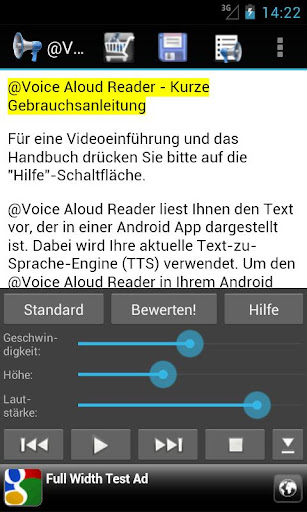
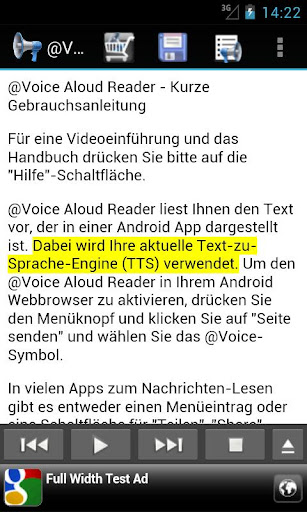
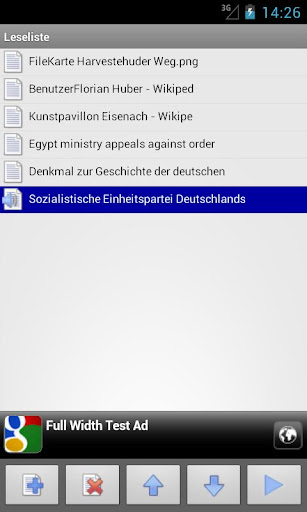
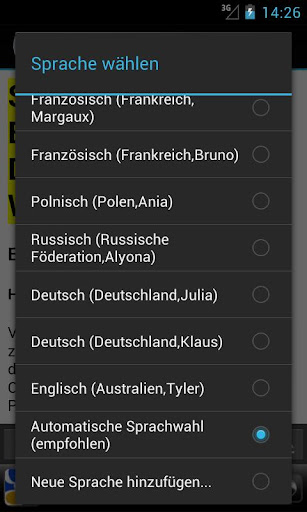
@Voice Aloud Reader macht aus Text gesprochenes Audio. @Voice liest PDFs, eBooks, Webseiten, Dokumente und eingefügten Text in vielen Sprachen vor. Beim Pendeln, Sport, Kochen oder Augenpause hilft @Voice Ihnen, freihändig weiterzulesen und zu lernen.
Fast alles vorlesen lassen
Öffnen Sie PDFs, EPUB- und AZW3-eBooks, Word-Dokumente, HTML-Dateien und Text. Der integrierte Reader entfernt Werbung und Ballast, damit Sie den Artikel hören. Teilen Sie einen Link oder Text aus beliebigen Apps, und @Voice liest ihn vor oder speichert ihn. Öffnen und lesen Sie eBooks mit LCP-DRM-Technologie rechtmäßig, darunter Titel von ebooks.com.
Vom Desktop aufs Smartphone mit @Voice Connector
Installieren Sie die kostenlose Erweiterung für Chrome, Edge, Brave oder Firefox. Senden Sie Webseiten oder markierten Text zum sofortigen Anhören an Ihr Smartphone oder für später. Der Reader-Modus bereinigt die Seite vor dem Upload.
Übersetzen und Sprachen lernen
Übersetzen Sie Artikel und Seiten mit Google Übersetzer und hören Sie sie in der Zielsprache. Die zweisprachige Ansicht zeigt Original und Übersetzung zusammen, mit eigener Stimme pro Sprache. Hören Sie beide Sprachen Satz für Satz oder wählen Sie mit Zurück und Weiter, welche Sprache gesprochen wird.
Dialogstimmen für Bücher und Geschichten
Weisen Sie Erzählern und Figuren verschiedene Stimmen zu, damit Bücher mehr wie Hörbücher klingen. Der Dialogassistent analysiert Anführungszeichen und richtet wechselnde Stimmen automatisch ein. Speichern Sie Stimmgruppen und passen Sie Engine, Tempo, Tonhöhe und Lautstärke pro Figur an.
KI-Assistent und Nachschlagewerkzeuge
Senden Sie gelesenen Text mit gespeicherter Eingabe an ChatGPT, Claude, Gemini und ähnliche Werkzeuge für Zusammenfassungen oder Fragen. Schlagen Sie Wörter im Wörterbuch, in Google Übersetzer, Wikipedia oder der Websuche nach.
Text-to-Speech als Audiodateien aufnehmen
Nehmen Sie auf, was @Voice vorliest, und speichern Sie es als MP3, OGG oder WAV. Ideal für Audioversionen von Notizen, Artikeln oder Lernmaterial, die offline bleiben sollen.
Barrierefreiheit und Lesehilfe
Enthält OpenDyslexic, kontrastreiche und eigene Farbthemen, einstellbare Schriftgröße, Wort- und Satzhervorhebung sowie TalkBack-Unterstützung. PDF-Textextraktion und OCR-Lesen machen gescannte Dokumente hörbar.
Komfortables, flexibles Hören
Stellen Sie einen Sleep-Timer ein und starten Sie ihn durch Schütteln neu. Nutzen Sie Headset- und Bluetooth-Tasten zum Abspielen, Pausieren, Springen oder Setzen von Lesezeichen. Fügen Sie Pausen zwischen Sätzen oder Artikeln ein.
Lesestoff organisieren
Erstellen Sie Leselisten für Nachrichten, Bücher, Studium und Arbeit. Verfolgen Sie den Fortschritt und springen Sie automatisch zum nächsten Artikel. Importieren Sie Link-Stapel, synchronisieren Sie Dateien aus Dropbox oder folgen Sie mehrteiliger Web-Fiction.
Gute Stimmen ohne Abo
@Voice arbeitet mit kostenlosen TTS-Stimmen auf Ihrem Gerät, inkl. Google TTS und Samsung TTS, statt gute Stimmen hinter Monatsplänen zu sperren. Mehr Auswahl? Installieren Sie Sprach-Engines aus Google Play. Für Premium-KI-Cloud-Stimmen nutzen Sie Ihren API-Schlüssel von Google Cloud, Microsoft oder Amazon und zahlen nur für Ihre Nutzung. Passen Sie Tempo, Tonhöhe und Lautstärke an. Erstellen und synchronisieren Sie Ausspracheregeln für Namen, Abkürzungen und Fachbegriffe.
Lesen, lernen und hören in einer App
Mit Text-to-Speech, Übersetzung, zweisprachigem Lesen, KI-Nachschlagen, Audioaufnahme und Lesezeichen ist @Voice ein komplettes Hörwerkzeug für Menschen, die viel lesen und es auch mit den Ohren tun möchten.
Immersives Lesen
Für bessere Konzentration lesen Sie auf dem Bildschirm oder in einem gedruckten Exemplar mit, während @Voice vorliest. Dort wird der gesprochene Satz oder das Wort hervorgehoben. Viele empfinden Lesen und Hören wie einen Film mit Untertiteln.
Kein Konto. Kein Abo. Keine Datenerfassung. Einmal-Premium entfernt Werbung und schaltet Widget und direkte Weblinks frei.
Mehr anzeigen

1. Laden das MEmu-Installationsprogramm herunter und beenden die Installation

2. MEmu starten und Google Play auf der Homepage öffnen

3. Suchen @Voice Aloud Reader in Google Play
Install
4. Herunterladen und Installieren @Voice Aloud Reader
5. Klicken nach Abschluss der Installation auf das Symbol, um es zu starten

6. Verwenden Sie MEmu, um @Voice Aloud Reader auf Ihrem PC zu nutzen
MEmu Play ist aktuell der beste kostenlose Android-Emulator und bietet 50 Millionen Nutzern ein überragendes Android-App-Erlebnis. Dank der Virtualisierungstechnologie von MEmu können Sie Tausende von Android-Apps problemlos auf Ihrem Computer nutzen, selbst solche mit hohen Grafikanforderungen.
BGrößeres Bild mit besserer Grafik; Keine unterbrechungen, keine sorgen um Akku
Komplette Tastenbelegung unterstützt mit Maus und Tastatur oder Controller
Mit dem „Multi-Instance-Manager“ können Sie mehrere Spielkonten oder Spiele gleichzeitig auf einem PC ausführen.
Use @Voice Aloud Reader on PC by following steps: