FMS Driver
Aktualisiert
Aktuelle Version
4.35.1
Angeboten von

Machen Sie sich keine Sorgen mehr über überhöhte Gebühren, wenn Sie FMS Driver auf Ihrem Mobiltelefon verwenden, befreien Sie sich von dem winzigen Bildschirm und genießen Sie die Nutzung der App auf einem viel größeren Display. Von nun an können Sie Ihre App mit Tastatur und Maus im Vollbildmodus nutzen. MEmu bietet Ihnen all die überraschenden Funktionen, die Sie erwartet haben: schnelle Installation und einfache Einrichtung, intuitive Steuerung, keine Einschränkungen mehr durch Batterie, mobile Daten und störende Anrufe. Der brandneue MEmu 9 ist die beste Wahl für die Nutzung von FMS Driver auf Ihrem Computer. Mit unserer Absorption kodiert, ermöglicht der Multi-Instanz-Manager die Eröffnung von 2 oder mehr Konten zur gleichen Zeit. Und das Wichtigste, unsere exklusive Emulations-Engine kann das volle Potenzial Ihres PCs freisetzen und alles reibungslos und angenehm gestalten.
Mehr anzeigen
Laden Sie Play FMS Driver auf dem PC mit MEmu Android Emulator. Viel Spaß beim Spielen auf großmundieren. Kostengünstige Sensoren, die an der Ware angebracht werden, überwachen Bewegung, Luftfeuchtigkeit, Temperatur, Licht, Magnetismus, Schall und mehr.
Kostengünstige Sensoren, die an der Ware angebracht werden, überwachen Bewegung, Luftfeuchtigkeit, Temperatur, Licht, Magnetismus, Schall und mehr.
Unsere mobile App stellt eine Verbindung zum Sensor her, um eine Echtzeit-Überwachungs- und Steuerungsumgebung bereitzustellen. Erweiterte, optionale Funktionen verbinden die mobilen IoT-Sensoren mit einer Desktop-Control-Tower-Umgebung, die es Verladern ermöglicht, ihr Transportnetzwerk im großen Maßstab zu überwachen.
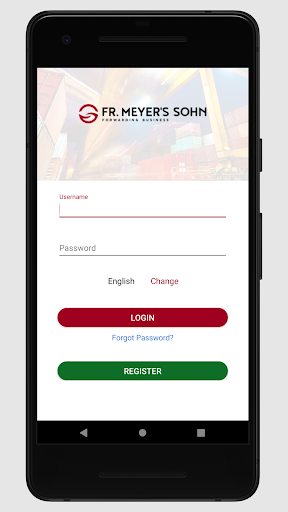
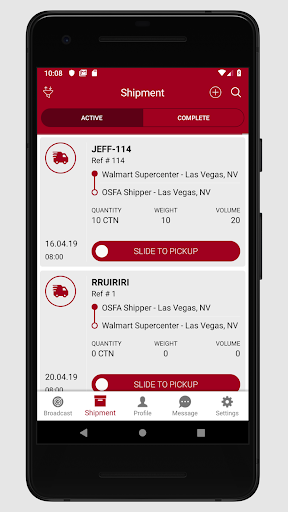
Die FMS Driver-App bietet Sendungsverfolgung in Echtzeit und generiert Geofence-Ereignisse mit Funktionen, die Ihr Erlebnis verbessern, auch wenn die App nicht im Vordergrund ist.
Um einen reibungslosen Betrieb zu gewährleisten, nutzt die App einen Vordergrunddienst zur Verfolgung Ihres Standorts und ermöglicht so eine unterbrechungsfreie Funktionalität, selbst wenn Sie andere Apps verwenden oder der Bildschirm Ihres Geräts ausgeschaltet ist. Der Vordergrunddienst stellt sicher, dass die App weiterhin wichtige Aufgaben ausführen kann und dabei Systemressourcen und Benutzererfahrung respektiert.
Hauptmerkmale:
Kontinuierlicher Betrieb: Nutzen Sie die Kernfunktionen der App, auch wenn die App im Hintergrund läuft.
Batterieeffizienz: Der Vordergrunddienst ist für minimalen Batterieverbrauch optimiert.
Transparente Benachrichtigungen: Die App zeigt eine dauerhafte Benachrichtigung an, während der Dienst im Hintergrund ausgeführt wird, sodass Sie vollständige Transparenz über seine Aktivität haben.
Benutzerkontrolle: Sie können den Vordergrunddienst jederzeit über die Einstellungen der App oder über die Benachrichtigung stoppen.
Warum Vordergrunddienst?
Der Vordergrunddienst ist erforderlich, um wesentliche Funktionen aufrechtzuerhalten und gleichzeitig ein reibungsloses und unterbrechungsfreies Benutzererlebnis zu gewährleisten. Wir befolgen die Richtlinien von Google, um die Einhaltung der neuesten Berechtigungsrichtlinien sicherzustellen.
Datenschutz und Berechtigungen:
Standort: Für Funktionen wie standortbasierte Ortung und Geofencing bitten wir Sie möglicherweise um Erlaubnis, auf Ihren Standort zuzugreifen. Diese werden ausschließlich dazu verwendet, Ihr Erlebnis zu verbessern und werden nicht an Dritte weitergegeben. Diese Funktion wird nur mit Ihrer Erlaubnis verwendet und kann jederzeit deaktiviert werden.
Hintergrundaufgaben: Die App benötigt die Berechtigung zum Ausführen von Hintergrundaufgaben, um einen unterbrechungsfreien Dienst bereitzustellen.
Benachrichtigung: Eine dauerhafte Benachrichtigung informiert Sie, wenn der Vordergrunddienst aktiv ist.
Standort – Wo ist die Sendung?
Temperatur – Wurde die Produktqualität beeinträchtigt?
Licht – Wurde die Sendung manipuliert?
Mehr anzeigen

1. Laden das MEmu-Installationsprogramm herunter und beenden die Installation

2. MEmu starten und Google Play auf der Homepage öffnen

3. Suchen FMS Driver in Google Play
Install
4. Herunterladen und Installieren FMS Driver
5. Klicken nach Abschluss der Installation auf das Symbol, um es zu starten

6. Verwenden Sie MEmu, um FMS Driver auf Ihrem PC zu nutzen
MEmu Play ist aktuell der beste kostenlose Android-Emulator und bietet 50 Millionen Nutzern ein überragendes Android-App-Erlebnis. Dank der Virtualisierungstechnologie von MEmu können Sie Tausende von Android-Apps problemlos auf Ihrem Computer nutzen, selbst solche mit hohen Grafikanforderungen.
BGrößeres Bild mit besserer Grafik; Keine unterbrechungen, keine sorgen um Akku
Komplette Tastenbelegung unterstützt mit Maus und Tastatur oder Controller
Mit dem „Multi-Instance-Manager“ können Sie mehrere Spielkonten oder Spiele gleichzeitig auf einem PC ausführen.
Use FMS Driver on PC by following steps: