Google Chat
Aktualisiert
Aktuelle Version
1788566037
Angeboten von

Machen Sie sich keine Sorgen mehr über überhöhte Gebühren, wenn Sie Google Chat auf Ihrem Mobiltelefon verwenden, befreien Sie sich von dem winzigen Bildschirm und genießen Sie die Nutzung der App auf einem viel größeren Display. Von nun an können Sie Ihre App mit Tastatur und Maus im Vollbildmodus nutzen. MEmu bietet Ihnen all die überraschenden Funktionen, die Sie erwartet haben: schnelle Installation und einfache Einrichtung, intuitive Steuerung, keine Einschränkungen mehr durch Batterie, mobile Daten und störende Anrufe. Der brandneue MEmu 9 ist die beste Wahl für die Nutzung von Google Chat auf Ihrem Computer. Mit unserer Absorption kodiert, ermöglicht der Multi-Instanz-Manager die Eröffnung von 2 oder mehr Konten zur gleichen Zeit. Und das Wichtigste, unsere exklusive Emulations-Engine kann das volle Potenzial Ihres PCs freisetzen und alles reibungslos und angenehm gestalten.
Mehr anzeigen
Laden Sie Play Google Chat auf dem PC mit MEmu Android Emulator. Viel Spaß beim Spielen auf großmundieren. Mit Google Chat können Teams, die mit Workspace arbeiten, sich besonders leicht austauschen, zusammenarbeiten und mehr erledigen.
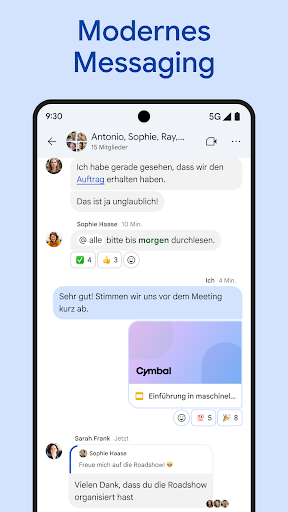
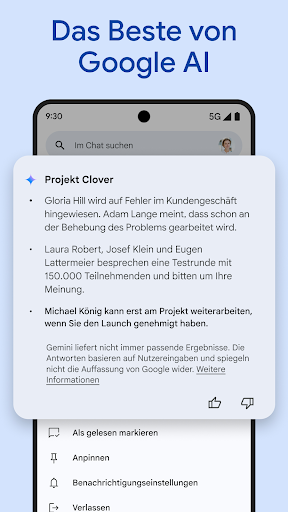
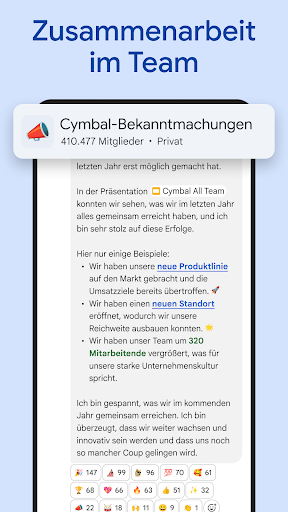
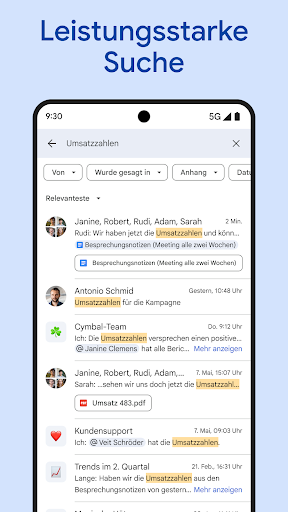
Mit Google Chat können Teams, die mit Workspace arbeiten, sich besonders leicht austauschen, zusammenarbeiten und mehr erledigen.
Messaging und Zusammenarbeit auf Basis von KI – neu gedacht mit Gemini
• Mit Zusammenfassungen von Unterhaltungen immer auf dem neuesten Stand bleiben
• Nachrichten automatisch in über 120 Sprachen übersetzen lassen
• Dank KI-basierter Suche genau das finden, wonach Sie suchen
• Mit automatisch festgehaltenen Aufgaben das ganze Team auf dem Laufenden halten
Alles, was Teams brauchen, um im Austausch zu bleiben und produktiv zu sein
• Einen Chat mit einem Kollegen, einer Gruppe oder sogar dem ganzen Team starten
• Dem Team mithilfe von personalisierten Statusupdates mitteilen, wann Sie konzentriert arbeiten möchten und wann Sie Zeit für ein Gespräch haben
• Kollegen mit Audio- und Videonachrichten ausführlich auf den neuesten Stand bringen
• Dank Huddles in Echtzeit mit anderen austauschen – egal wann
Das volle Potenzial von Workspace ausschöpfen und noch besser zusammenarbeiten
• Von der Einbindung in andere Workspace-Apps wie Gmail, Kalender, Drive, Tasks und Meet profitieren
• Mit Smartchips die Arbeit im Team optimieren, indem Sie Dateien, Personen und Orte verknüpfen
• Dank der Google Drive App für Chat den Überblick über Anfragen, Kommentare und Genehmigungen behalten
• Leistungsstarke und beliebte Chat-Apps wie PagerDuty, Jira, GitHub und Workday installieren
• No-Code-, Low-Code- und Pro-Code-Apps mit Chat-APIs erstellen
Sicherheit
• Geschützt durch die cloudnative Zero-Trust-Architektur von Google
• Keine Desktop-Apps, die gepatcht werden müssen, und keine auf Endnutzergeräten gespeicherten Daten
• Dank KI‑basiertem Schutz vor Datenverlust (Data Loss Prevention, DLP) sowie Phishing- und Malware-Erkennung werden Ihre Daten geschützt
• Vergessen Sie unsichere veraltete Plattformen
Chat ist in Google Workspace für Privatkunden, Bildungseinrichtungen und Unternehmenskunden enthalten.
Für einige Premium-Funktionen ist ein kostenpflichtiges Abo erforderlich. Unter https://workspace.google.com/pricing.html erhalten Sie weitere Informationen und können einen 14-tägigen Testzeitraum starten.
Bleiben Sie auf dem Laufenden:
X: https://x.com/googleworkspace
LinkedIn: https://www.linkedin.com/showcase/googleworkspace
Facebook: https://www.facebook.com/googleworkspace
Instagram: https://www.instagram.com/googleworkspace
TikTok: https://www.tiktok.com/@googleworkspace
YouTube: https://www.youtube.com/@googleworkspace
Mehr anzeigen

1. Laden das MEmu-Installationsprogramm herunter und beenden die Installation

2. MEmu starten und Google Play auf der Homepage öffnen

3. Suchen Google Chat in Google Play
Install
4. Herunterladen und Installieren Google Chat
5. Klicken nach Abschluss der Installation auf das Symbol, um es zu starten

6. Verwenden Sie MEmu, um Google Chat auf Ihrem PC zu nutzen
MEmu Play ist aktuell der beste kostenlose Android-Emulator und bietet 50 Millionen Nutzern ein überragendes Android-App-Erlebnis. Dank der Virtualisierungstechnologie von MEmu können Sie Tausende von Android-Apps problemlos auf Ihrem Computer nutzen, selbst solche mit hohen Grafikanforderungen.
BGrößeres Bild mit besserer Grafik; Keine unterbrechungen, keine sorgen um Akku
Komplette Tastenbelegung unterstützt mit Maus und Tastatur oder Controller
Mit dem „Multi-Instance-Manager“ können Sie mehrere Spielkonten oder Spiele gleichzeitig auf einem PC ausführen.
Use Google Chat on PC by following steps: