Home Assistant
Aktualisiert
Aktuelle Version
1772612369
Angeboten von

Machen Sie sich keine Sorgen mehr über überhöhte Gebühren, wenn Sie Home Assistant auf Ihrem Mobiltelefon verwenden, befreien Sie sich von dem winzigen Bildschirm und genießen Sie die Nutzung der App auf einem viel größeren Display. Von nun an können Sie Ihre App mit Tastatur und Maus im Vollbildmodus nutzen. MEmu bietet Ihnen all die überraschenden Funktionen, die Sie erwartet haben: schnelle Installation und einfache Einrichtung, intuitive Steuerung, keine Einschränkungen mehr durch Batterie, mobile Daten und störende Anrufe. Der brandneue MEmu 9 ist die beste Wahl für die Nutzung von Home Assistant auf Ihrem Computer. Mit unserer Absorption kodiert, ermöglicht der Multi-Instanz-Manager die Eröffnung von 2 oder mehr Konten zur gleichen Zeit. Und das Wichtigste, unsere exklusive Emulations-Engine kann das volle Potenzial Ihres PCs freisetzen und alles reibungslos und angenehm gestalten.
Mehr anzeigen
Laden Sie Play Home Assistant auf dem PC mit MEmu Android Emulator. Viel Spaß beim Spielen auf großmundieren. Mit der Home Assistant Companion App haben Sie jederzeit und überall Zugriff auf Ihre Home Assistant-Instanz.
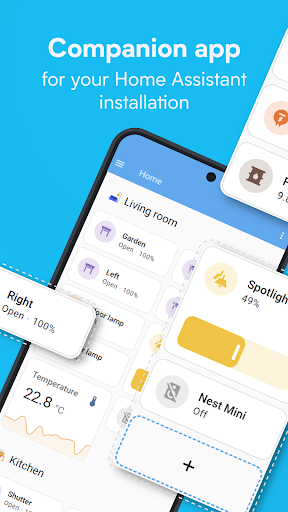
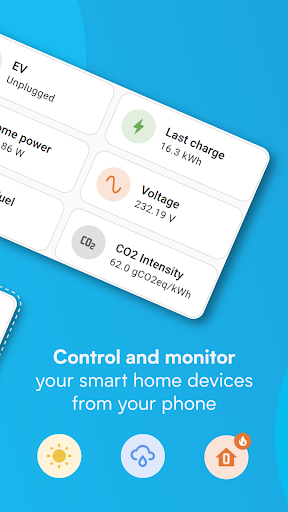
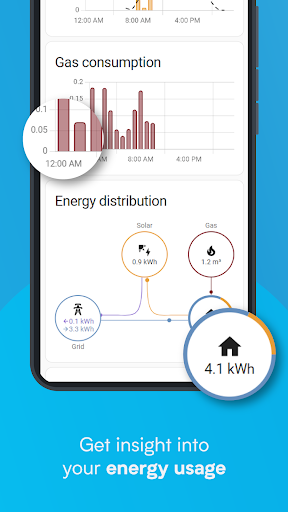
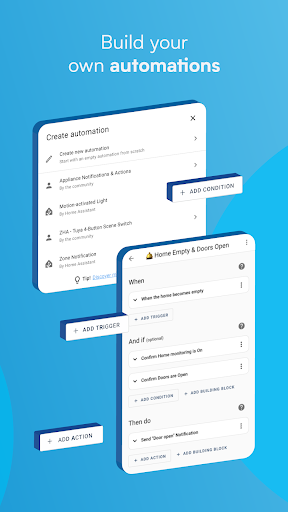
Mit der Home Assistant Companion App haben Sie jederzeit und überall Zugriff auf Ihre Home Assistant-Instanz. Home Assistant ist die Smart-Home-Lösung mit Fokus auf Datenschutz, Wahlfreiheit und Nachhaltigkeit. Sie läuft lokal in Ihrem Zuhause auf einem Gerät wie Home Assistant Green oder Raspberry Pi.
Diese App verbindet sich mit allen leistungsstarken Funktionen von Home Assistant:
- Eine App für die Steuerung Ihres gesamten Zuhauses – Home Assistant ist mit den führenden Smart-Home-Marken kompatibel und verbindet sich mit Tausenden von Smart-Geräten und -Diensten.
- Automatische Geräteerkennung und schnelle Konfiguration neuer Geräte – wie z. B. Philips Hue, Google Cast, Sonos, IKEA Tradfri und Apple HomeKit-kompatible Geräte.
- Alles automatisieren – Alle Geräte in Ihrem Zuhause arbeiten harmonisch zusammen – Dimmen Sie beispielsweise das Licht beim Filmstart oder schalten Sie die Heizung aus, wenn Sie nicht zu Hause sind.
Ihre Hausdaten bleiben im Haus – Nutzen Sie sie privat, um vergangene Trends und Durchschnittswerte zu analysieren.
Verbinden Sie sich mit offenen Standards durch Hardware-Erweiterungen – darunter Z-Wave, ZigBee, Matter, Thread und Bluetooth.
- Überall verbunden – Wenn Sie von unterwegs auf diese App zugreifen möchten, ist Home Assistant Cloud der sicherste und einfachste Einstieg.
Die App verwandelt Ihr Smartphone oder Tablet in ein Smart-Home-Tool.
- Teilen Sie Ihren Standort sicher und automatisieren Sie damit Heizung, Sicherheit und vieles mehr.
- Teilen Sie die Sensoren Ihres Smartphones mit Home Assistant für Automatisierungen. Sie erhalten Informationen zu: zurückgelegten Schritten, Akkustand, Konnektivität, nächstem Alarm und vielem mehr.
- Erhalten Sie Benachrichtigungen über Ereignisse in Ihrem Zuhause – von Lecks bis hin zu offenen Türen. Sie bestimmen selbst, was Sie benachrichtigt.
- Mit Android Auto steuern Sie Ihr Zuhause bequem vom Auto aus – öffnen Sie die Garage, deaktivieren Sie die Alarmanlage und vieles mehr.
- Erstellen Sie eigene Widgets, um jedes Gerät in Ihrem Zuhause mit einem Fingertipp zu steuern.
- Kommunizieren Sie per Textnachricht oder Sprachbefehl mit Ihrem lokalen Sprachassistenten auf Ihrem Gerät.
- Kompatibel mit Wear OS und Unterstützung für Benachrichtigungen, Sensoren, Kacheln und Watchface-Komplikationen.
Schließen Sie sich über einer Million Nutzern an und genießen Sie mehr Privatsphäre, Wahlmöglichkeiten und Nachhaltigkeit in Ihrem Zuhause.
Kompatibel mit: Airthings, Amazon Alexa, Amcrest, Android TVs, Apple HomeKit, Apple TV, ASUSWRT, August, Belink WeMo, Bluetooth, Bose SoundTouch, Broadlink, BTHome, deCONZ, Denon, Devolo, DLNA, Ecobee, Ecovacs, Ecowitt, Elgato, EZVIZ, Fritz, Fully Kiosk, GoodWe, Google Assistant, Google Cast, Google Home, Google Nest, Govee, Growatt, Hikvision, Hive, Home Connect, Homematic, HomeWizard, Honeywell, iCloud, IFTTT, IKEA Tradfri, Insteon, Jellyfin, LG Smart TVs, LIFX, Logitech Harmony, Lutron Caseta, Magic Home, Matter, MotionEye, MQTT, MusicCast, Nanoleaf, Netatmo, Nuki, OctoPrint, ONVIF, Opower, Overkiz, OwnTracks, Panasonic Viera, Philips Hue, Pi-hole, Plex, Reolink, Ring, Roborock Roku, Samsung TVs, Sense, Sensiba, Shelly, SmartThings, SolarEdge, Sonarr, Sonos, Sony Bravia, Spotify, Steam, SwitchBot, Synology, Tado, Tasmota, Tesla Wall, Thread, Tile, TP-Link Smart Home, Tuya, UniFi, UPnP, Verisure, Vizio, Wallbox, WebRTC, WiZ, WLED, Xbox, Xiaomi BLE, Yale, Yeelight, YoLink, Z-Wave, Zigbee
Mehr anzeigen

1. Laden das MEmu-Installationsprogramm herunter und beenden die Installation

2. MEmu starten und Google Play auf der Homepage öffnen

3. Suchen Home Assistant in Google Play
Install
4. Herunterladen und Installieren Home Assistant
5. Klicken nach Abschluss der Installation auf das Symbol, um es zu starten

6. Verwenden Sie MEmu, um Home Assistant auf Ihrem PC zu nutzen
MEmu Play ist aktuell der beste kostenlose Android-Emulator und bietet 50 Millionen Nutzern ein überragendes Android-App-Erlebnis. Dank der Virtualisierungstechnologie von MEmu können Sie Tausende von Android-Apps problemlos auf Ihrem Computer nutzen, selbst solche mit hohen Grafikanforderungen.
BGrößeres Bild mit besserer Grafik; Keine unterbrechungen, keine sorgen um Akku
Komplette Tastenbelegung unterstützt mit Maus und Tastatur oder Controller
Mit dem „Multi-Instance-Manager“ können Sie mehrere Spielkonten oder Spiele gleichzeitig auf einem PC ausführen.
Use Home Assistant on PC by following steps: