myVRN
Aktualisiert
Aktuelle Version
6.163.1.2748597
Angeboten von

Machen Sie sich keine Sorgen mehr über überhöhte Gebühren, wenn Sie myVRN auf Ihrem Mobiltelefon verwenden, befreien Sie sich von dem winzigen Bildschirm und genießen Sie die Nutzung der App auf einem viel größeren Display. Von nun an können Sie Ihre App mit Tastatur und Maus im Vollbildmodus nutzen. MEmu bietet Ihnen all die überraschenden Funktionen, die Sie erwartet haben: schnelle Installation und einfache Einrichtung, intuitive Steuerung, keine Einschränkungen mehr durch Batterie, mobile Daten und störende Anrufe. Der brandneue MEmu 9 ist die beste Wahl für die Nutzung von myVRN auf Ihrem Computer. Mit unserer Absorption kodiert, ermöglicht der Multi-Instanz-Manager die Eröffnung von 2 oder mehr Konten zur gleichen Zeit. Und das Wichtigste, unsere exklusive Emulations-Engine kann das volle Potenzial Ihres PCs freisetzen und alles reibungslos und angenehm gestalten.
Mehr anzeigen
Genieße myVRN auf deinem PC mit MEmu Play in einer fantastischen Version. Dieser leistungsstarke, kostenlose Android-Emulator bietet dir Zugriff auf Tausende von Android-Apps für deinen Desktop. Bleib mit Freunden in Kontakt und arbeite effizienter! Die Eine für Alles – Alle Verbindungen, alle Fahrpläne, alle Tickets im Verkehrsverbund Rhein-Neckar.
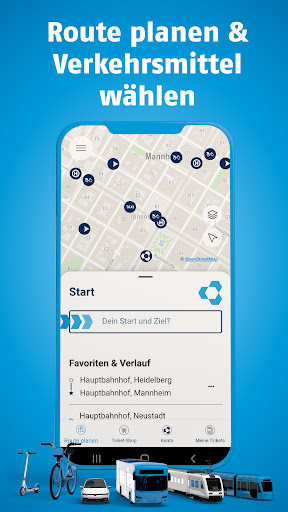
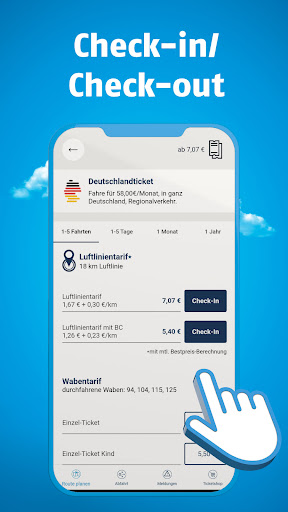
Die Eine für Alles – Alle Verbindungen, alle Fahrpläne, alle Tickets im Verkehrsverbund Rhein-Neckar.
Mit myVRN planst du deine Wege einfach und flexibel: Verbindungen finden, Fahrpläne abrufen, Echtzeitinfos prüfen und Tickets direkt kaufen – alles in einer App.
Ob Bus, Bahn, Nah-, Regional- oder Fernverkehr, Sharing-Angebote wie Stadtmobil, VRNnextbike und E-Tretroller oder Bedarfsverkehre wie VRNflexline und VRNruftaxi: myVRN zeigt dir passende Verbindungen und sinnvolle Mobilitätskombinationen für deinen Weg.
Mit Fahrtauskunft, Abfahrtsmonitor, Echtzeitdaten sowie aktuellen Störungs- und Verkehrsmeldungen bist du jederzeit gut informiert.
Mit Check-in/Check-out im Luftlinientarif fährst du über die myVRN-App automatisch immer zum Bestpreis. Aber auch Tickets wie das Deutschland-Ticket im Abo, Einzel-, Mehrfahrten- und Tages-Tickets kannst du direkt in der App kaufen.
Speichere Haltestellen, Verbindungen und bevorzugte Verkehrsmittel als Favoriten und passe die myVRN-App so an deine persönlichen Bedürfnisse an.
Für den Ticketkauf sowie für Buchungen von VRNflexline und VRNruftaxi ist eine Registrierung erforderlich. Über die Bezahlungsübernahme (Eltern-Kind-Funktion) können auch Kinder und Minderjährige selbständig Tickets kaufen.
Neu: Ab sofort ist auch der Luftlinientarif im Rahmen der Bezahlungsübernahme (Eltern-Kind-Funktion) nutzbar. Durch die neuen Tarifniveaus wird abhängig vom Alter automatisch der jeweilige Bestpreis für Erwachsene oder Kinder angewendet. Kinder im Alter von 6 bis 14 Jahren fahren dadurch noch günstiger.
--------------------------------------------------------------------
Mehr zu den Funktionen der myVRN-App: https://www.vrn.de/service/apps/companion/index.html
--------------------------------------------------------------------
Dir gefällt unsere App oder du willst uns dabei helfen, sie noch besser zu machen?
Bewerte uns hier im App Store oder lass uns dein Feedback via Mail an app@vrn.de zukommen.
Mehr anzeigen

1. Laden das MEmu-Installationsprogramm herunter und beenden die Installation

2. MEmu starten und Google Play auf der Homepage öffnen

3. Suchen myVRN in Google Play
Install
4. Herunterladen und Installieren myVRN
5. Klicken nach Abschluss der Installation auf das Symbol, um es zu starten

6. Verwenden Sie MEmu, um myVRN auf Ihrem PC zu nutzen
MEmu Play ist aktuell der beste kostenlose Android-Emulator und bietet 50 Millionen Nutzern ein überragendes Android-App-Erlebnis. Dank der Virtualisierungstechnologie von MEmu können Sie Tausende von Android-Apps problemlos auf Ihrem Computer nutzen, selbst solche mit hohen Grafikanforderungen.
BGrößeres Bild mit besserer Grafik; Keine unterbrechungen, keine sorgen um Akku
Komplette Tastenbelegung unterstützt mit Maus und Tastatur oder Controller
Mit dem „Multi-Instance-Manager“ können Sie mehrere Spielkonten oder Spiele gleichzeitig auf einem PC ausführen.
Use myVRN on PC by following steps: