
Firefox Browser: sicher surfen
Aktualisiert
Aktuelle Version
156.0
Angeboten von

Machen Sie sich keine Sorgen mehr über überhöhte Gebühren, wenn Sie Firefox Browser: sicher surfen auf Ihrem Mobiltelefon verwenden, befreien Sie sich von dem winzigen Bildschirm und genießen Sie die Nutzung der App auf einem viel größeren Display. Von nun an können Sie Ihre App mit Tastatur und Maus im Vollbildmodus nutzen. MEmu bietet Ihnen all die überraschenden Funktionen, die Sie erwartet haben: schnelle Installation und einfache Einrichtung, intuitive Steuerung, keine Einschränkungen mehr durch Batterie, mobile Daten und störende Anrufe. Der brandneue MEmu 9 ist die beste Wahl für die Nutzung von Firefox Browser: sicher surfen auf Ihrem Computer. Mit unserer Absorption kodiert, ermöglicht der Multi-Instanz-Manager die Eröffnung von 2 oder mehr Konten zur gleichen Zeit. Und das Wichtigste, unsere exklusive Emulations-Engine kann das volle Potenzial Ihres PCs freisetzen und alles reibungslos und angenehm gestalten.
Mehr anzeigen
Laden Sie Play Firefox Browser: sicher surfen auf dem PC mit MEmu Android Emulator. Viel Spaß beim Spielen auf großmundieren. Dein Internet, so wie es sein sollte.
Dein Internet, so wie es sein sollte.
Firefox ist ein privater Webbrowser, der so entwickelt wurde, dass er deine Daten schützt, Tracker blockiert und dir ein schnelles, sicheres und einfaches Surferlebnis ermöglicht. Egal, ob du auf der Suche nach einem Inkognito-Browser, einer private Suchfunktion oder einem zuverlässigen Browser für den Alltag bist, bei Firefox stehst du an erster Stelle.
Warum Firefox?
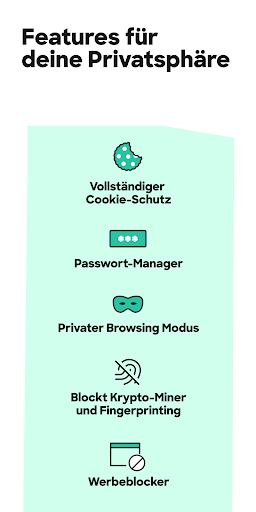
Mehr Privatsphäre, weniger Tracking – Firefox blockiert automatisch Social-Media-Tracker, websiteübergreifende Cookies, Krypto-Miner und Fingerabdruck-Skripte.
Privat und geschützt surfen – Öffne private Tabs, die Verlauf, Suchanfragen oder Cookies nicht speichern. Sperre sie für zusätzlichen Schutz auf deinem Gerät.
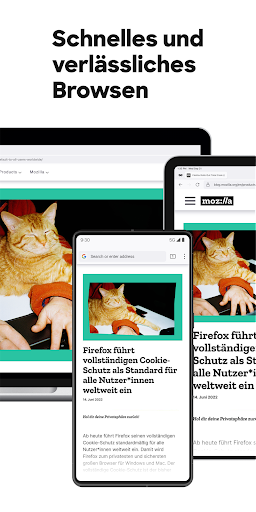
Schnell und reibungslos – Lade Seiten schneller, indem du Tracker blockierst und unnötigen Datenverbrauch verringerst.
Gestalte deine Suche – Nutze deine bevorzugte private Suchmaschine oder wechsle direkt in der Suchleiste.
Einfacher Passwortschutz – Erstelle und speichere Passwörter sicher und lass sie automatisch ausfüllen.
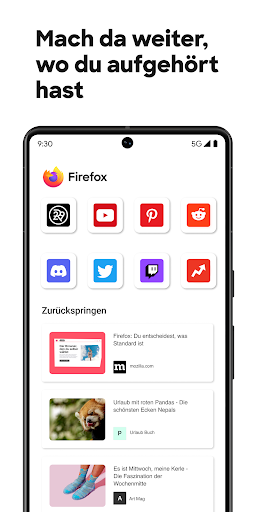
Tabs, die sich dir anpassen – Organisiere und wechsle einfach zwischen Tabs und synchronisiere sie über Geräte hinweg, um dort weiterzumachen, wo du aufgehört hast.
Weniger Ablenkung – Die Leseansicht sorgt für Ordnung und Bild-in-Bild lässt dich mit Videos multitasken.
Gestalte dein Erlebnis – Füge Erweiterungen wie Werbeblocker hinzu, passe Einstellungen an und bestimme, wie du surfst.
Dein Browser
– Personalisiere Startbildschirm, Layout und Verknüpfungen.
KI-Einsatz nach deinen Regeln – Schalte KI komplett aus oder passe einzelne Features an.
Seitenzusammenfassungen – Schüttle dein Handy, um die wichtigsten Punkte langer Seiten schnell zu verstehen.
Synchronisiere geräteübergreifend – Greife auf deine Lesezeichen, Tabs und Passwörter überall zu, wo du Firefox nutzt.
Von Haus aus privat
Firefox wurde entwickelt, um dich zu schützen. Erweiterter Trackingschutz blockiert gängige Tracker automatisch, während durch umfassenden Cookie-Schutz Cookies auf die Seiten beschränkt werden, auf die sie gehören. Wenn du mehr Privatsphäre brauchst, sorgt der private Browsing-Modus dafür, dass dein Verlauf, deine Suchanfragen und deine Cookies nicht gespeichert werden. Private Tabs sperren sich ebenfalls automatisch, sodass deine Aktivitäten privat bleiben.
Dein Browser, deine Regeln.
Mit Firefox hast du die Kontrolle über dein Interneterlebnis. Füge Erweiterungen für Privatsphäre oder Produktivität, inkl. Werbeblocker, hinzu, verschiebe die Suchleiste, wähle deine Standardsuchmaschine und passe deinen Browser an deine Bedürfnisse an. Synchronisiere deine Daten über Geräte hinweg für ein nahtloses, einheitliches Erlebnis.
Bleib konzentriert
Firefox hilft dir, mit schnellerem, sichererem Surfen fokussiert zu bleiben. Der Lesemodus entfernt Störendes aus Artikeln, der Bild-in-Bild-Modus hält Videos sichtbar, während du anderes machst, und mit Tracker-Blocking laden Seiten schneller. Durch integriertes Passwortmanagement und privates Surfen bist du einfach und geschützt im Netz.
Hier geht's um Menschen, nicht um Profit
Firefox wurde 2004 von Mozilla als schnellerer, privaterer und anpassbarer Browser entwickelt, der die Bedürfnisse von Menschen an erste Stelle setzt. Auch heute noch ist Mozilla eine gemeinnützige Organisation mit dem Ziel, das Internet, und die Zeit, die du dort verbringst, besser zu machen.
Mehr über Mozilla: https://www.mozilla.org
Nutzungsbedingungen: https://www.mozilla.org/about/legal/terms/firefox/
Datenschutzrichtlinie: https://www.mozilla.org/privacy/firefox
Neueste Nachrichten: https://blog.mozilla.org
Mehr anzeigen

1. Laden das MEmu-Installationsprogramm herunter und beenden die Installation

2. MEmu starten und Google Play auf der Homepage öffnen

3. Suchen Firefox Browser: sicher surfen in Google Play
Install
4. Herunterladen und Installieren Firefox Browser: sicher surfen
5. Klicken nach Abschluss der Installation auf das Symbol, um es zu starten

6. Verwenden Sie MEmu, um Firefox Browser: sicher surfen auf Ihrem PC zu nutzen
MEmu Play ist aktuell der beste kostenlose Android-Emulator und bietet 50 Millionen Nutzern ein überragendes Android-App-Erlebnis. Dank der Virtualisierungstechnologie von MEmu können Sie Tausende von Android-Apps problemlos auf Ihrem Computer nutzen, selbst solche mit hohen Grafikanforderungen.
BGrößeres Bild mit besserer Grafik; Keine unterbrechungen, keine sorgen um Akku
Komplette Tastenbelegung unterstützt mit Maus und Tastatur oder Controller
Mit dem „Multi-Instance-Manager“ können Sie mehrere Spielkonten oder Spiele gleichzeitig auf einem PC ausführen.
Use Firefox Browser: sicher surfen on PC by following steps: