RecForge II - Audio Recorder
Aktualisiert
Aktuelle Version
1.2.9.1g
Angeboten von

Machen Sie sich keine Sorgen mehr über überhöhte Gebühren, wenn Sie RecForge II - Audio Recorder auf Ihrem Mobiltelefon verwenden, befreien Sie sich von dem winzigen Bildschirm und genießen Sie die Nutzung der App auf einem viel größeren Display. Von nun an können Sie Ihre App mit Tastatur und Maus im Vollbildmodus nutzen. MEmu bietet Ihnen all die überraschenden Funktionen, die Sie erwartet haben: schnelle Installation und einfache Einrichtung, intuitive Steuerung, keine Einschränkungen mehr durch Batterie, mobile Daten und störende Anrufe. Der brandneue MEmu 9 ist die beste Wahl für die Nutzung von RecForge II - Audio Recorder auf Ihrem Computer. Mit unserer Absorption kodiert, ermöglicht der Multi-Instanz-Manager die Eröffnung von 2 oder mehr Konten zur gleichen Zeit. Und das Wichtigste, unsere exklusive Emulations-Engine kann das volle Potenzial Ihres PCs freisetzen und alles reibungslos und angenehm gestalten.
Mehr anzeigen
Genieße RecForge II - Audio Recorder auf deinem PC mit MEmu Play in einer fantastischen Version. Dieser leistungsstarke, kostenlose Android-Emulator bietet dir Zugriff auf Tausende von Android-Apps für deinen Desktop. Bleib mit Freunden in Kontakt und arbeite effizienter! RecForge II ist ein Android-Diktiergerät und -Editor zum Aufnehmen, Konvertieren, Abspielen, Bearbeiten und Teilen Ihrer Aufnahmen in den gängigsten Audio-Codecs.
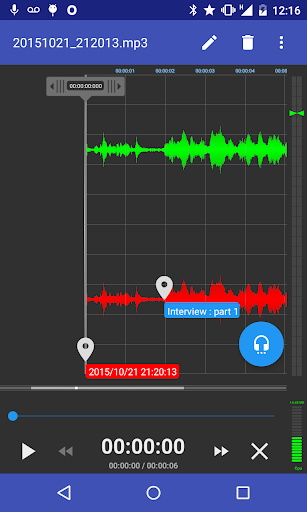
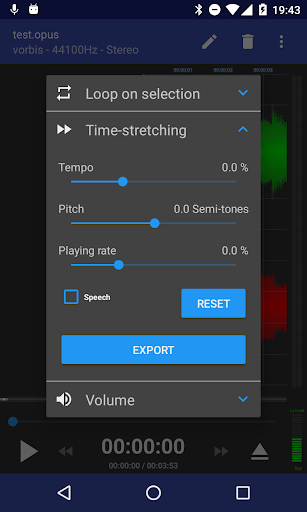
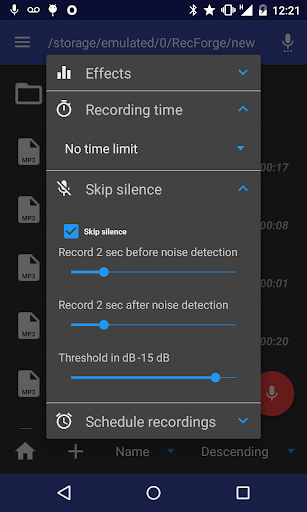
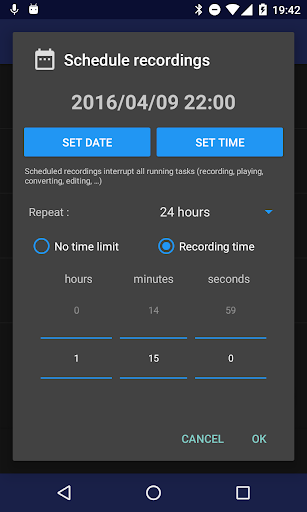
RecForge II ist ein Android-Diktiergerät und -Editor zum Aufnehmen, Konvertieren, Abspielen, Bearbeiten und Teilen Ihrer Aufnahmen in den gängigsten Audio-Codecs
Hauptmerkmale:
• Hochgradig anpassbarer Rekorder (Codec, Samplerate, Bitrate, Mono/Stereo)
• Externes Mikrofon verwenden (RODE, iRig, ...)
• Deaktivieren Sie AGC (automatische Verstärkungsregelung)
• Manuelle Verstärkungseinstellung
• Stille überspringen
• Soundstream aus Videos extrahieren
• Music Speed Changer: Passen Sie Tempo, Tonhöhe und Spielgeschwindigkeit an
• Schleife beim Abspielen der Auswahl
Aufzeichnung:
• Rekorder für Ton, Stimme, Notiz, Diktat, Probe, Meeting, Vortrag, Musiklernen, EVP, Studioaufnahme, ... in mp3, m4a, ogg, wma, opus, flac, speex und wav Codec
• Echtzeitüberwachung (Live-Audio-Spektrumanalysator)
• Verwenden Sie ein vorderes, hinteres oder externes Mikrofon (TRRS-Adapter, RODE SC6, iRig Mic, iRig Cast, iRig Pre oder RODE smartLav)
• Stille überspringen
• Deaktivieren Sie AGC (Automatic Gain Control) für bessere Qualität
• Aufnahme im Hintergrund
Spielen:
• Schleife zum Auswendiglernen, Schauspielerlinien, Bibelgedächtnis, Rezitationen, ...
• Stereo-Audiosignal visualisieren (Audio-Spektrumanalysator)
• Music Speed Changer: Time-Stretching mit Spielgeschwindigkeit, Tonhöhe und Tempoanpassung (um ein Instrument zu üben oder Vorlesungen zu transkribieren, ...)
Bearbeiten :
• Konvertieren Sie Ihr Diktat in mp3, m4a, ogg, wma, opus, flac, speex und wav mit allen möglichen Einstellungen: Samplerate, Bitrate, Mono / Stereo, ...
• Soundstream aus Video extrahieren
• Bearbeiten Sie Ihre Aufnahmen (schneiden oder beschneiden Sie, um nur interessante Teile zu behalten – verketten oder fügen Sie sie zusammen, um grundlegende Arrangements zu treffen) für Klingeltöne, Kommentare, ...
• Kennzeichnen Sie Ihre Aufnahme und bearbeiten Sie Metadaten
• Ändern Sie die Musikgeschwindigkeit (Tempo, Tonhöhe und Rate) und speichern Sie sie als neue Datei
Andere:
• Wiedergabe, Aufnahme, Pause/Fortsetzen, Schleife, Konvertieren, Bearbeiten, Verketten, Zusammenführen, Timestretching, Anpassen der Tonhöhe, des Tempos und der Wiedergabegeschwindigkeit
• Senden Sie Ihr Diktat an Cloud-Speicherdienste oder teilen Sie Ihre Aufnahmen mit Ihren Freunden per E-Mail, SoundCloud, WhatsApp ...
• Verwalten und organisieren Sie Ihre Dateien mit Ordnern (umbenennen, löschen, kopieren, verschieben)
• Sortieren Sie Aufnahmen nach Datum, Name und Größe
• Benutzeroberfläche für Materialdesign
Unterstützte Audioformate:
• Abtastrate von 8 bis 48 kHz
• Kodierungs-Codec: mp3, m4a, ogg, wma, opus, flac, speex und wav
• Dekodierungscodec: mp3, ogg, wav, wma, flac, opus, speex, m4a, m2a, mp2, aac, m4v, mp4, mka, mkv, ac3, eac3, amr, 3gp, 3g2, avi, mov, asf, ogv, .wmv, .flv, .f4v, .webm
• Bitrate von 32 bis 320 kbps
• Mono / Mono x2 / Stereo (vgl. FAQ)
• 16 Bit
----
Weitere Details zu den Einstellungen (externes Mikrofon, AGC, manuelle Verstärkung, Schleife, Pausen überspringen, Stereo, ...) finden Sie in den FAQ :
http://dje.073.free.fr/html/faq.html
Wenn die App nach einer Installation oder einem Upgrade geschlossen wird, prüfen Sie, ob kein Cleaner oder Task Killer ausgeführt wird, oder erstellen Sie eine Ausnahme für RecForge (Sie können auch diese Website überprüfen: https://dontkillmyapp.com/)
Wenn es irgendwelche Probleme gibt, kontaktieren Sie uns bitte und wir werden das Problem gemeinsam beheben
Wir wären Ihnen sehr dankbar, wenn Sie sich etwas Zeit nehmen könnten, um RecForge bei Google Play zu bewerten
----
Folge uns
• Twitter: https://twitter.com/dje073
----
Berechtigungsdetails:
• Speicher : Speichern Sie Aufnahmen auf Ihrem externen Speicher
• Mikrofon : Ton von Ihrem (externen) Mikrofon aufnehmen
Mehr anzeigen

1. Laden das MEmu-Installationsprogramm herunter und beenden die Installation

2. MEmu starten und Google Play auf der Homepage öffnen

3. Suchen RecForge II - Audio Recorder in Google Play
Install
4. Herunterladen und Installieren RecForge II - Audio Recorder
5. Klicken nach Abschluss der Installation auf das Symbol, um es zu starten

6. Verwenden Sie MEmu, um RecForge II - Audio Recorder auf Ihrem PC zu nutzen
MEmu Play ist aktuell der beste kostenlose Android-Emulator und bietet 50 Millionen Nutzern ein überragendes Android-App-Erlebnis. Dank der Virtualisierungstechnologie von MEmu können Sie Tausende von Android-Apps problemlos auf Ihrem Computer nutzen, selbst solche mit hohen Grafikanforderungen.
BGrößeres Bild mit besserer Grafik; Keine unterbrechungen, keine sorgen um Akku
Komplette Tastenbelegung unterstützt mit Maus und Tastatur oder Controller
Mit dem „Multi-Instance-Manager“ können Sie mehrere Spielkonten oder Spiele gleichzeitig auf einem PC ausführen.
Use RecForge II - Audio Recorder on PC by following steps: