Taskbar
Aktualisiert
Aktuelle Version
6.2.2
Angeboten von

Machen Sie sich keine Sorgen mehr über überhöhte Gebühren, wenn Sie Taskbar auf Ihrem Mobiltelefon verwenden, befreien Sie sich von dem winzigen Bildschirm und genießen Sie die Nutzung der App auf einem viel größeren Display. Von nun an können Sie Ihre App mit Tastatur und Maus im Vollbildmodus nutzen. MEmu bietet Ihnen all die überraschenden Funktionen, die Sie erwartet haben: schnelle Installation und einfache Einrichtung, intuitive Steuerung, keine Einschränkungen mehr durch Batterie, mobile Daten und störende Anrufe. Der brandneue MEmu 9 ist die beste Wahl für die Nutzung von Taskbar auf Ihrem Computer. Mit unserer Absorption kodiert, ermöglicht der Multi-Instanz-Manager die Eröffnung von 2 oder mehr Konten zur gleichen Zeit. Und das Wichtigste, unsere exklusive Emulations-Engine kann das volle Potenzial Ihres PCs freisetzen und alles reibungslos und angenehm gestalten.
Mehr anzeigen
Genieße Taskbar auf deinem PC mit MEmu Play in einer fantastischen Version. Dieser leistungsstarke, kostenlose Android-Emulator bietet dir Zugriff auf Tausende von Android-Apps für deinen Desktop. Bleib mit Freunden in Kontakt und arbeite effizienter! Die Taskleiste platziert ein Startmenü und eine Ablage für aktuelle Apps oben auf Ihrem Bildschirm, auf die Sie jederzeit zugreifen können, was Ihre Produktivität erhöht und Ihr Android-Tablet (oder -Telefon) in eine echte Multitasking-Maschine verwandelt!
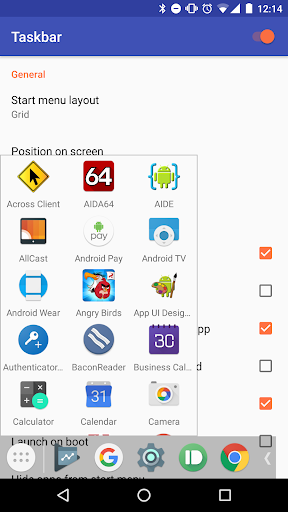
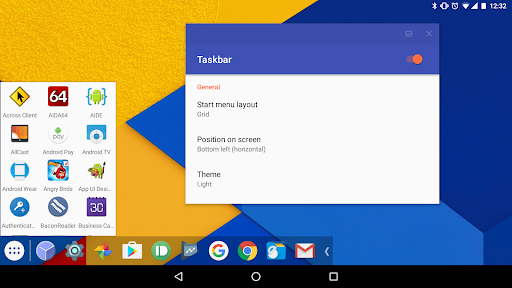
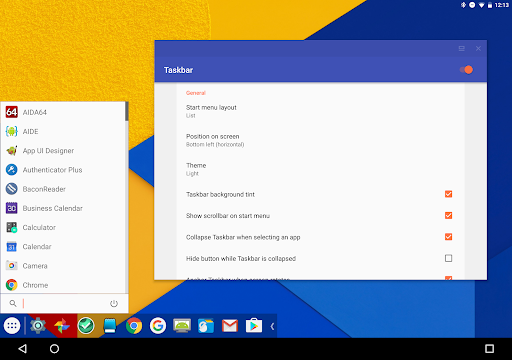
Die Taskleiste platziert ein Startmenü und eine Ablage für aktuelle Apps oben auf Ihrem Bildschirm, auf die Sie jederzeit zugreifen können, was Ihre Produktivität erhöht und Ihr Android-Tablet (oder -Telefon) in eine echte Multitasking-Maschine verwandelt!
Die Taskleiste unterstützt den Desktop-Modus von Android 10, sodass Sie Ihr kompatibles Gerät mit einem externen Display verbinden und Apps in veränderbaren Fenstern ausführen können, für ein PC-ähnliches Erlebnis! Auf Geräten mit Android 7.0 oder höher kann die Taskleiste auch Apps in Freiformfenstern ohne externes Display starten. Kein Root erforderlich! (Anweisungen siehe unten)
Taskbar wird auch auf Android TV (sideloaded) und Chrome OS unterstützt - verwenden Sie Taskbar als sekundären Android-App-Launcher auf Ihrem Chromebook oder verwandeln Sie Ihr Nvidia Shield in einen Android-betriebenen PC!
Wenn Sie die Taskleiste nützlich finden, ziehen Sie bitte ein Upgrade auf die Donate-Version in Betracht! Tippen Sie einfach unten in der App auf die Option "Spenden" (oder klicken Sie im Web auf hier).
Funktionen:
&Stier; Startmenü - zeigt Ihnen alle auf dem Gerät installierten Anwendungen, konfigurierbar als Liste oder als Raster
&Stier; Schublade für zuletzt verwendete Apps – zeigt Ihre zuletzt verwendeten Apps an und lässt Sie einfach zwischen ihnen wechseln
&Stier; Zusammenklappbar und versteckbar – zeigen Sie es, wenn Sie es brauchen, verstecken Sie es, wenn Sie es nicht brauchen
&Stier; Viele verschiedene Konfigurationsoptionen - passe die Taskleiste nach Belieben an
&Stier; Pinnen Sie Ihre Lieblings-Apps an oder blockieren Sie diejenigen, die Sie nicht sehen möchten
&Stier; Entwickelt für Tastatur und Maus
&Stier; 100% kostenlos, Open Source und keine Werbung
Desktop-Modus (Android 10+, erfordert externes Display)
Die Taskleiste unterstützt die integrierte Desktop-Modus-Funktion von Android 10. Sie können Ihr kompatibles Android 10+-Gerät an ein externes Display anschließen und Apps in veränderbaren Fenstern ausführen, wobei die Benutzeroberfläche der Taskleiste auf Ihrem externen Display ausgeführt wird und Ihr vorhandener Launcher weiterhin auf Ihrem Telefon ausgeführt wird.
Der Desktop-Modus erfordert einen USB-zu-HDMI-Adapter (oder ein Lapdock) und ein kompatibles Gerät, das die Videoausgabe unterstützt. Darüber hinaus erfordern bestimmte Einstellungen die Erteilung einer Sonderberechtigung über adb.
Öffnen Sie zunächst die Taskleisten-App und klicken Sie auf "Desktop-Modus". Aktivieren Sie dann einfach das Kontrollkästchen und die App führt Sie durch den Einrichtungsprozess. Um weitere Informationen zu erhalten, klicken Sie auf das Symbol (?) in der oberen rechten Ecke des Bildschirms.
Freiform-Fenstermodus (Android 7.0+, kein externes Display erforderlich)
Mit der Taskleiste können Sie Apps in frei beweglichen Fenstern auf Geräten mit Android 7.0 und höher starten. Es ist kein Root-Zugriff erforderlich, obwohl Android 8.0-, 8.1- und 9-Geräte erfordern, dass während der Ersteinrichtung ein adb-Shell-Befehl ausgeführt wird.
Befolgen Sie einfach diese Schritte, um Ihr Gerät für das Starten von Apps im Freiformmodus zu konfigurieren:
1. Aktivieren Sie das Kontrollkästchen für "Freiformfensterunterstützung" in der Taskleisten-App
2. Befolgen Sie die Anweisungen im Popup-Fenster, um die richtigen Einstellungen auf Ihrem Gerät zu aktivieren (einmalige Einrichtung).
3. Rufen Sie die Seite mit den letzten Apps Ihres Geräts auf und löschen Sie alle zuletzt verwendeten Apps
4. Starten Sie die Taskleiste und wählen Sie dann eine App aus, um sie in einem Freiformfenster zu starten
Um weitere Informationen und detaillierte Anweisungen zu erhalten, klicken Sie in der Taskleisten-App auf "Hilfe und Anweisungen für den Freiformmodus".
Offenlegung von Barrierefreiheitsdiensten
Die Taskleiste enthält einen optionalen Eingabehilfedienst, der aktiviert werden kann, um Aktionen beim Drücken von Systemtasten wie Zurück, Zuhause, Letzte und Ein/Aus auszuführen sowie die Benachrichtigungsleiste anzuzeigen.
Der Zugänglichkeitsdienst wird nur verwendet, um die oben genannten Aktionen durchzuführen, und zu keinem anderen Zweck. Taskbar verwendet keine Barrierefreiheitsdienste, um irgendwelche Datensammlungen durchzuführen (tatsächlich kann Taskbar in keiner Weise auf das Internet zugreifen, da es nicht die erforderliche Internetberechtigung deklariert).
Mehr anzeigen

1. Laden das MEmu-Installationsprogramm herunter und beenden die Installation

2. MEmu starten und Google Play auf der Homepage öffnen

3. Suchen Taskbar in Google Play
Install
4. Herunterladen und Installieren Taskbar
5. Klicken nach Abschluss der Installation auf das Symbol, um es zu starten

6. Verwenden Sie MEmu, um Taskbar auf Ihrem PC zu nutzen
MEmu Play ist aktuell der beste kostenlose Android-Emulator und bietet 50 Millionen Nutzern ein überragendes Android-App-Erlebnis. Dank der Virtualisierungstechnologie von MEmu können Sie Tausende von Android-Apps problemlos auf Ihrem Computer nutzen, selbst solche mit hohen Grafikanforderungen.
BGrößeres Bild mit besserer Grafik; Keine unterbrechungen, keine sorgen um Akku
Komplette Tastenbelegung unterstützt mit Maus und Tastatur oder Controller
Mit dem „Multi-Instance-Manager“ können Sie mehrere Spielkonten oder Spiele gleichzeitig auf einem PC ausführen.
Use Taskbar on PC by following steps: