Taskbar
อัปเดตเมื่อ
เวอร์ชันปัจจุบัน
6.2.2
ให้บริการโดย

เมื่อใช้ Taskbar บนโทรศัพท์ของคุณไม่ต้องกังวลกับการชาร์จไฟมากเกินไปปลดปล่อยตัวคุณเองจากหน้าจอขนาดเล็กและสนุกกับการใช้แอพนี้บนหน้าจอขนาดใหญ่ จากนี้ไปรับประสบการณ์เต็มหน้าจอของแอปพลิเคชันของคุณด้วยคีย์บอร์ดและเมาส์ MEmu มีคุณสมบัติที่น่าแปลกใจที่คุณคาดหวัง: การติดตั้งที่รวดเร็วและการตั้งค่าที่ง่ายควบคุมได้ง่ายไม่ จำกัด แบตเตอรี่ข้อมูลมือถือและการโทรที่รบกวน MEmu 9 ใหม่ล่าสุดเป็นตัวเลือกที่ดีที่สุดสำหรับการใช้ Meitu – โปรแกรมแก้ไขภาพแนวธรรมชาติ บนคอมพิวเตอร์ของคุณ ด้วยรหัสการดูดซึมของเราผู้จัดการหลายอินสแตนซ์ทำให้สามารถเปิดบัญชี 2 บัญชีขึ้นไปในเวลาเดียวกันได้ และที่สำคัญที่สุดเอ็นจิ้นจำลองพิเศษของเราสามารถปลดปล่อยศักยภาพของPCของคุณและทำให้ทุกอย่างราบรื่นและสนุกสนาน
แสดงเพิ่มเติม
สัมผัสประสบการณ์สุดยอดการใช้งาน Taskbar บนพีซีด้วย MEmu Play นี่คือโปรแกรมจำลอง Android ฟรีที่ทรงพลัง ให้คุณใช้งานแอป Android นับพันบนเดสก์ท็อป สนุกกับการเชื่อมต่อกับเพื่อนๆ และขัดเกลาผลงานของคุณอย่างมีประสิทธิภาพยิ่งขึ้น! แถบงานวางเมนูเริ่มต้นและถาดแอปล่าสุดไว้ด้านบนของหน้าจอซึ่งสามารถเข้าถึงได้ทุกเมื่อ เพิ่มประสิทธิภาพการทำงานของคุณและเปลี่ยนแท็บเล็ต Android (หรือโทรศัพท์) ให้เป็นเครื่องมัลติทาสกิ้งที่แท้จริง!
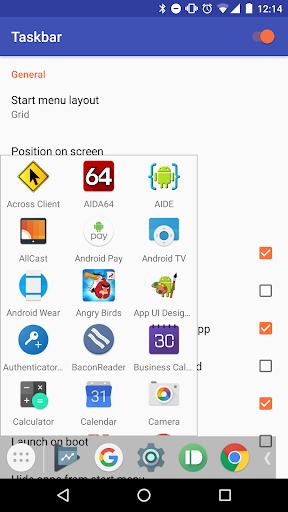
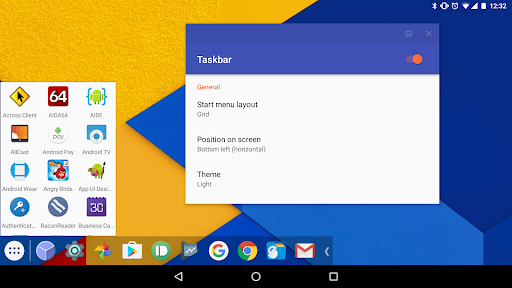
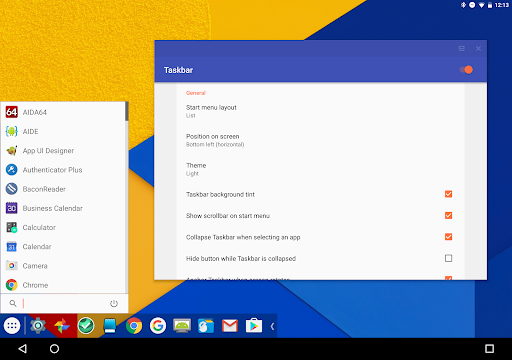
แถบงานวางเมนูเริ่มต้นและถาดแอปล่าสุดไว้ด้านบนของหน้าจอซึ่งสามารถเข้าถึงได้ทุกเมื่อ เพิ่มประสิทธิภาพการทำงานของคุณและเปลี่ยนแท็บเล็ต Android (หรือโทรศัพท์) ให้เป็นเครื่องมัลติทาสกิ้งที่แท้จริง!
แถบงานรองรับโหมดเดสก์ท็อปของ Android 10 ช่วยให้คุณเชื่อมต่ออุปกรณ์ที่รองรับกับจอแสดงผลภายนอกและเรียกใช้แอปในหน้าต่างที่ปรับขนาดได้ เพื่อประสบการณ์เหมือนพีซี! บนอุปกรณ์ที่ใช้ Android 7.0+ แถบงานยังสามารถเปิดแอปในหน้าต่างรูปแบบอิสระโดยไม่ต้องมีจอแสดงผลภายนอก ไม่จำเป็นต้องรูท! (ดูคำแนะนำด้านล่าง)
แถบงานยังได้รับการสนับสนุนบน Android TV (ไซด์โหลด) และ Chrome OS - ใช้แถบงานเป็นตัวเปิดแอป Android สำรองบน Chromebook ของคุณ หรือเปลี่ยน Nvidia Shield ของคุณให้เป็นพีซีที่ใช้ Android!
หากคุณพบว่าแถบงานมีประโยชน์ โปรดพิจารณาอัปเกรดเป็นเวอร์ชันบริจาค! เพียงแตะตัวเลือก "บริจาค" ที่ด้านล่างของแอป (หรือบนเว็บ ให้คลิก ที่นี่).
คุณสมบัติ:
&วัว; เมนูเริ่ม - แสดงแอปพลิเคชั่นทั้งหมดที่ติดตั้งบนอุปกรณ์ กำหนดค่าเป็นรายการหรือเป็นกริด
&วัว; ถาดแอพล่าสุด - แสดงแอพที่คุณใช้ล่าสุดและให้คุณสลับไปมาระหว่างแอพได้อย่างง่ายดาย
&วัว; พับได้และซ่อนได้ - แสดงเมื่อคุณต้องการ ซ่อนเมื่อคุณไม่ต้องการ
&วัว; ตัวเลือกการกำหนดค่าต่างๆ มากมาย - ปรับแต่งแถบงานตามที่คุณต้องการ
&วัว; ปักหมุดแอปโปรดหรือบล็อกแอปที่คุณไม่ต้องการดู
&วัว; ออกแบบโดยคำนึงถึงคีย์บอร์ดและเมาส์
&วัว; ฟรี 100% โอเพ่นซอร์ส และไม่มีโฆษณา
โหมดเดสก์ท็อป (Android 10+ ต้องใช้จอแสดงผลภายนอก)
แถบงานรองรับฟังก์ชันการทำงานของโหมดเดสก์ท็อปในตัวของ Android 10 คุณสามารถเชื่อมต่ออุปกรณ์ Android 10+ ที่เข้ากันได้กับจอแสดงผลภายนอกและเรียกใช้แอปในหน้าต่างที่ปรับขนาดได้ โดยอินเทอร์เฟซของแถบงานทำงานบนจอแสดงผลภายนอกของคุณ และตัวเรียกใช้งานที่มีอยู่ของคุณยังคงทำงานอยู่บนโทรศัพท์ของคุณ
โหมดเดสก์ท็อปต้องใช้อะแดปเตอร์ USB-to-HDMI (หรือแลปด็อค) และอุปกรณ์ที่รองรับซึ่งรองรับเอาต์พุตวิดีโอ นอกจากนี้ การตั้งค่าบางอย่างต้องการการอนุญาตพิเศษผ่าน adb
ในการเริ่มต้น ให้เปิดแอปแถบงานแล้วคลิก "โหมดเดสก์ท็อป" จากนั้น ให้เลือกช่องทำเครื่องหมาย จากนั้นแอปจะแนะนำคุณตลอดขั้นตอนการตั้งค่า สำหรับข้อมูลเพิ่มเติม ให้คลิกไอคอน (?) ที่มุมบนขวาของหน้าจอ
โหมดหน้าต่างอิสระ (Android 7.0+ ไม่ต้องใช้จอแสดงผลภายนอก)
แถบงานช่วยให้คุณเปิดแอปในหน้าต่างลอยแบบอิสระบนอุปกรณ์ Android 7.0+ ไม่จำเป็นต้องมีการเข้าถึงรูท แม้ว่าอุปกรณ์ Android 8.0, 8.1 และ 9 จะต้องเรียกใช้คำสั่งเชลล์ adb ระหว่างการตั้งค่าเริ่มต้น
เพียงทำตามขั้นตอนเหล่านี้เพื่อกำหนดค่าอุปกรณ์ของคุณสำหรับเปิดใช้แอปในโหมดอิสระ:
1. ทำเครื่องหมายที่ช่อง "รองรับหน้าต่างอิสระ" ภายในแอปทาสก์บาร์
2. ทำตามคำแนะนำที่ปรากฏในป๊อปอัปเพื่อเปิดใช้งานการตั้งค่าที่เหมาะสมบนอุปกรณ์ของคุณ (การตั้งค่าครั้งเดียว)
3. ไปที่หน้าแอพล่าสุดของอุปกรณ์ของคุณและล้างแอพล่าสุดทั้งหมด
4. เริ่มแถบงาน จากนั้นเลือกแอปเพื่อเปิดใช้ในหน้าต่างรูปแบบอิสระ
สำหรับข้อมูลเพิ่มเติมและคำแนะนำโดยละเอียด ให้คลิก "ความช่วยเหลือและคำแนะนำสำหรับโหมดอิสระ" ในแอปแถบงาน
การเปิดเผยบริการการเข้าถึง
แถบงานประกอบด้วยบริการการเข้าถึงเสริม ซึ่งสามารถเปิดใช้งานเพื่อดำเนินการกดปุ่มของระบบ เช่น ย้อนกลับ หน้าแรก ล่าสุด และเปิด/ปิด ตลอดจนการแสดงถาดการแจ้งเตือน
บริการการเข้าถึงข้อมูลใช้เพื่อดำเนินการข้างต้นเท่านั้น และไม่มีจุดประสงค์อื่น แถบงานไม่ได้ใช้บริการการเข้าถึงข้อมูลเพื่อดำเนินการรวบรวมข้อมูลใดๆ (อันที่จริง แถบงานไม่สามารถเข้าถึงอินเทอร์เน็ตได้ในทุกกรณี เนื่องจากไม่ได้ประกาศการอนุญาตทางอินเทอร์เน็ตที่จำเป็น)
แสดงเพิ่มเติม

1. ดาวน์โหลดตัวติดตั้ง MEmu และสิ้นสุดการติดตั้ง

2. เริ่ม MEmu จากนั้นเปิด Google Play บนหน้าแรก

3. ค้นหา Taskbar ใน Google Play
Install
4. ดาวน์โหลดและติดตั้ง Taskbar
5. เมื่อติดตั้งเสร็จให้คลิกที่ไอคอนเพื่อเริ่มใช้งาน

6. ใช้ MEmu เพื่อสัมผัสประสบการณ์ Taskbar บนคอมพิวเตอร์ของคุณ
MEmu Play คือโปรแกรมจำลอง Android ที่ดีที่สุด มีผู้ใช้มากกว่า 50 ล้านคน มอบประสบการณ์การใช้งานแอป Android ขั้นสุดยอดให้กับคุณ เทคโนโลยีจำลองเสมือนของ MEmu ช่วยให้คุณรันแอป Android หลายพันแอปบนคอมพิวเตอร์ได้อย่างราบรื่น แม้แอปที่กินทรัพยากรเครื่องสูงที่สุด
จอใหญ่และกราฟฟิกสวยกว่า; เล่นได้นาน, ไม่ต้องใช้แบตเตอรี่โทรศัพท์หรือเน็ตโทรศัพท์.
ระบบปรับแต่งปุ่มคีย์บอร์ดและเม้าส์ตามที่คุณเลือก
เล่นมากกว่าหนึ่งเกมบน PC ในเวลาเดียวกันด้วยระบบหลายจอหรือ Multi-Instance manager.
Use Taskbar on PC by following steps: